


...
- Der Administrator meldet sich beim Zoom-Webportal an und klickt dann auf Settings (Einstellungen).
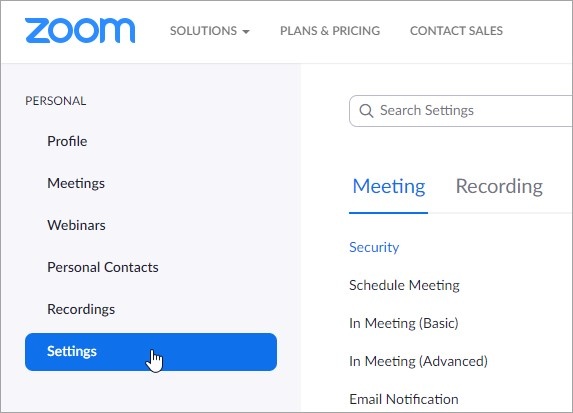
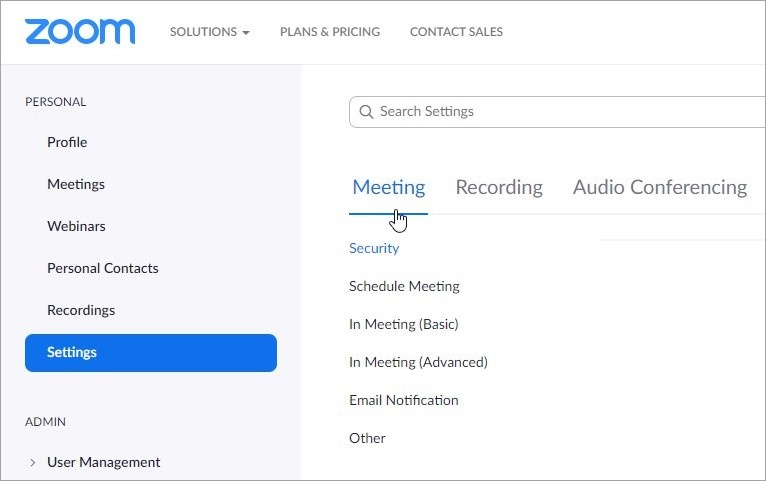
- Sie gehen dann zum Abschnitt Meeting (Besprechung).
- Als Nächstes scrollt der Administrator zum Abschnitt für Schedule Privilige (Privilegien planen) und klickt Add (Hinzufügen) neben Assign scheduling privilege to (Zuweisen von Planungsprivilegien an).
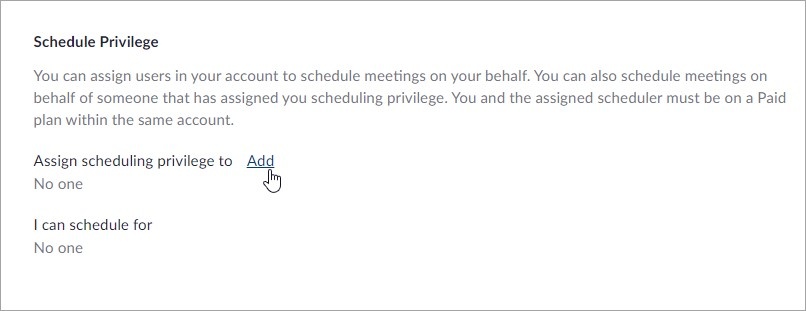
- Der Admin gibt die E-Mail-Adresse des Eigentümers ein.
- Sobald Sie fertig sind, klicken Sie auf Speichern.
Fertig! Der Zoom-Administrator hat dem Kontoinhaber die Berechtigungen zur Planung zugewiesen.
Wenn der Kontoinhaber sich in sein Zoom-Konto einloggt, wird er die E-Mail-Adresse des Administrators im Ich kann planen für Abschnitt sehen.
Damit der Kontoinhaber ein Admin-Konto im iSpring LMS auswählen kann, sollte der Eigentümer die Zoom-Integration im iSpring LMS deaktivieren und wieder aktivieren.
Jetzt, wenn Sie Schulungen im iSpring LMS erstellen, hat der Eigentümer die Möglichkeit, das Konto eines anderen Benutzers auszuwählen.
...