Versions Compared

Key

  • This line was added.
  • This line was removed.
  • Formatting was changed.

...

  1. Gehen Sie zu Einstellungen und öffnen Sie die Registerkarte Zusätzliche Einstellungen.
  2. Scrollen Sie dann zu Zusatzoptionen nach unten und klicken Sie auf Benachrichtigungen .
  3. Machen Sie Änderungen an der E-Mail-Benachrichtigungsvorlage.
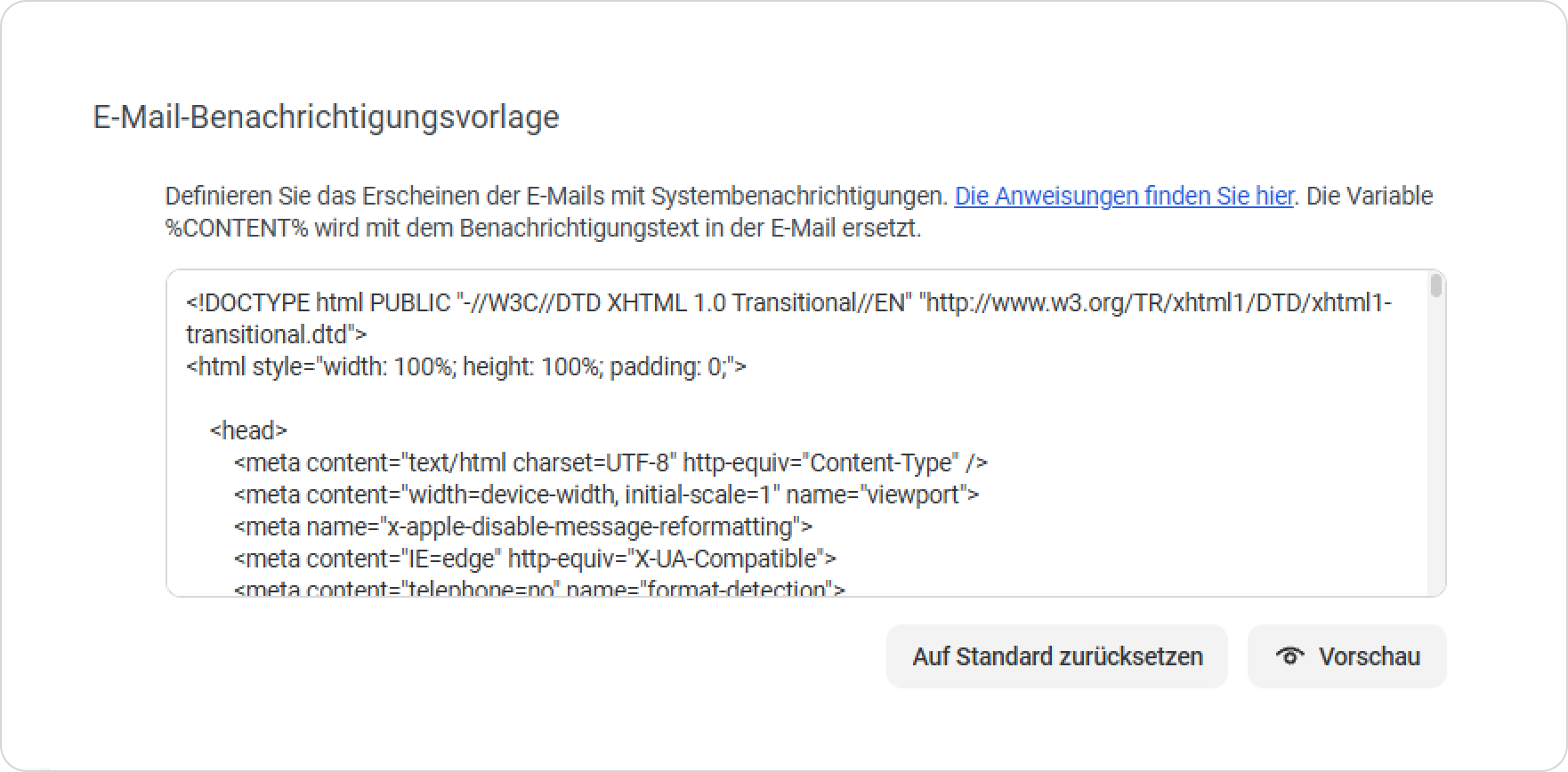


  4. Speichern Sie anschließend die Änderungen.
  5. Sie können die Schriftartnamedefault template-Vorlage jederzeit zurücksetzen oder die geänderte Vorlage in der Vorschau ansehen. Beachten Sie, dass verschiedene E-Mail-Anbieter dieselben Benachrichtigungen auf unterschiedliche Weise anzeigen.
Panel
bgColor#eaf4fd
  • Die Schriftartnamedefault template-E-Mail-Benachrichtigungsvorlage wird in alle Sprachen übersetzt, die von iSpring LMS unterstützt werden. Wenn ein Konto-Benutzer Italienisch in seinem Benutzerportal auswählt, wird die E-Mail-Benachrichtigung, die nach der Zuweisung eines Kurses in seinem Posteingang ankommt, auf Italienisch sein.

  • Wenn Sie Ihren eigenen Text in die Benachrichtigungsvorlage einfügen, wird der eingefügte Text nicht in andere Sprachen übersetzt.

    Angenommen, Sie haben die E-Mail-Benachrichtigungsvorlage auf Englisch bearbeitet und einen neuen Namen für die Seite „Über das Unternehmen“ eingefügt, „Über uns“.

  • Wenn Sie ein Vorlagenelement bearbeitet oder gelöscht haben, wird es in allen Sprachversionen bearbeitet oder gelöscht.

...