


...
Sie können einen Kurs auf zwei Wegen zu verschiedenen Katalogkategorien hinzufügen:
Table of Contents
So fügen Sie einen Kurs in der Registerkarte "Anmeldungseinstellungen" zu einem Katalog hinzu
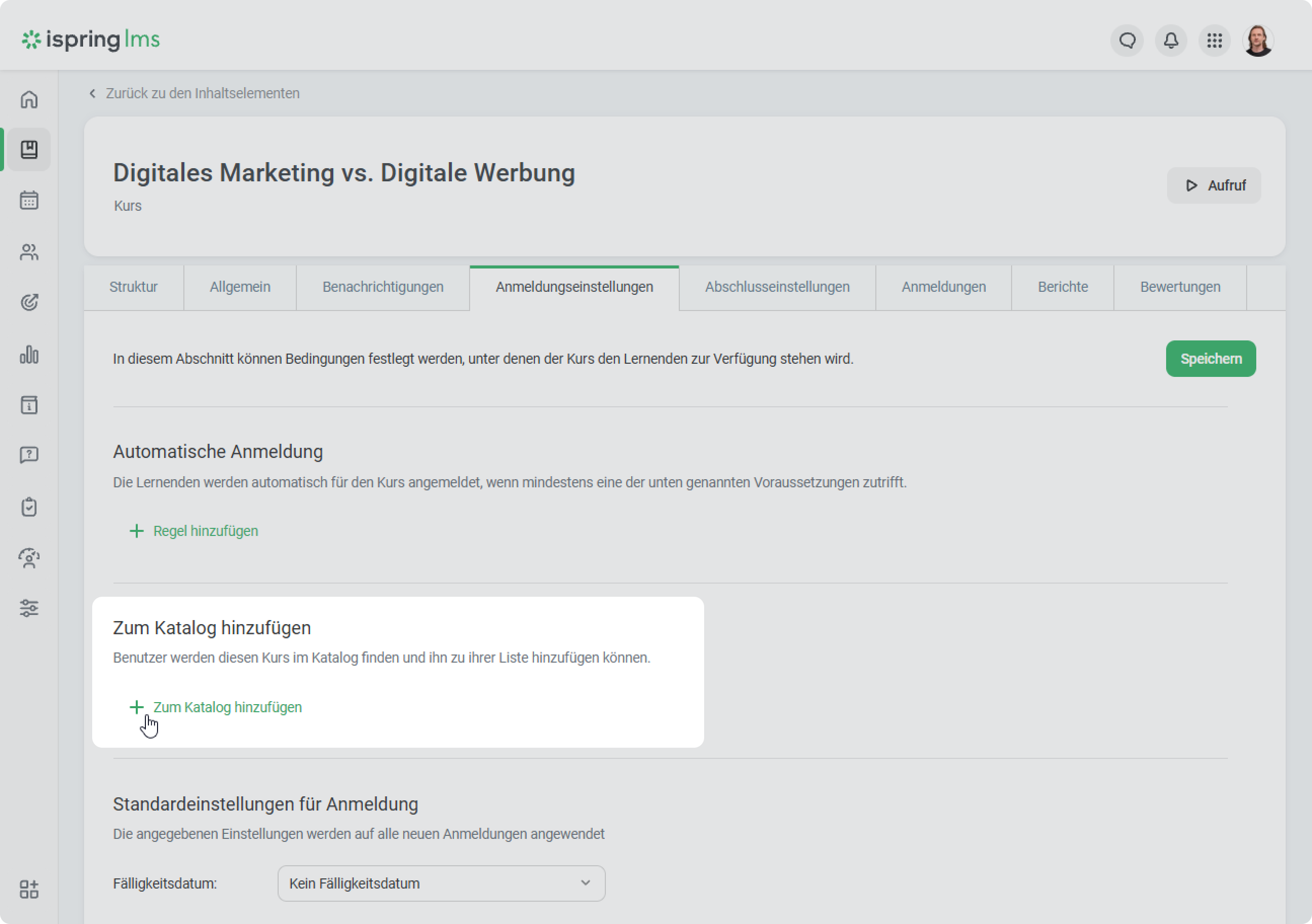
- Öffnen Sie einen Kurs, gehen Sie zur Registerkarte Anmeldungseinstellungen und klicken Sie auf Zum Katalog hinzufügen.
- Wählen Sie eine Kategorie aus der Liste aus.
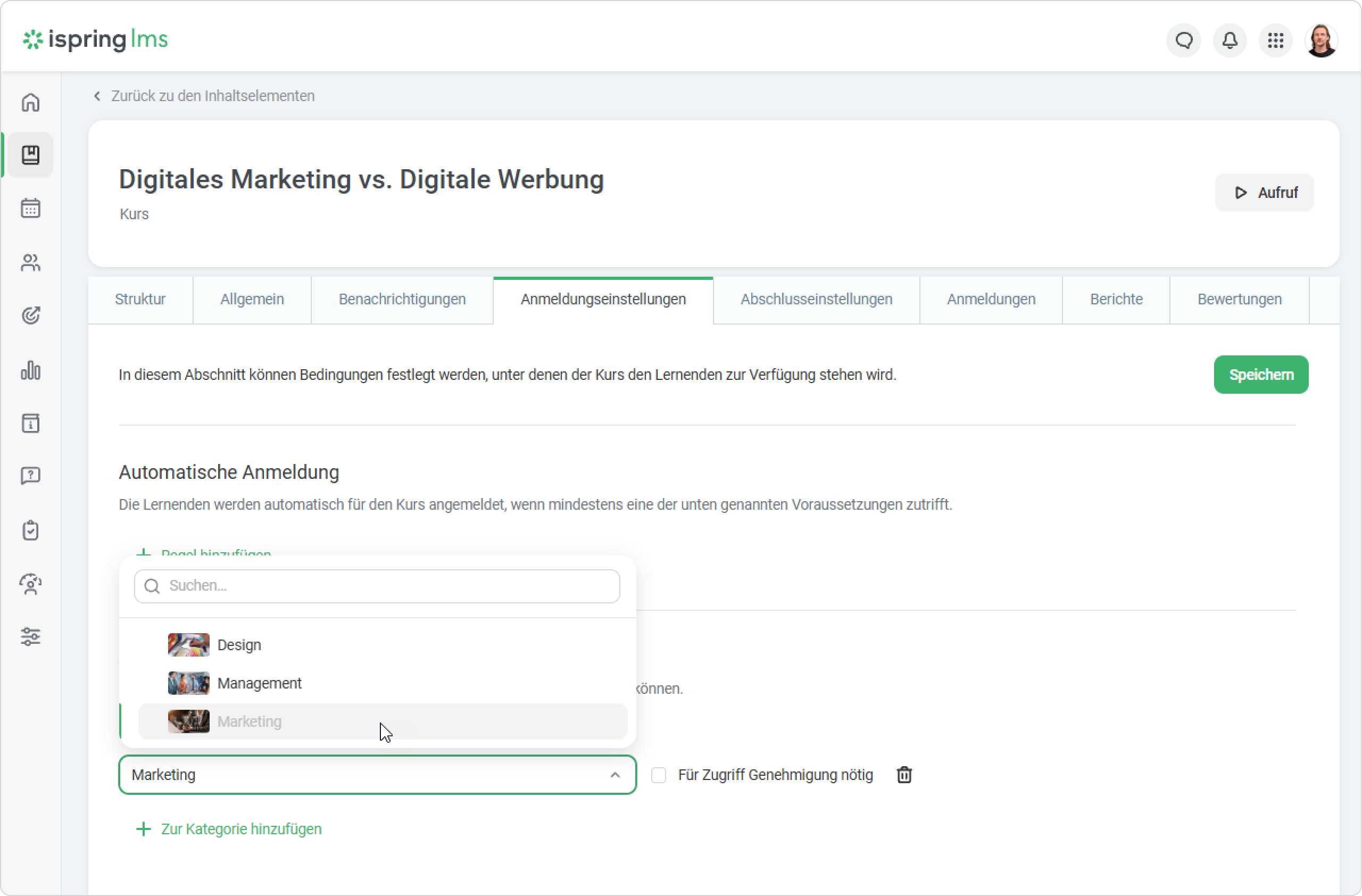
- Weiter, wählen Sie die Art und WeiseWählen Sie anschließend aus, wie sich Mitarbeiter für den Kurs anmelden sollen, wie Mitarbeiter sich für den Kurs anmelden: durch das Senden einer Anfrage oder durch das freiwillige Hinzufügen aus dem Katalog.
- Fügen Sie den Kurs dann einer anderen Kategorie hinzu.
Und das war's! Der Kurs wurde nun den ausgewählten Kategorien hinzugefügt. Jetzt sehen Mitarbeiter aus verschiedenen Abteilungen diesen Kurs in den jeweiligen Kategorien im Katalog.
...
- Wählen Sie in der Kursliste den Inhalt aus und klicken Sie auf Zum Katalog hinzufügen.
- Wählen Sie eine Kategorie aus und geben Sie an, ob Benutzer sich für den Kurs bewerben vor der Teilnahme eine Anfrage stellen müssen.
- Wählen Sie dann eine andere Kategorie aus und klicken Sie auf Hinzufügen.
Fertig! Sie haben den Kurs zu verschiedenen Katalogkategorien hinzugefügt.
...
Sie können Kategorien bearbeiten, einen Kurs zu neuen hinzufügen und die Kursplatzierungen ansehenKategoriezuordnungen anzeigen.
- Wählen Sie einen Kurs aus und klicken Sie auf Katalogkategorien bearbeiten.
- Hier können Sie sehen, wo sich der Kurs befindet, und eine neue Kategorie hinzufügen.
Fertig! Weiter, nehmen wir einen genaueren Blick darauf, wie man die Kursplatzierungen in den Kategorien ansehen kannIm nächsten Abschnitt erfahren Sie, wie Sie die Kategoriezuordnungen eines Kurses anzeigen können.