...
- Klicken Sie in der iSpring QuizMaker-Symbolleiste auf die Schaltfläche Veröffentlichen.

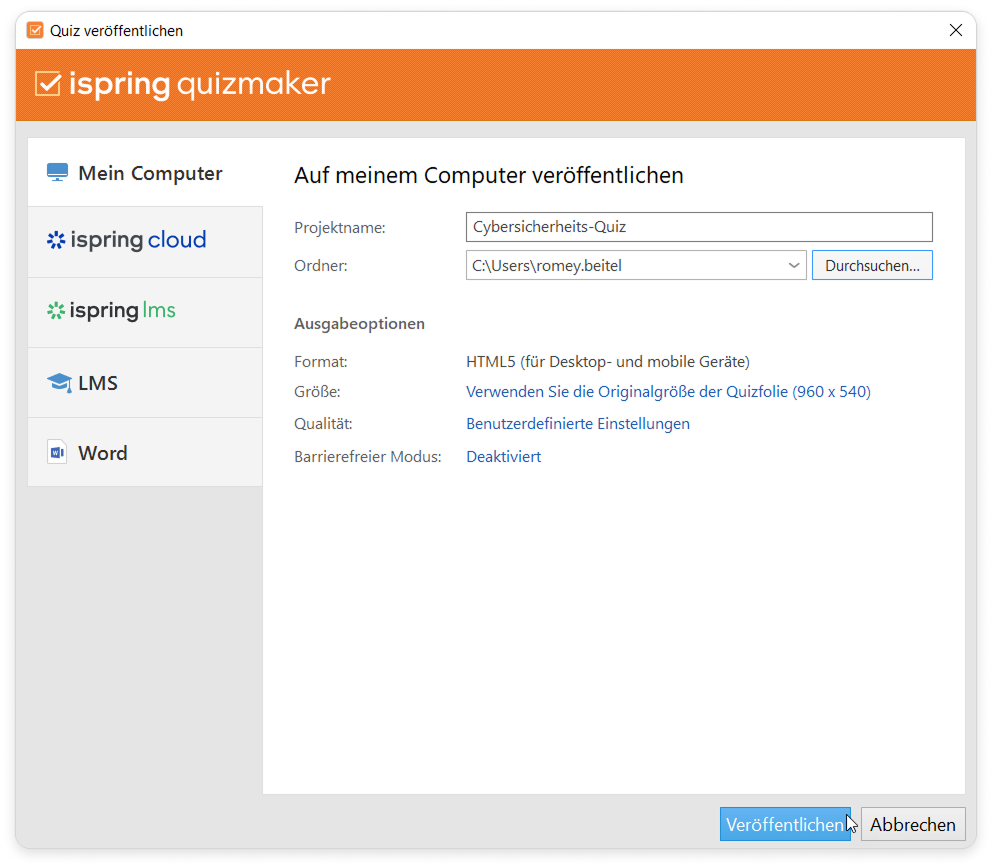
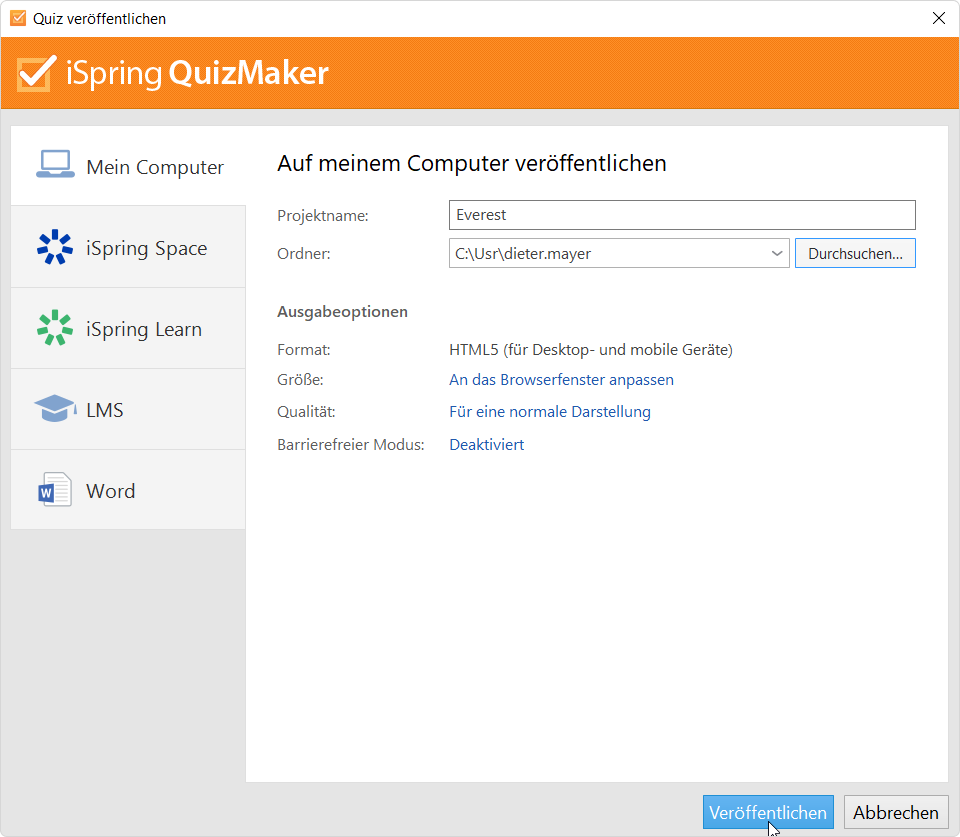
- Wählen Sie im geöffneten Fenster ein Ziel für die Veröffentlichung aus:
- Mein Computer
Ein Quiz auf Ihrem Computer veröffentlichen. - iSpring LearnLMS
Ein Quiz in Ihrem iSpring Learn LMS-Konto veröffentlichen. - LMS
Ein Quiz im SCORM-, AICC-, Tin Can- oder cmi5-Format veröffentlichen, um es anschließend in ein LMS hochzuladen. Word
Ein Quiz im Videoformat veröffentlichten und es auf Ihren YouTube-Kanal hochladenVeröffentlichen Sie das Quiz als DOC-Datei, damit Sie es als Trainings-Handout ausdrucken können.Info Hinweis:
Das Veröffentlichen auf iSpring Space Cloud ist nur verfügbar, wenn Sie das iSpring Suite MaxAI-Paket erworben haben.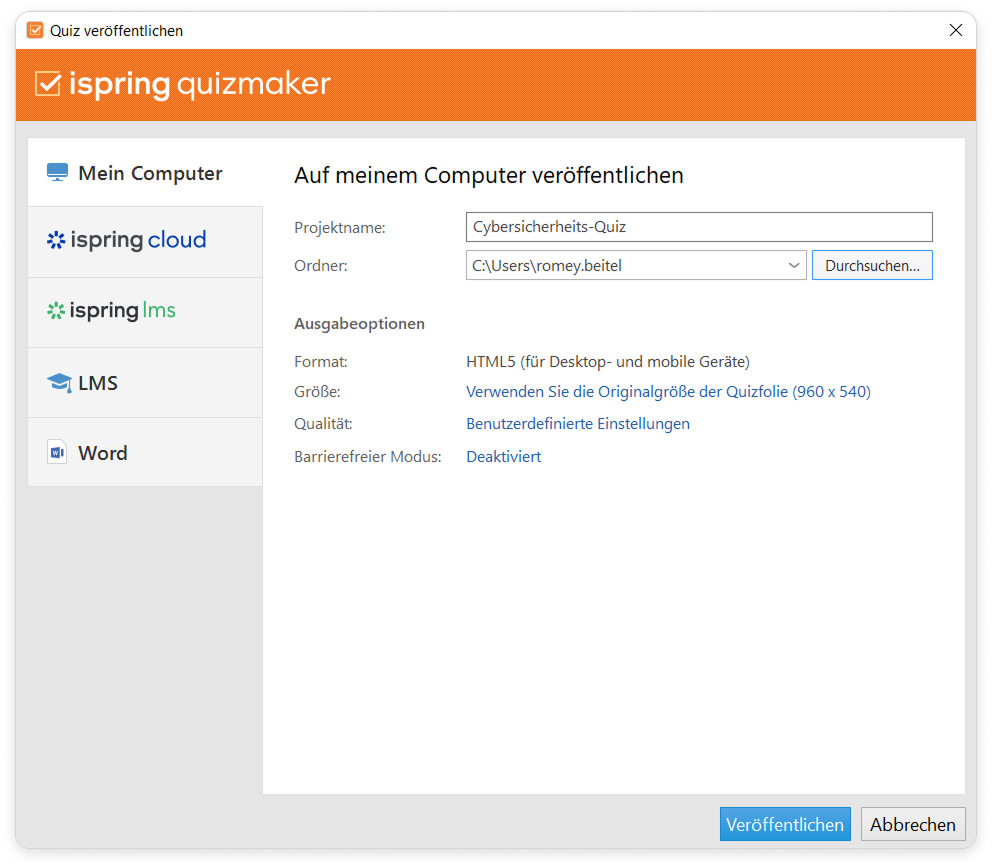
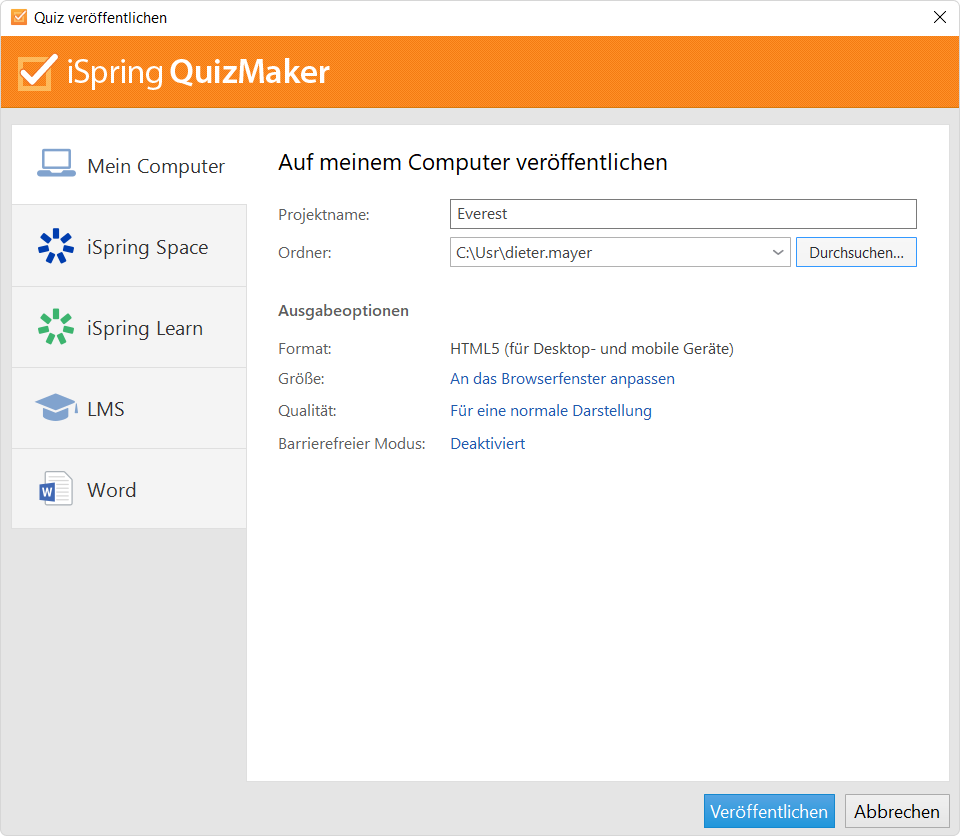
- Mein Computer
- Konfigurieren Sie die Ausgabeoptionen und klicken Sie auf Veröffentlichen.
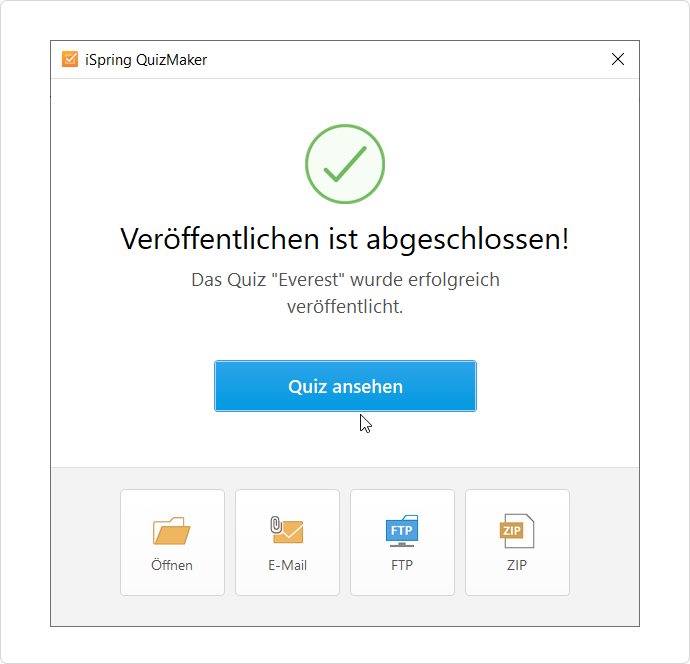
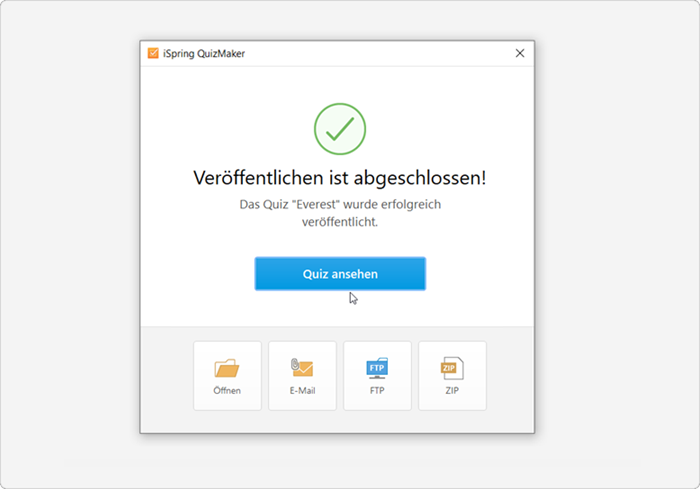
- Das Quiz wurde erfolgreich veröffentlicht. Wählen Sie aus, was Sie als nächstes damit machen möchten: es ansehen, per E-Mail senden, auf einen Server hochladen oder archivieren.