


...
- Vá para Configurações > Opções adicionaisAdicionais.
- Abra Configurações do perfil do usuário.
- Em seguida, clique em Adicionar um campo.
- Insira o nome e o ID do campo e, em seguida, selecione Data como o tipo de campo.
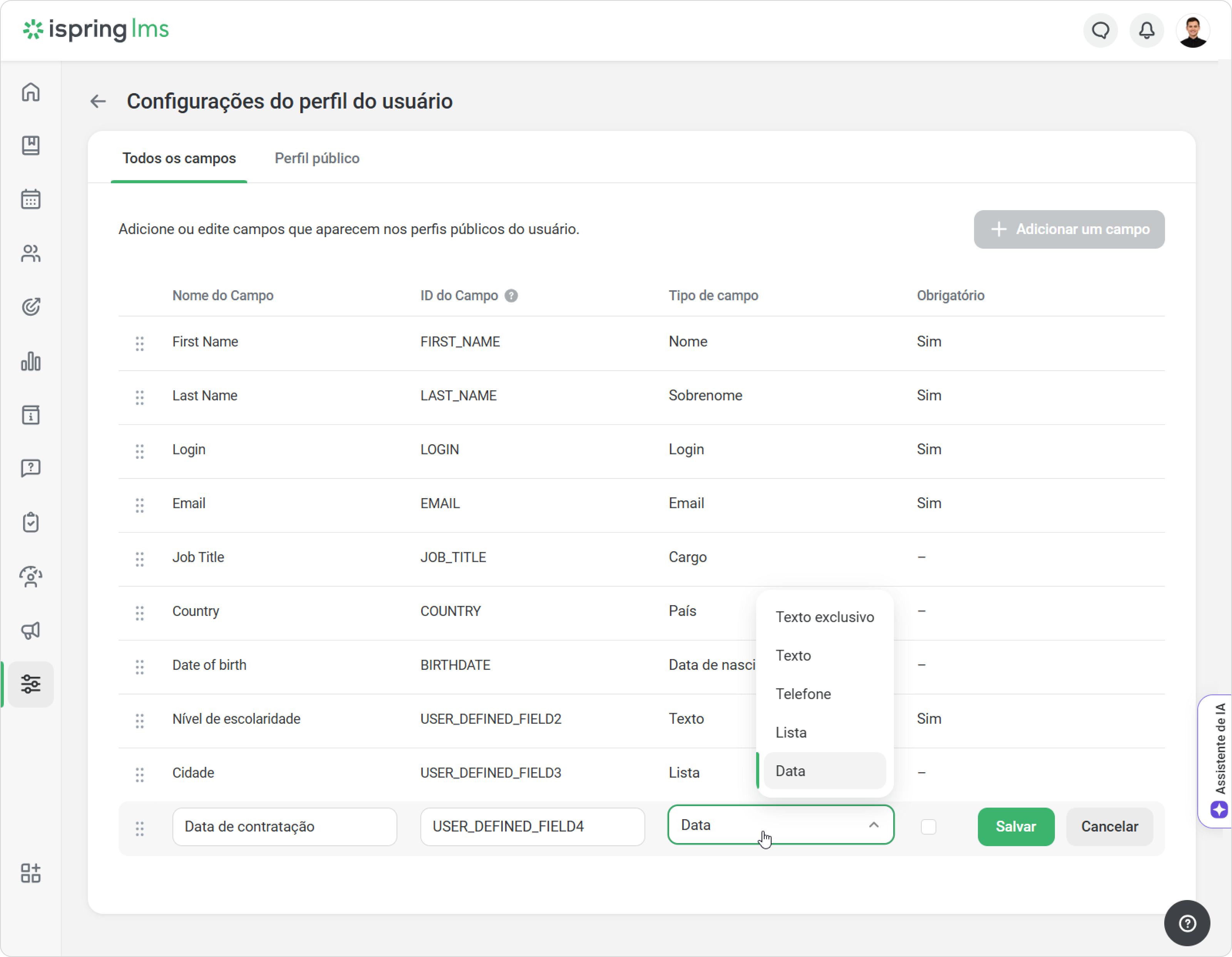
g - Marque a caixa para tornar o campo obrigatório e clique em Salvar.
Tudo pronto!
Agora você pode inserir a data de contratação no Perfil do usuário.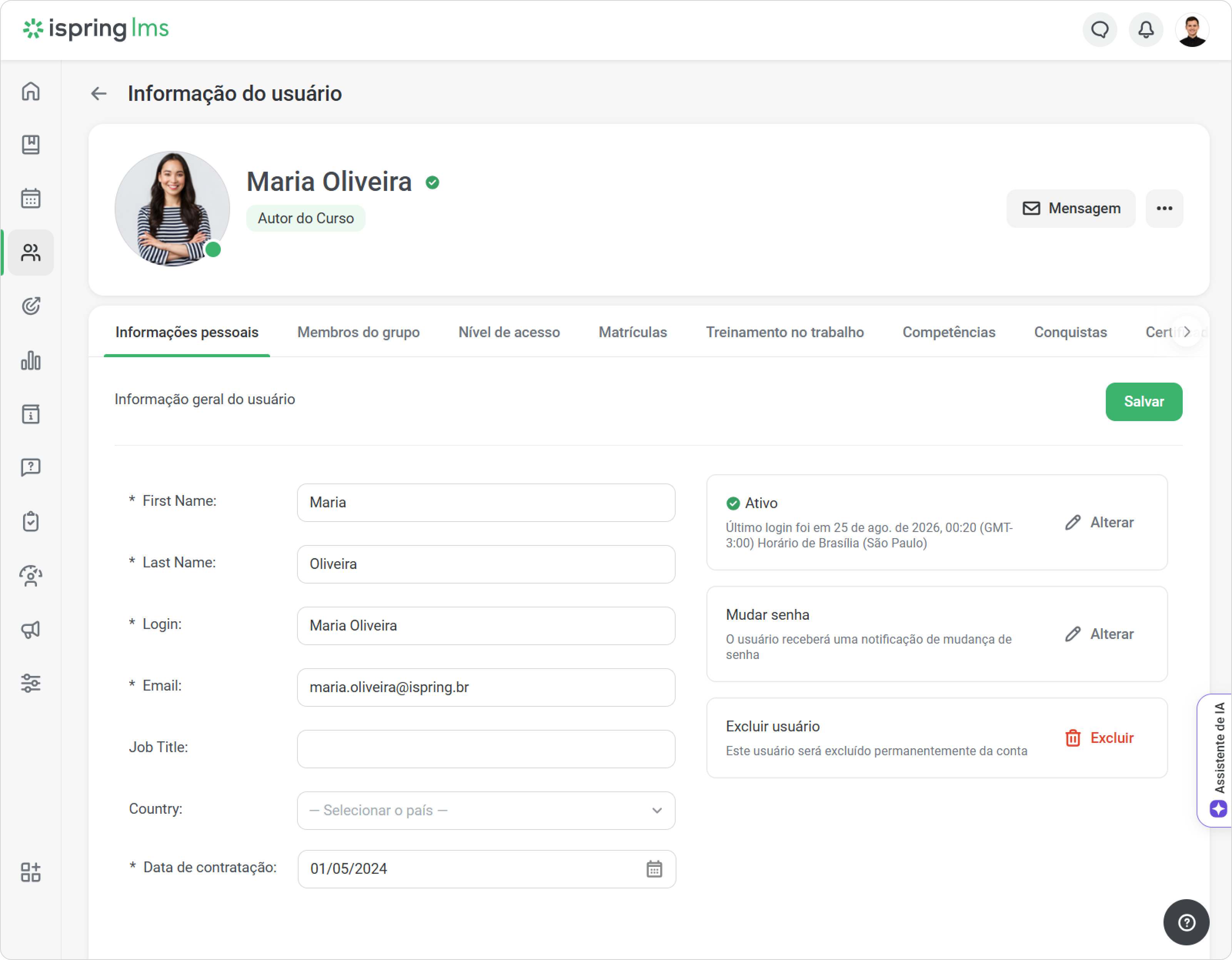
Como classificar e filtrar dados por data
...
- Vá para Gerenciar usuários > Usuários > Exibir colunas. Em seguida, adicione uma coluna de data, por exemplo, Data de contratação.
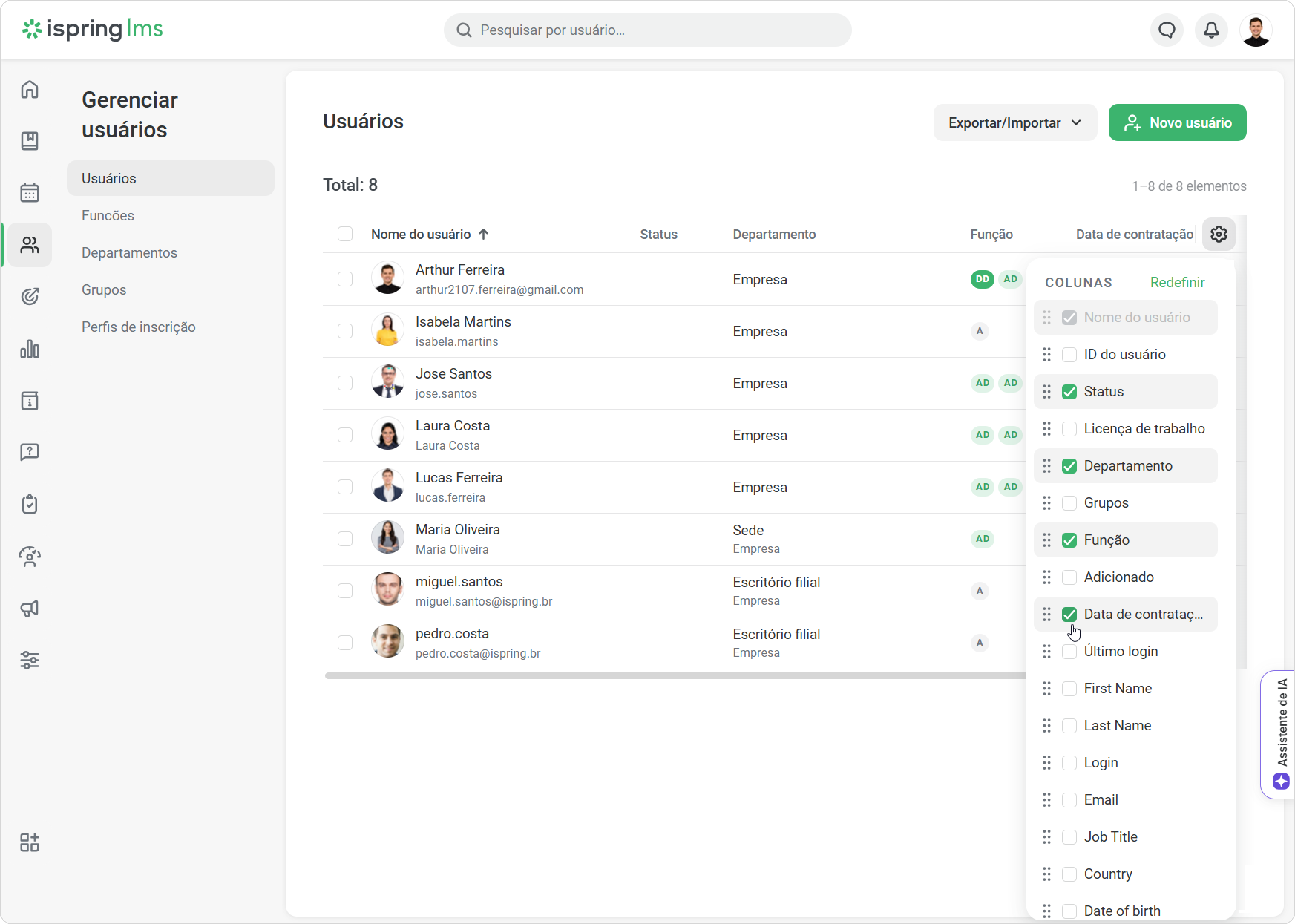
- Clique na seta no cabeçalho da coluna para classificar os funcionários por tempo de casa.
- Para filtrar a lista, selecione um intervalo de tempo e clique em Adicionar. Isso ajuda você a encontrar rapidamente funcionários pela data de contratação.
Pronto! Você verá a lista de funcionários que atendem aos critérios do filtro.
...
- Selecione um curso e clique em Inscrever usuários.
- Na guia Usuários, aplique um filtro clicando em Pesquisa avançada > Mais > Data de contratação.
- Selecione um período e clique em Adicionar.
- Uma lista de funcionários que correspondem ao filtro será exibida. Clique em Próximo para Continuar para definir os demais parâmetros da tarefa.
...
- Abra um relatório, por exemplo, Progresso do Aprendiz.
- Clique em Adicionar filtro > Data de contratação.
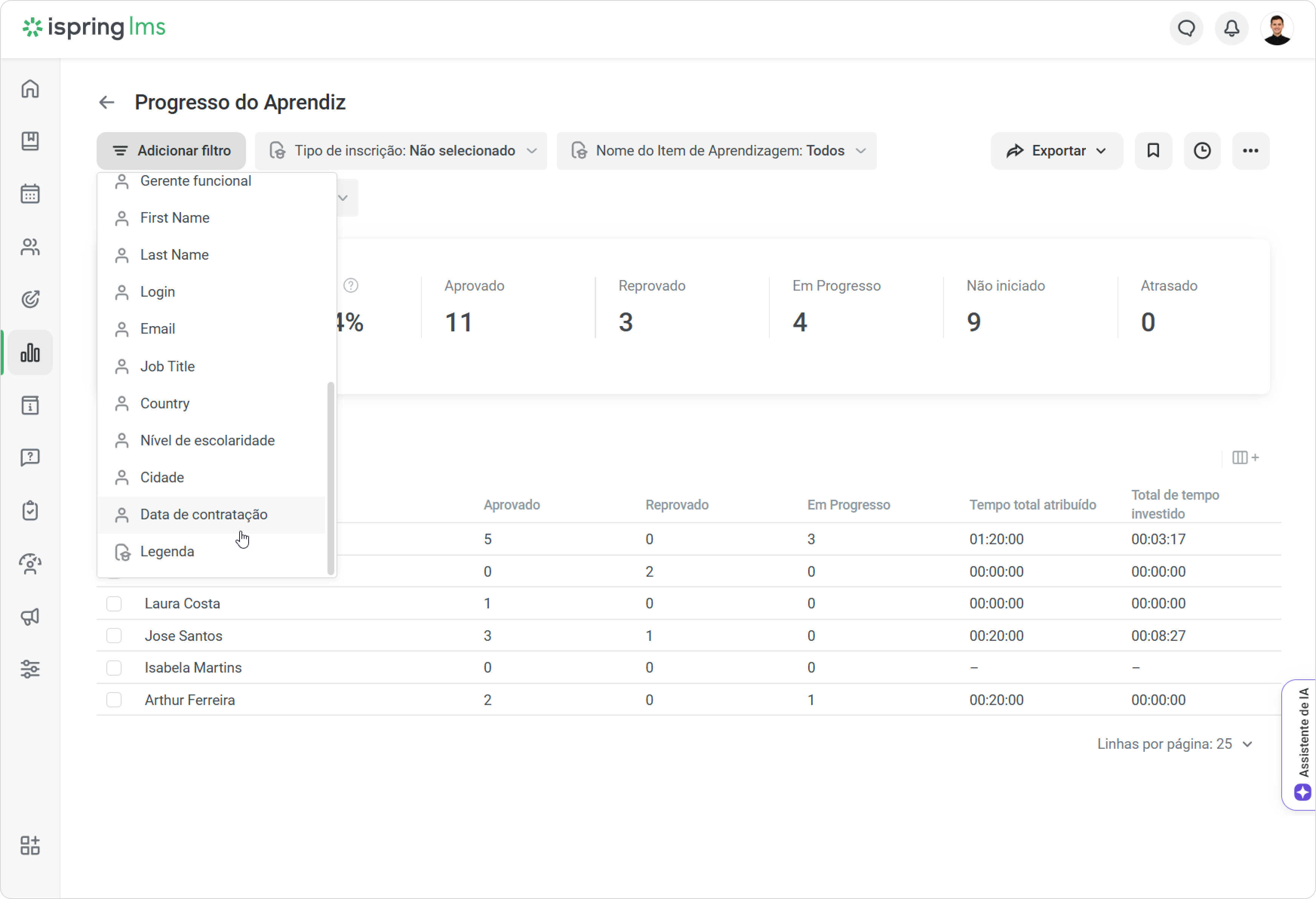
- Selecione um período e clique em Adicionar.
Tudo pronto! O relatório mostrará o progresso dos funcionários que entraram na empresa este ano.