


...
Para configurar sus ajustes de protección, seleccione seleccione en formato HTML5 format y haga clic en el enlace del campo Protección.
...
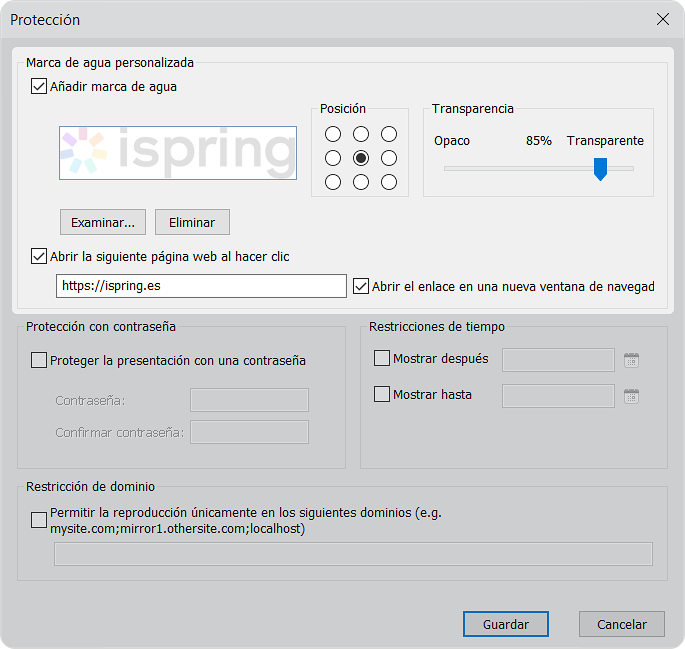
- Seleccione Añadir marca de agua y busque una imagen en su ordenador.
- Elija la posición de la marca de agua en la diapositiva.
- Establezca la transparencia de la marca de agua del 0 % (opaco) al 100 % (transparente).
- Seleccione Abrir la siguiente página web al hacer clic e introduzca la dirección de la página que se abrirá cuando se haga clic en la marca de agua.
- Para abrir la página web en una nueva ventana del navegador, seleccione Abrir el enlace en una nueva ventana del navegadnavegador.
- Por último, haga clic en Guardar.
...
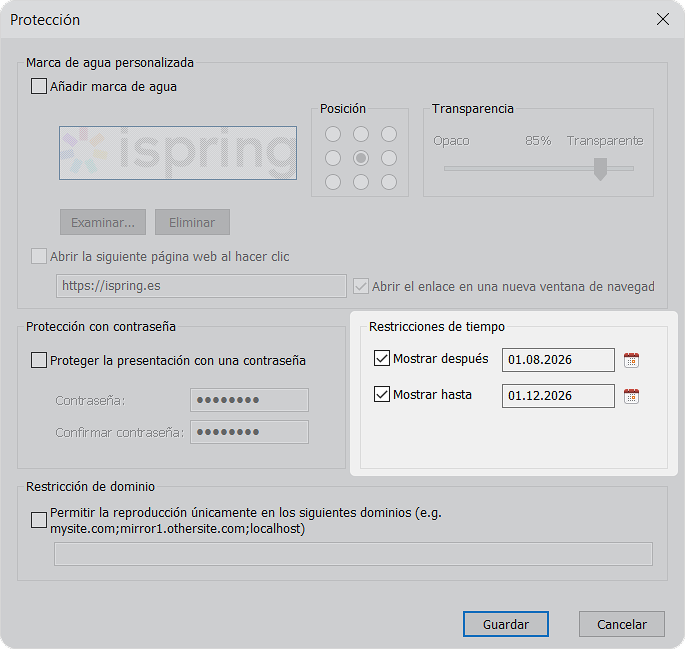
- Seleccione Mostrar después y/o Mostrar hasta.
- Seleccione la fecha en el calendario que aparece.
Puede especificar valores en ambos campos a la vez para limitar el periodo de tiempo durante el cual la presentación estará disponible para su visualización. - Por último, haga clic en Guardar.
Restricción de dominio
Permitir Permita a los usuarios ver el curso solo desde determinados dominios y sus subdominios. Esta opción funcionará para proteger el contenido contra la distribución no autorizada.
...