


Habilite la calificación del curso y utilice informes para para comprobar cuántas puntuaciones han obtenido sus usuarios. Esto también será útil para los alumnos: en sus portales, podrán ver su la puntuación por obtenida en un curso completado.
Para habilitar la calificación del curso:
- Abra un el curso, vaya a la pestaña Estructura y haga clic en el botón Ajustes del curso.
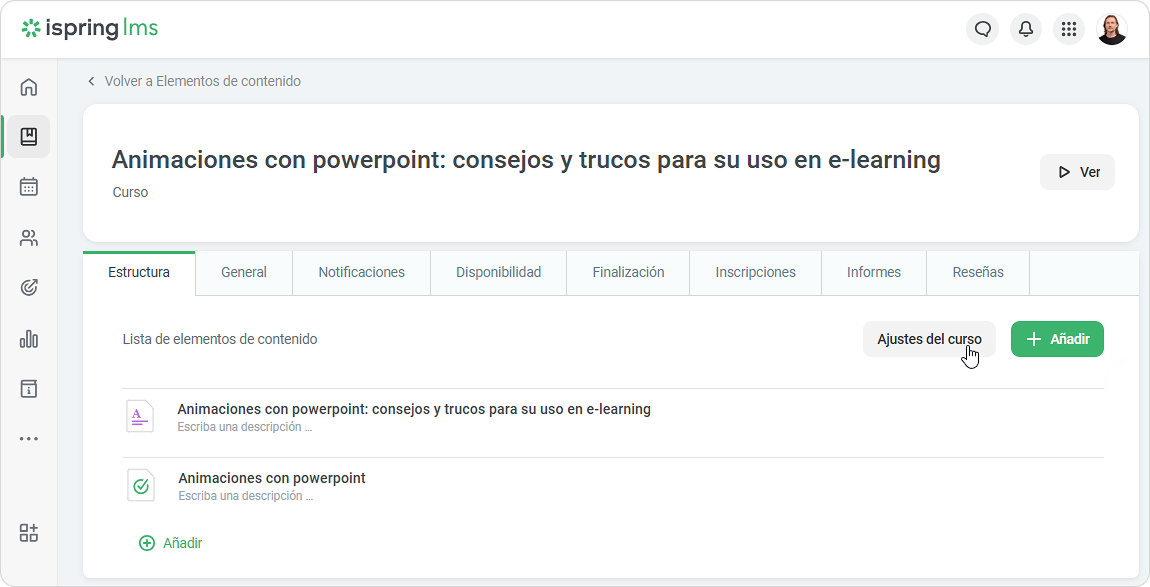
SiguienteA continuación, seleccione el modo de navegación por los elementos de contenido y la condición de finalización del curso.
En el menú Condición de finalización, puede seleccionar los elementos de contenido obligatorios para completar el curso: todos los elementos de contenido o solo algunos de ellos.El siguiente paso es elegir el formato del estado del curso.
Panel bgColor #eaf4fd Seleccionar el formato del estado solo es una opción será posible si ha elegido al menos un elemento de contenido calificado con calificación en el menú Condición de finalización: un cuestionario, una simulación de diálogo calificada conversación con calificación, una tarea o una presentación de iSpring Suite con un cuestionario o una simulación de diálogo calificada con calificación.
Si no ha elegido ningún elemento de contenido calificado con calificación en el menú Condición de finalización, la opción de elegir el formato del estado estará deshabilitada. El único formato de estado disponible será Completado/No completado y no podrá cambiarlo.
Hay dos formatos de estado posibles:Completado/No completado La puntuación del curso no se ha calculado. Aprobado/Suspendido (x% obtenido) La puntuación del curso se calcula como la media de las puntuaciones obtenidas en los elementos de contenido seleccionados.
Cuando seleccione esta opción, verá una lista de cuestionarios, simulaciones de diálogo calificadas conversación con calificación, tareas o presentaciones creadas con iSpring Suite elegidas como obligatorias en el el menú Condición de finalización.
Seleccione los elementos de contenido que se contarán al calcular la puntuación del curso.
Para habilitar la calificación del curso, seleccione la opción Aprobado/Suspendido y haga clic en Guardar.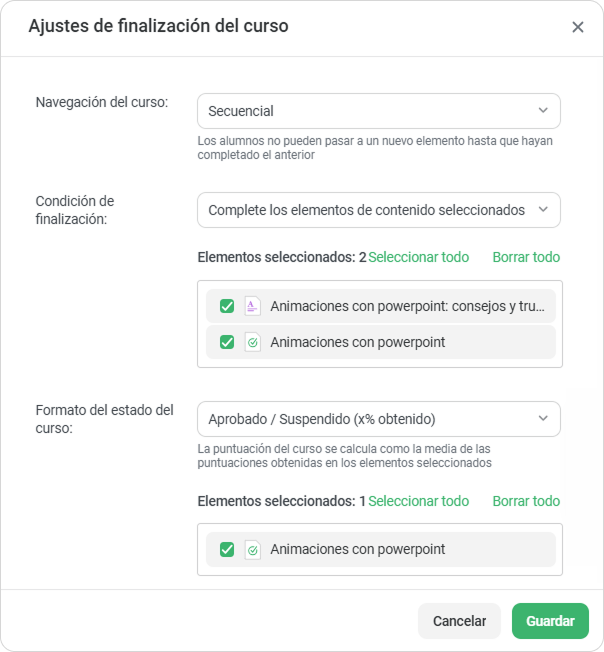
.- La calificación del curso está habilitada. Ahora puede hacer seguimiento de cuántos puntos han obtenido los alumnos por en el curso.
| Panel | ||
|---|---|---|
| ||
|
...