


Il y a deux endroits où vous pouvez vous connecter à iSpring Suite
:.
- N’essayez PAS d’activer d’activer votre abonnement avec une clé de licence.
- N'allez PAS sur le site d'iSpring pour vous connecter. Il s’agit de votre сompte compte client où vous gérez vos abonnements, licences et versions d’essai de nos produits. Vous devez vous connecter depuis l'application ou depuis PowerPoint afin que PowerPoint puisse se connecter à iSpring Suite.
Se connecter depuis PowerPoint
- Ouvrez PowerPoint et allez dans l'onglet iSpring Suite 11.
Cliquez sur Se connecter Connexion et choisissez Se connecter.
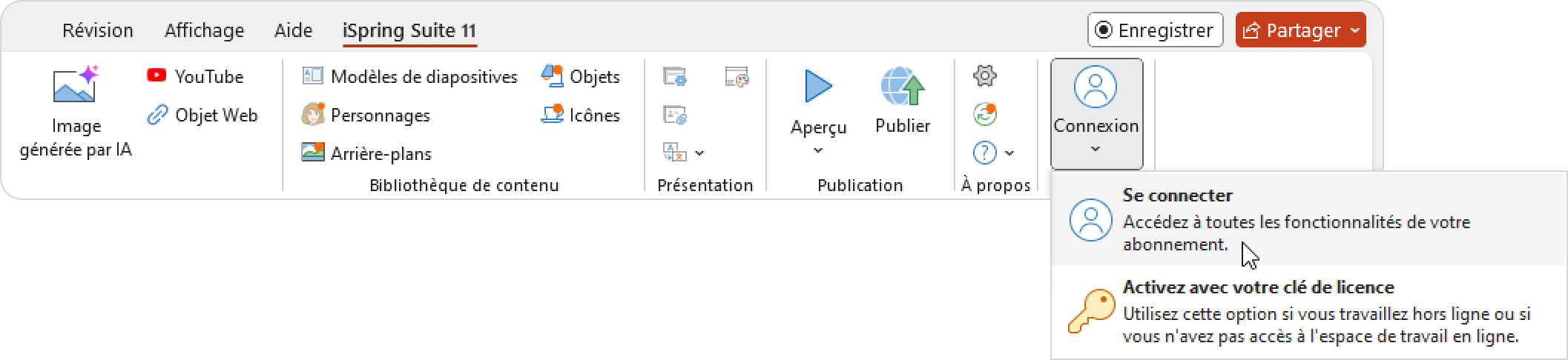 Ne choisissez pas Activer avec votre clé de licence.
Se connecter depuis l'application iSpring Suite
- Ouvrez l'application iSpring Suite sur votre ordinateur. Une fenêtre s’ouvrira.
- Cliquez sur l'icône de profil dans le coin supérieur droit et cliquez sur Se connecter.
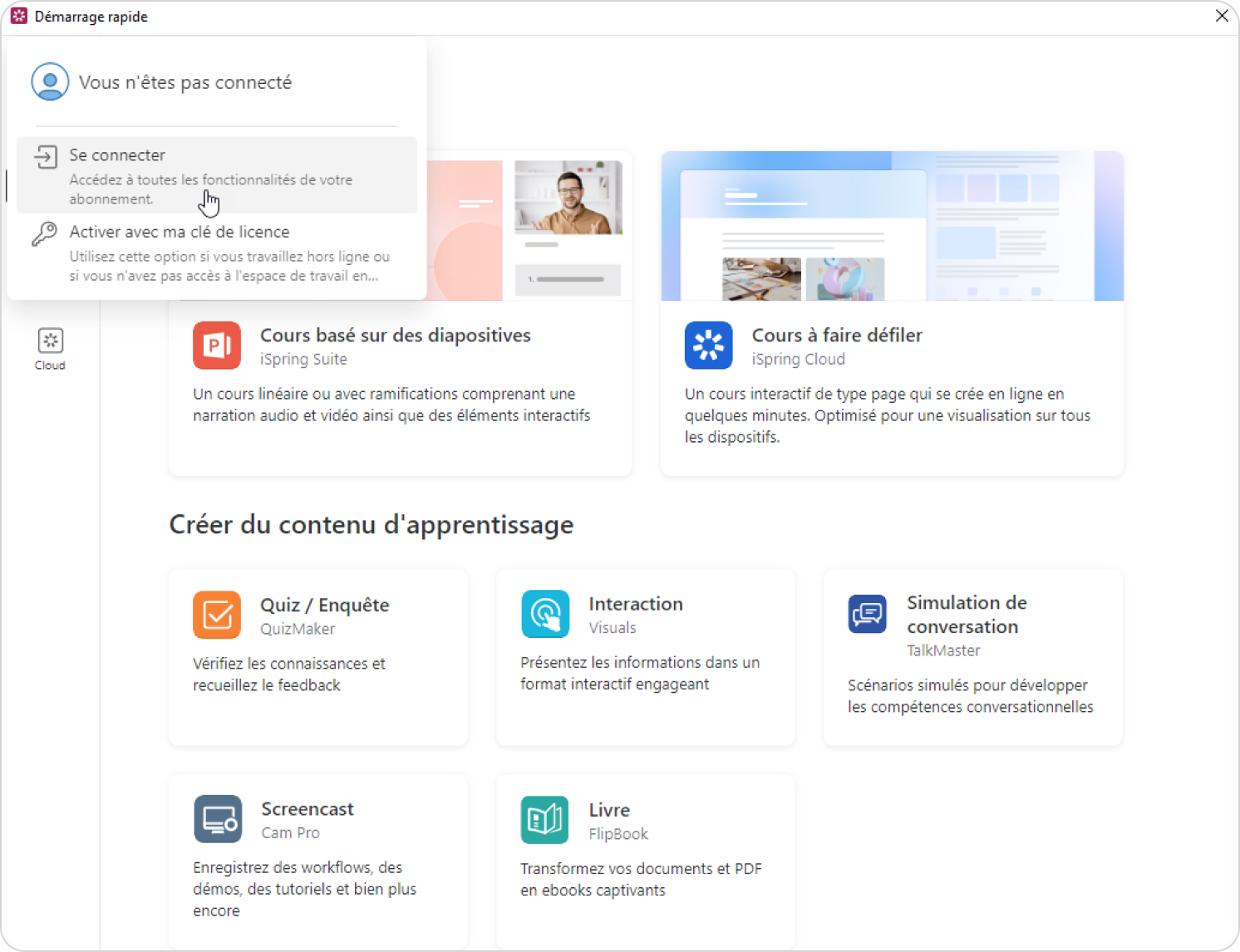
- Lorsque vous vous connectez depuis PowerPoint ou l'application iSpring Suite, vous serez dirigé vers un espace en ligne. Vous verrez quatre façons de se connecter :
- Votre email
Saisissez votre email (qui sert d’identifiant universel, votre « iSpring ID »), cliquez « Continuer », puis saisissez votre mot de passe et cliquez sur « Se connecter ». Si vous n'avez pas encore défini de mot de passe, un code temporaire vous sera envoyé par email pour accéder à votre compte. Pour créer un mot de passe, Se connecter à votre сompte compte client iSpring sur le site Web d’iSpring et vous pouvez créer un mot de passe dans les paramètres du compte. - Continuer avec Google
Liez votre compte Google à iSpring Suite pour vous connecter. Pour confirmer votre compte, vous recevrez un code temporaire et on vous demandera ensuite de créer un mot de passe. - Continuer avec LinkedIn
Associez votre compte LinkedIn à iSpring Suite pour vous Se connecter. Pour confirmer votre compte, vous recevrez un code temporaire puis vous serez invité à créer un mot de passe. - Se connecter avec l’URL de l’espace de travail
Saisissez l’URL de votre iSpring Cloud, qui vous a été fournie dans l’email de bienvenue lorsque vous avez acheté iSpring Suite. iSpring Cloud est le composant en ligne d’iSpring Suite. Après vous être connecté, revenez à iSpring Suite et vous verrez que vous êtes connecté.
- Votre email
Terminologie Clé
- Qu’est-ce que mon iSpring ID ?
Votre identifiant iSpring ID est un ensemble d’identifiants utilisés pour une connexion universelle sur iSpring Suite, iSpring Cloud et votre compte client iSpring sur lesite web d’iSpring Solutions. Il consiste en l'adresse e-mail que vous avez utilisée pour vous inscrire à un essai ou acheter le logiciel, ainsi que votre mot de passe. Si vous n'avez pas encore défini de mot de passe, vous pouvez vous connecter à votre compte client iSpring sur le site Web d'iSpring et créer un mot de passe dans les paramètres du compte. - Qu’est-ce qu’iSpring Cloud ?
iSpring Cloud est une plateforme en ligne conçue pour stocker, créer et collaborer sur du contenu. Il est inclus dans votre abonnement iSpring Suite. Il peut être accessible depuis iSpring Suite ou en se rendant en ligne à votre URL de Workplace. - Quelle est mon URL d'espace de travail ?
L'URL de votre espace de travail est l'adresse web unique pour votre compte iSpring Cloud. Vous avez reçu cette URL dans un email de iSpring lorsque vous avez acheté le logiciel. Les utilisateurs peuvent être invités à plusieurs espaces de travail, de sorte que lors de la connexion à iSpring Cloud, les utilisateurs peuvent voir des options pour différents espaces de travail auxquels ils peuvent choisir d'accéder. - Qu'est-ce que mon compte client iSpring ?
Votre compte client iSpring est votre portail en ligne accessible via le site Web d'iSpring Solutions. Ici, vous pouvez gérer vos abonnements, licences, effectuer des paiements, consulter votre historique de commandes et contacter le support technique.