...
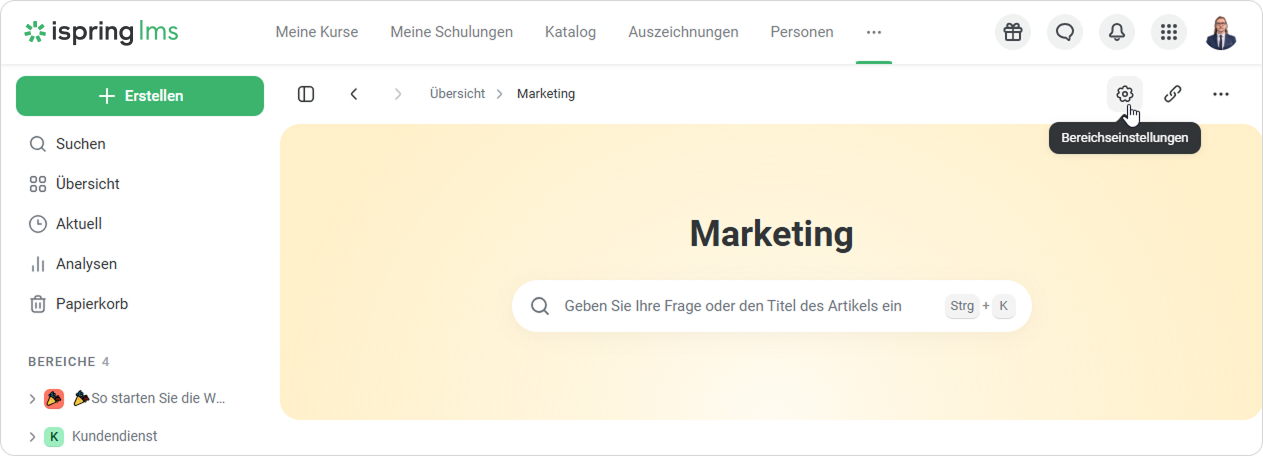
- Gehen Sie zu dem Bereich, den Sie ändern möchten, und klicken Sie auf das Zahnrad-Symbol.
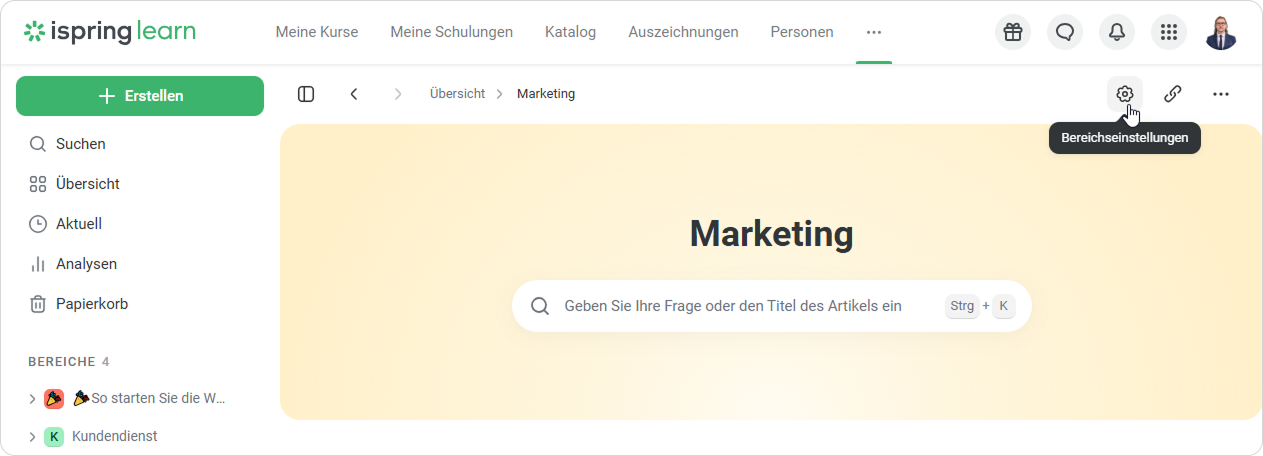
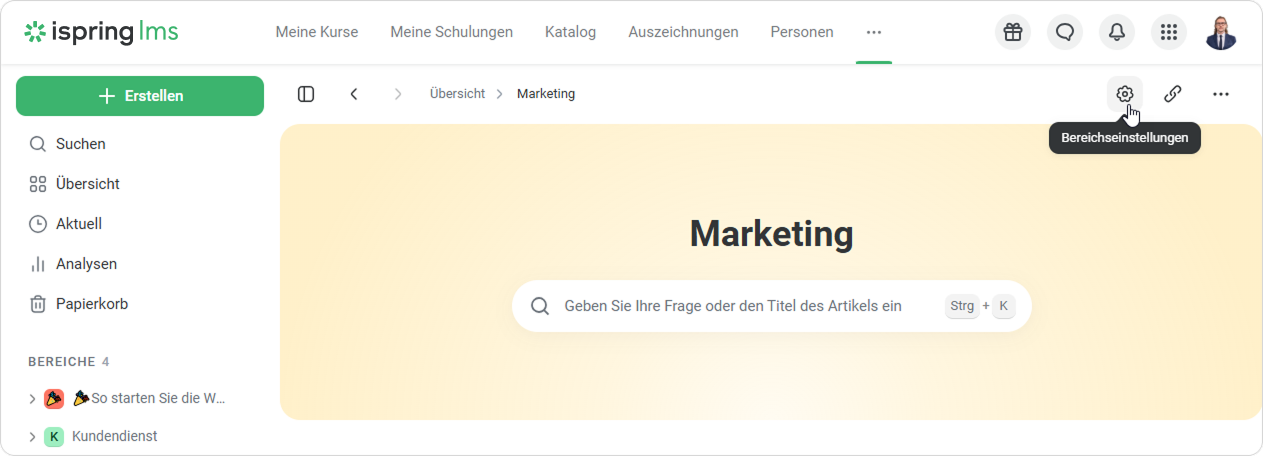
- Oder klicken Sie auf ••• und wählen Sie Bereichseinstellungen.
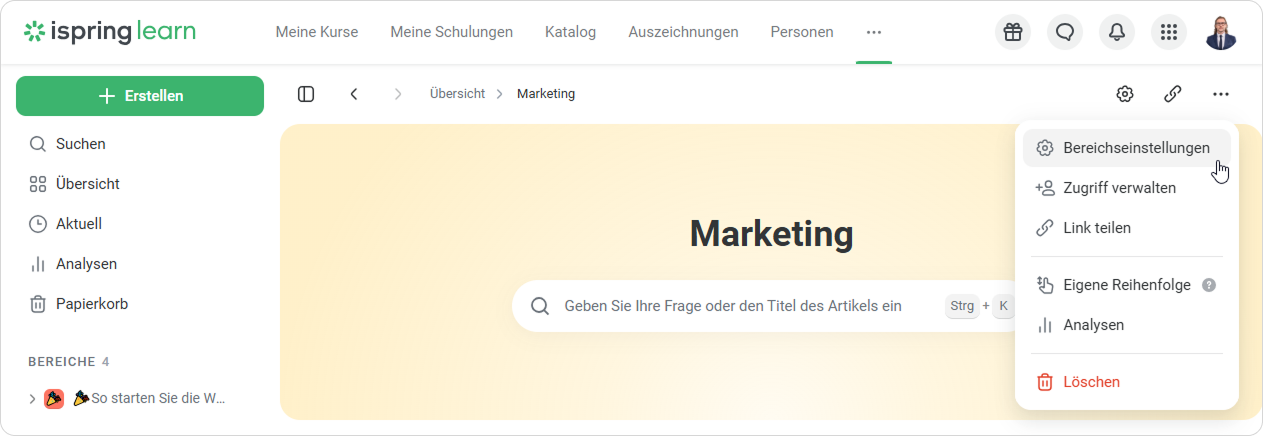
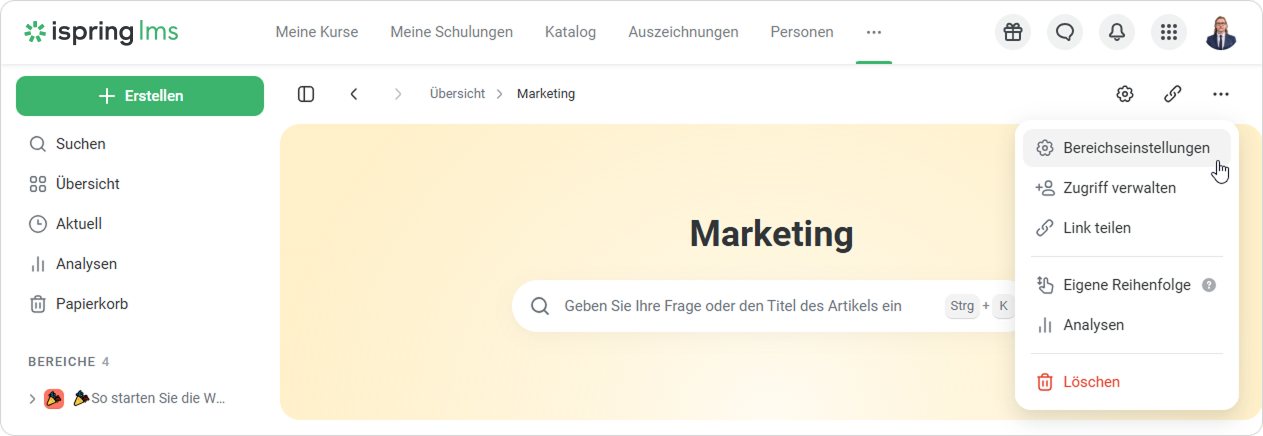
- Ändern Sie den Namen und die Beschreibung oder wählen Sie eine der neuen Layoutfarben aus.
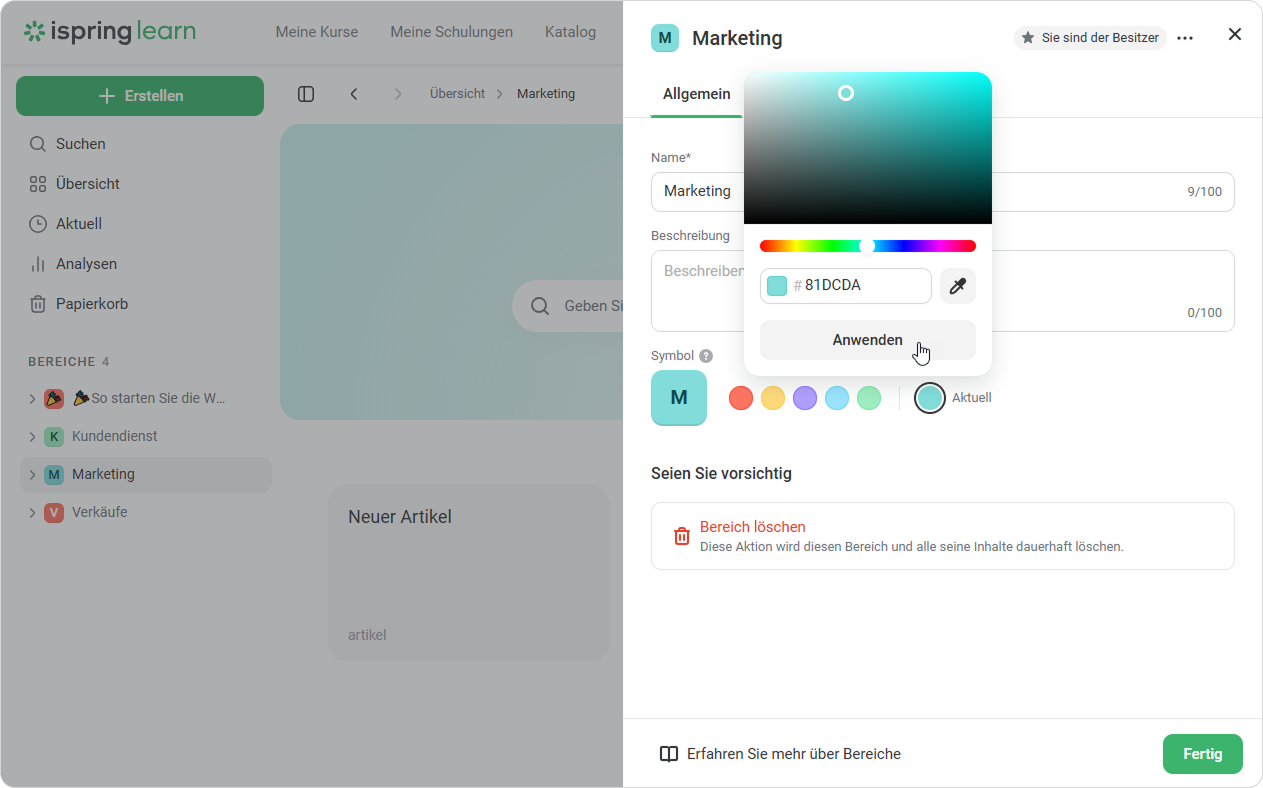
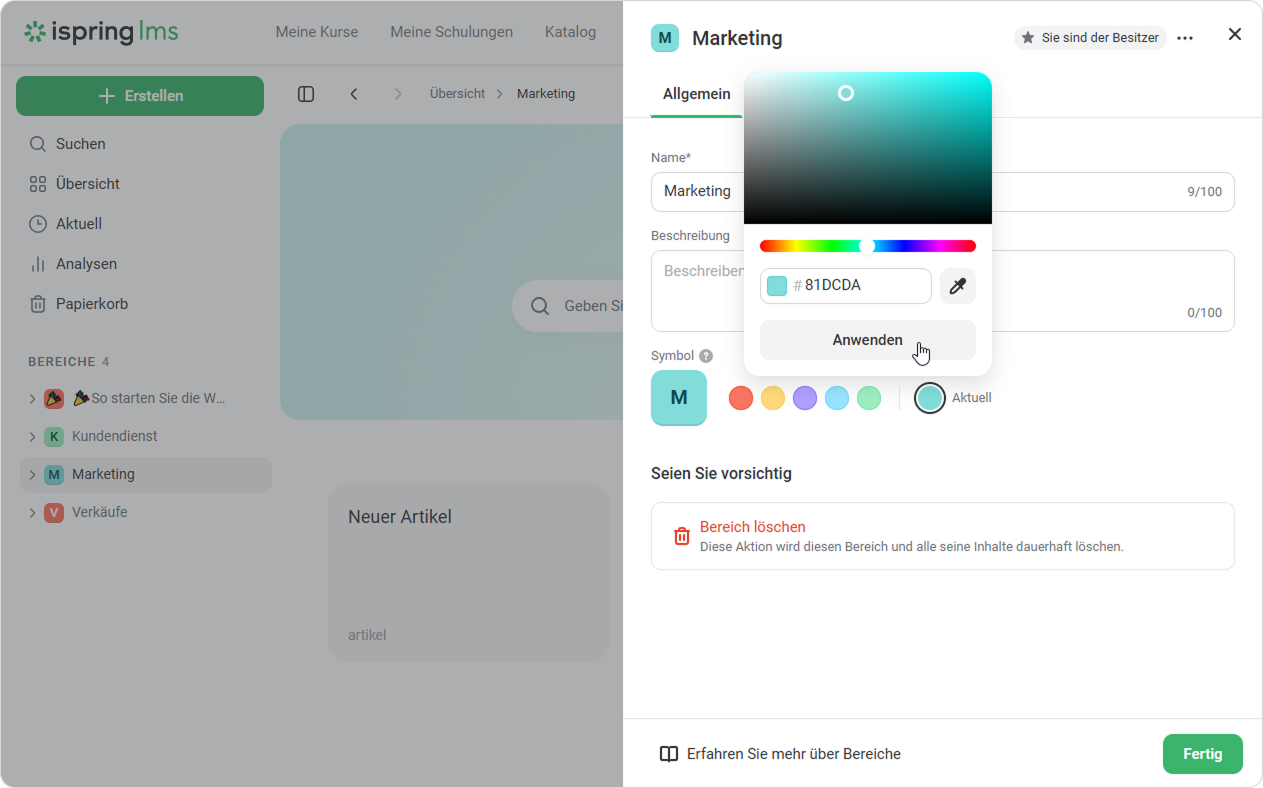
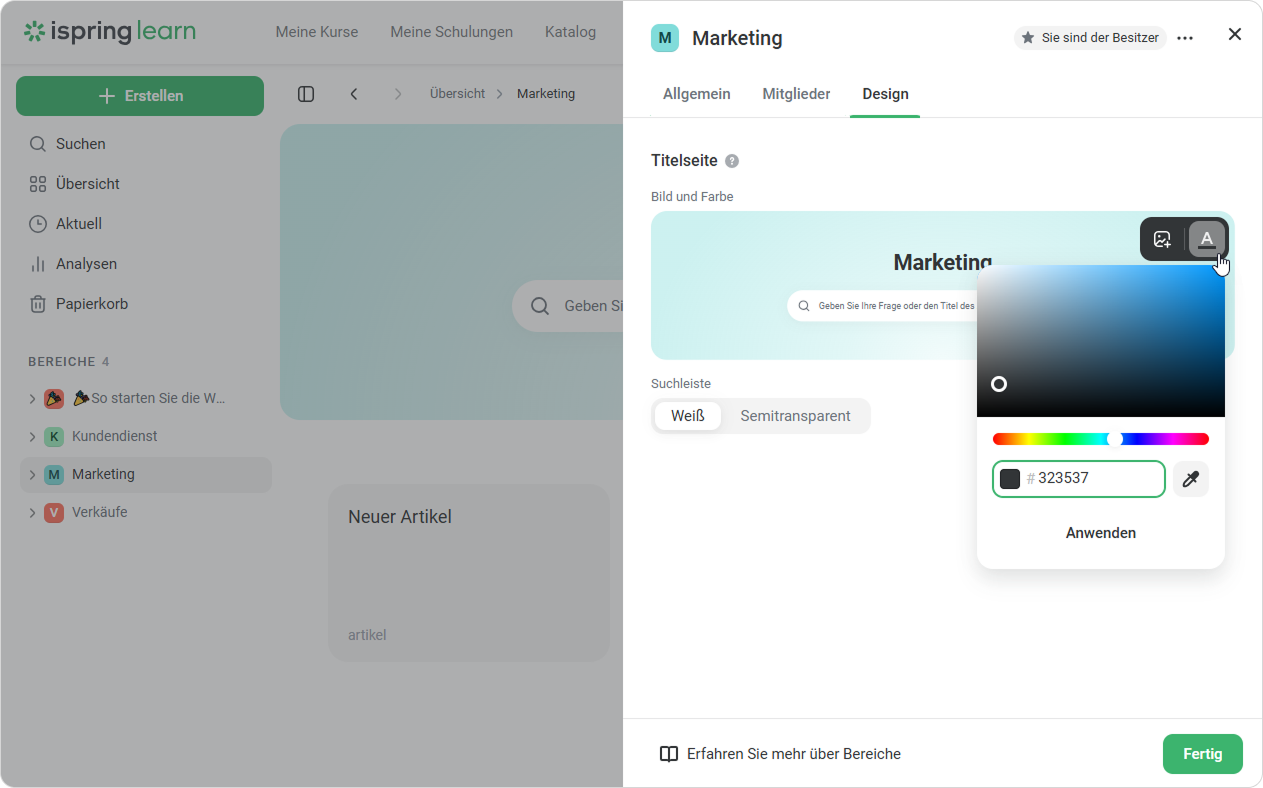
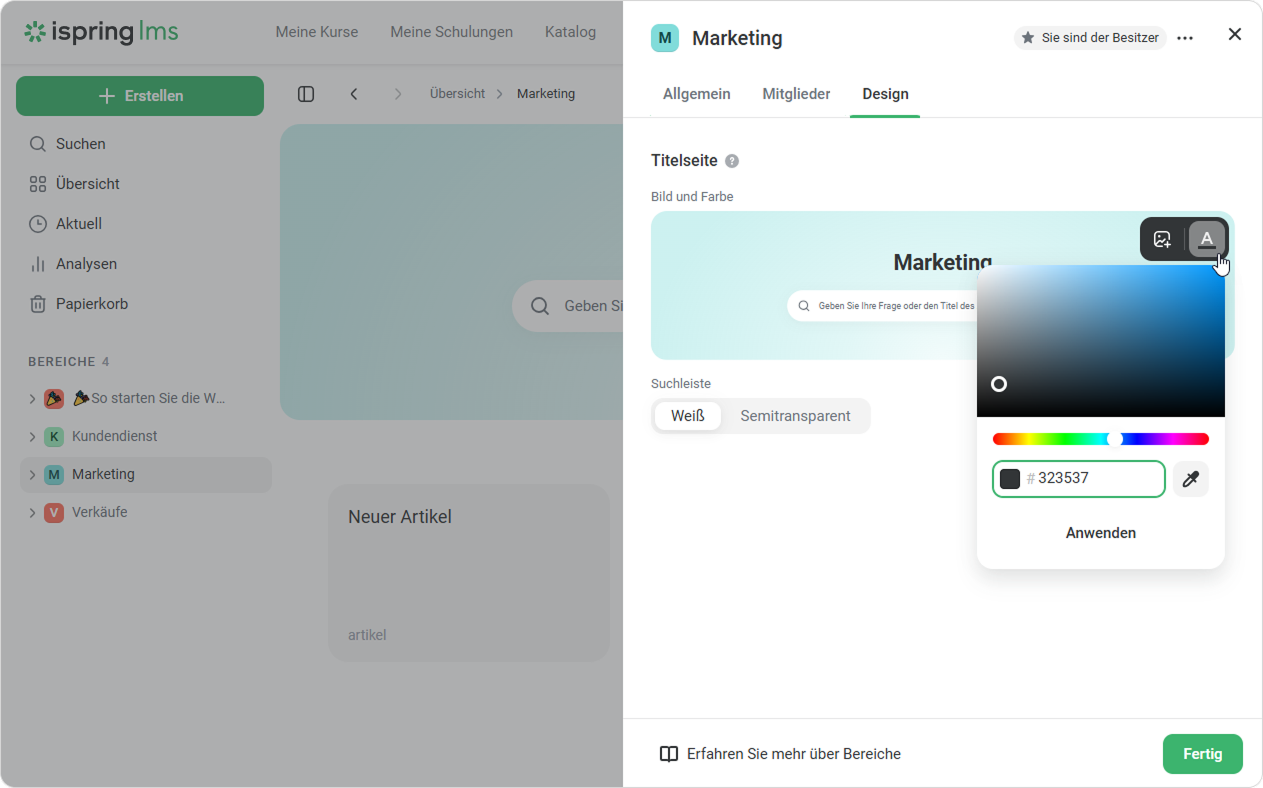
Klicken Sie auf Benutzerdefiniert, um eine Farbe aus der Palette auszuwählen. Klicken Sie anschließend auf Anwenden. - Gehen Sie zur Registerkarte Design. Hier können Sie ein Bild hochladen, um das Layout des Bereichs zu ändern, oder die Schriftfarbe auswählen.
- Wählen Sie dann in der Suchleiste Weiß oder Semitransparent.
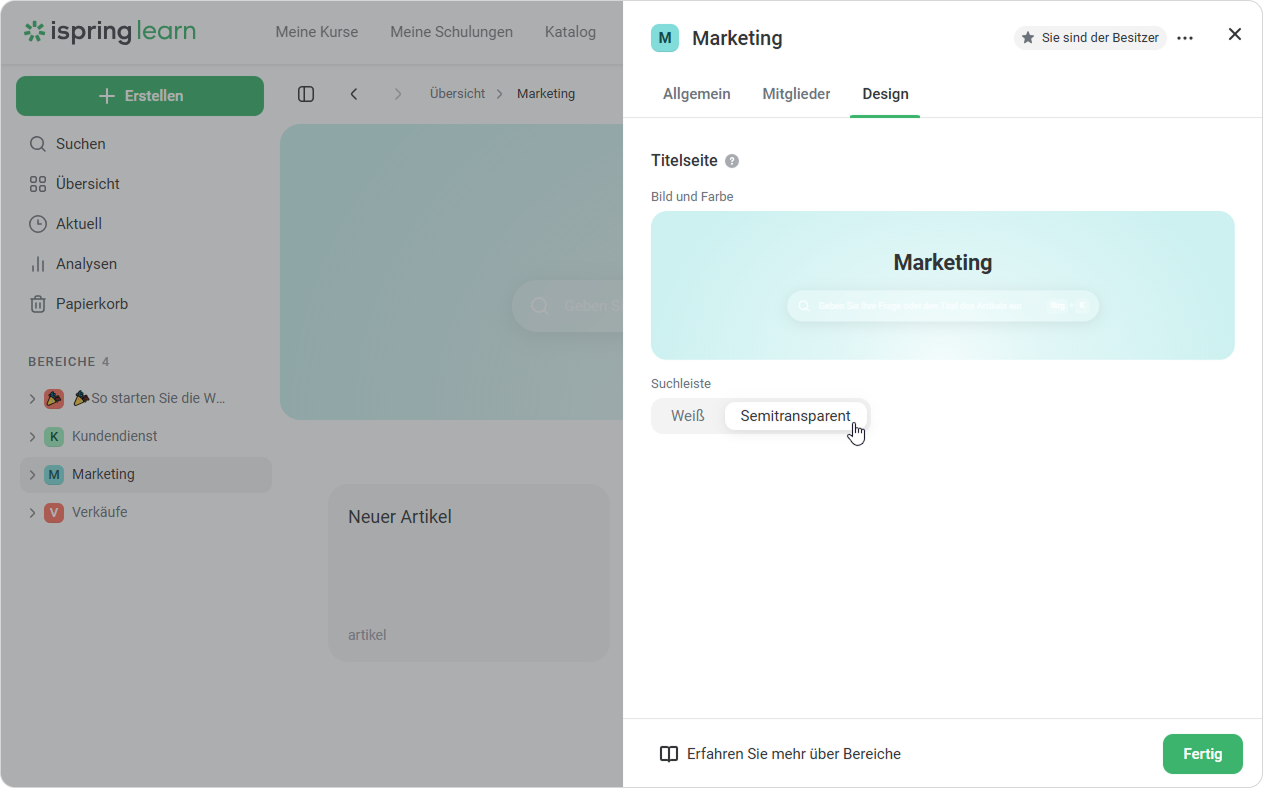
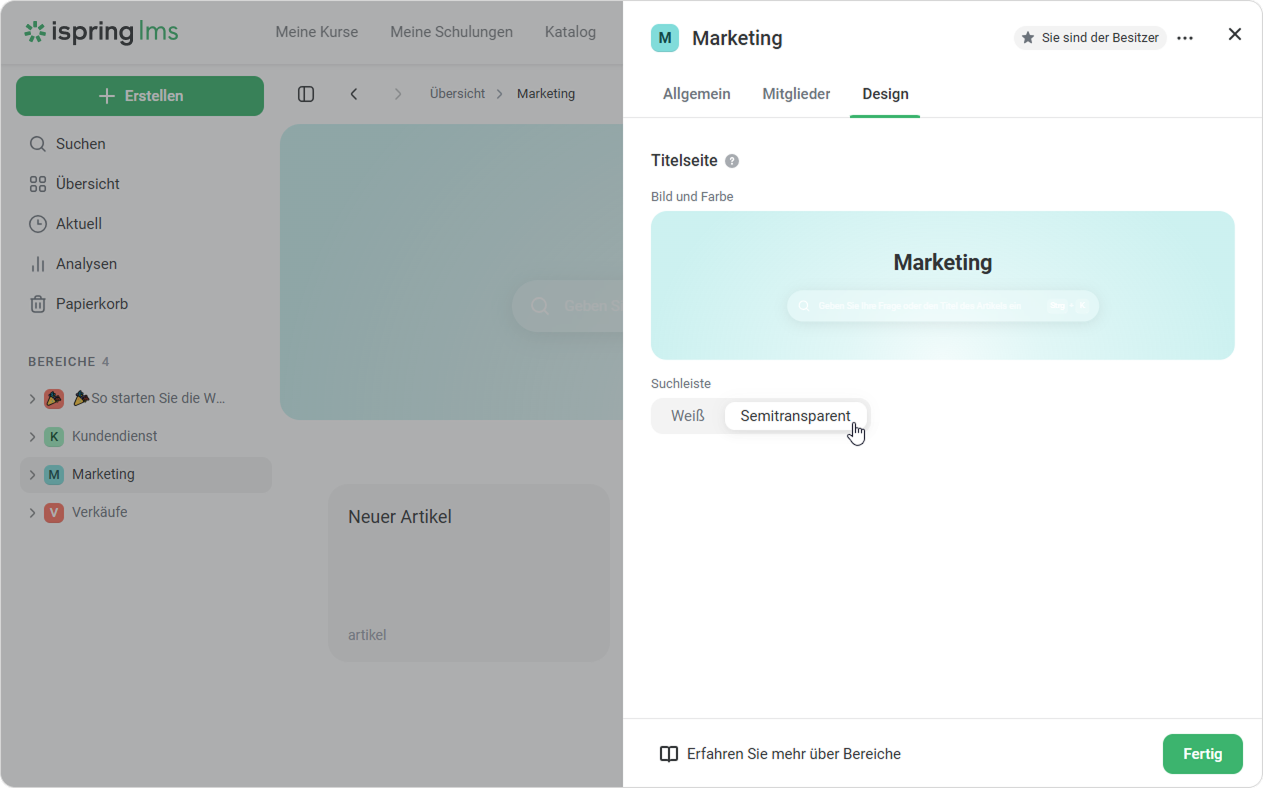
- Klicken Sie jetzt auf Fertig.
Großartig! Sie haben das Design des Bereichs geändert.
...
- Klicken Sie auf ••• und wählen Sie Zugriff verwalten.
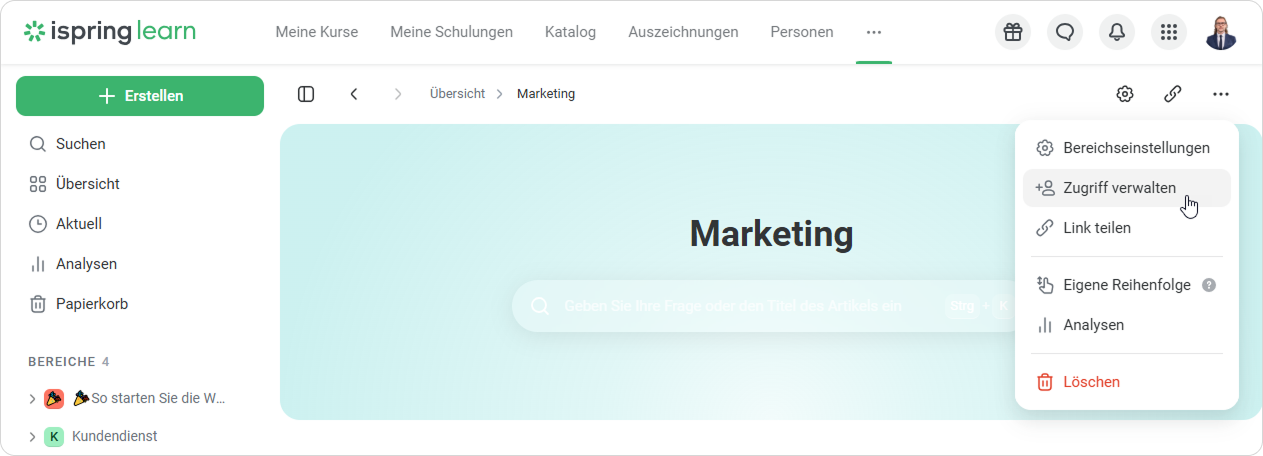
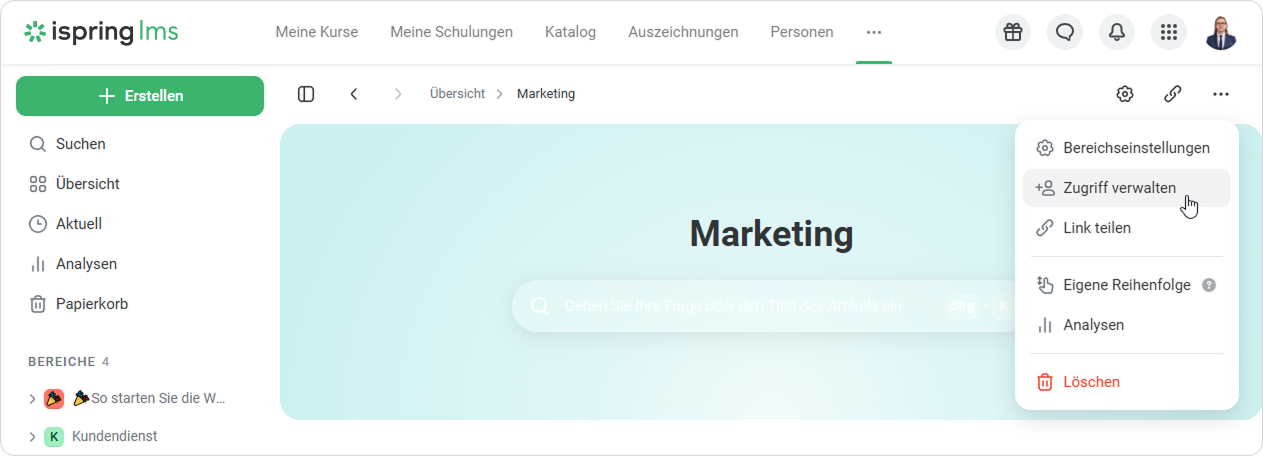
- In der Registerkarte Mitglieder klicken Sie auf Hinzufügen, um die Abteilungen und Gruppen auszuwählen, die den Bereich ansehen können. Zum Beispiel können Sie das gesamte Unternehmen auswählen.
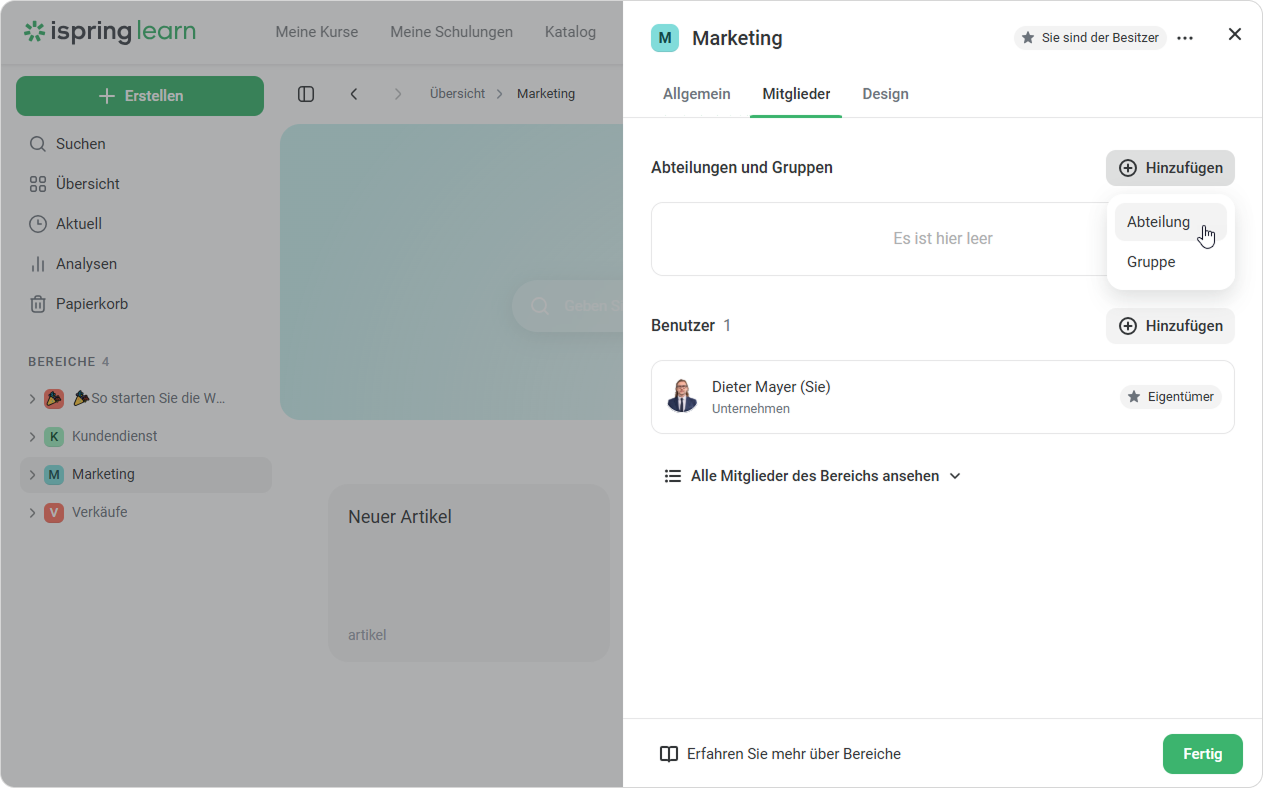
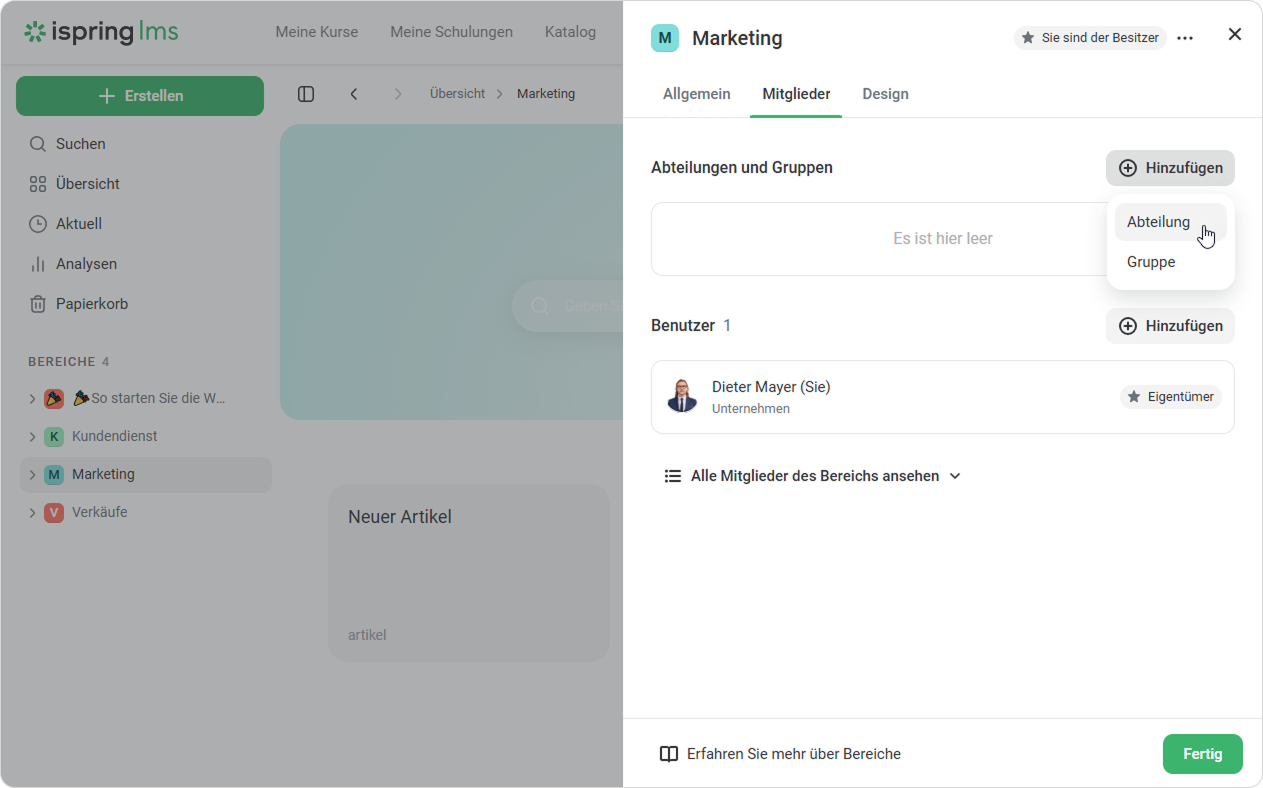
- Jetzt legen Sie eine Zugriffsebene fest: Nur Ansicht, Bearbeitung möglich oder Vollzugriff.
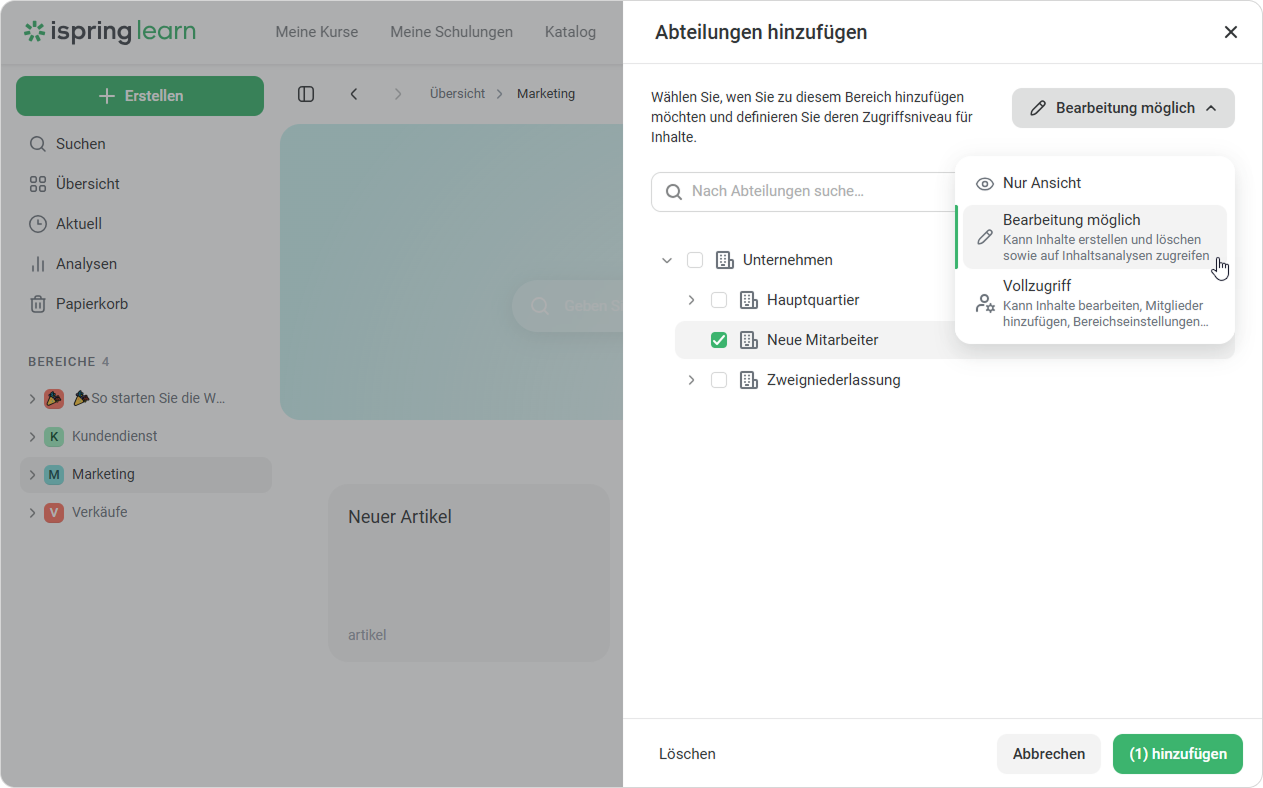
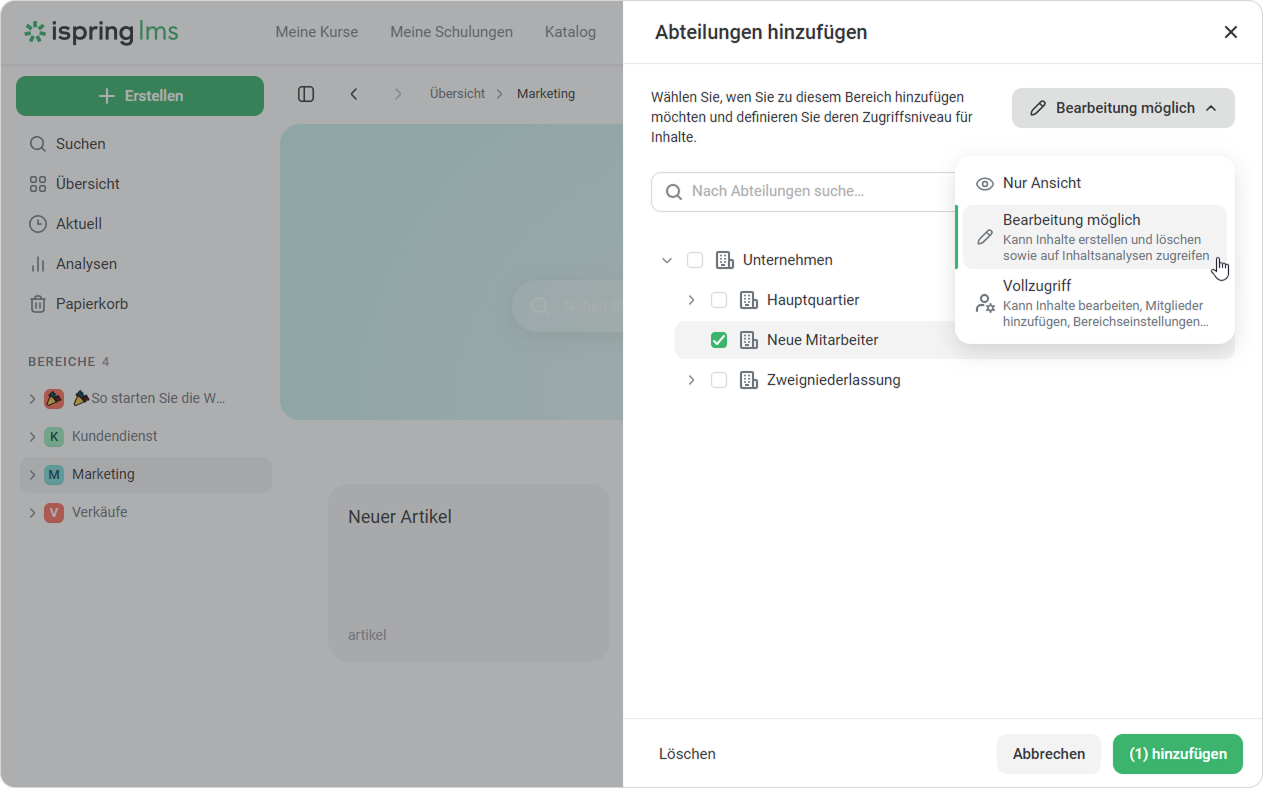
- Als Nächstes können Sie Benutzer hinzufügen, die Zugriff auf den Bereich haben, und eine Zugriffsebene für jeden Benutzer festlegen.
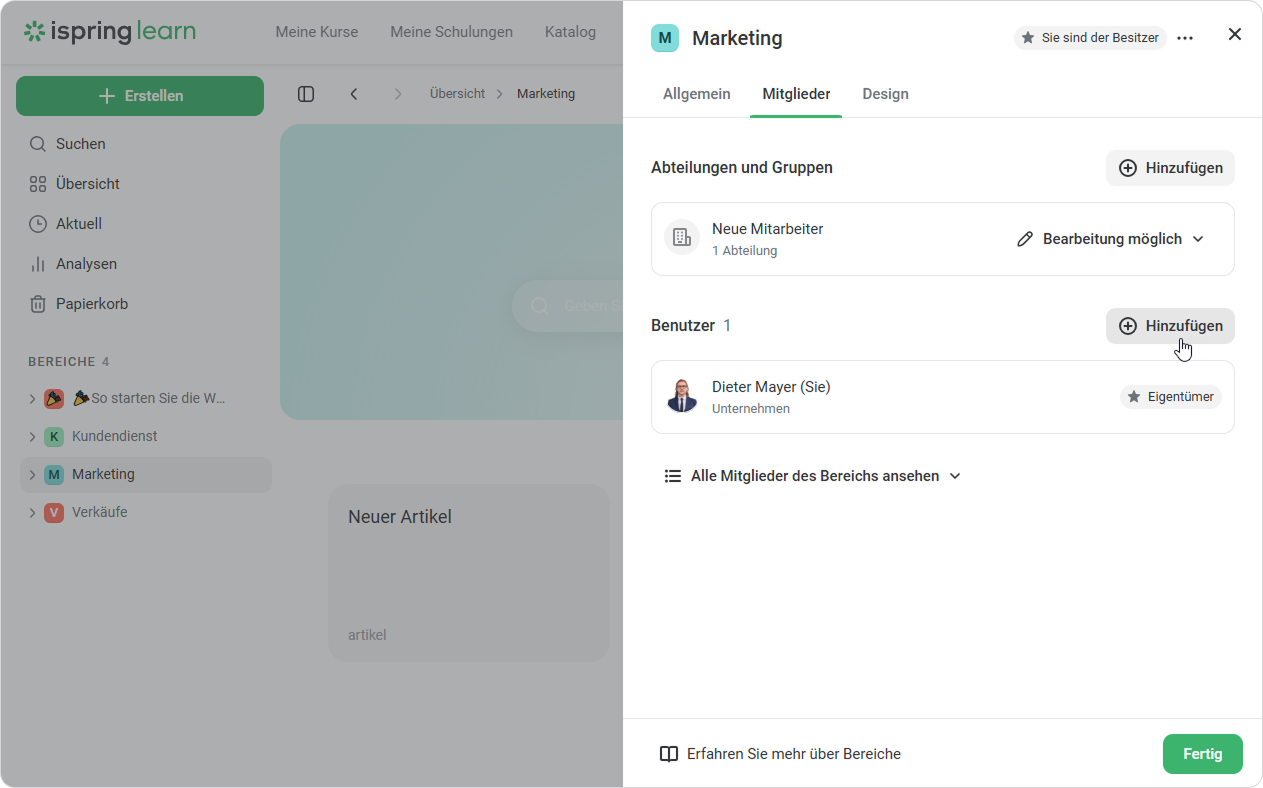
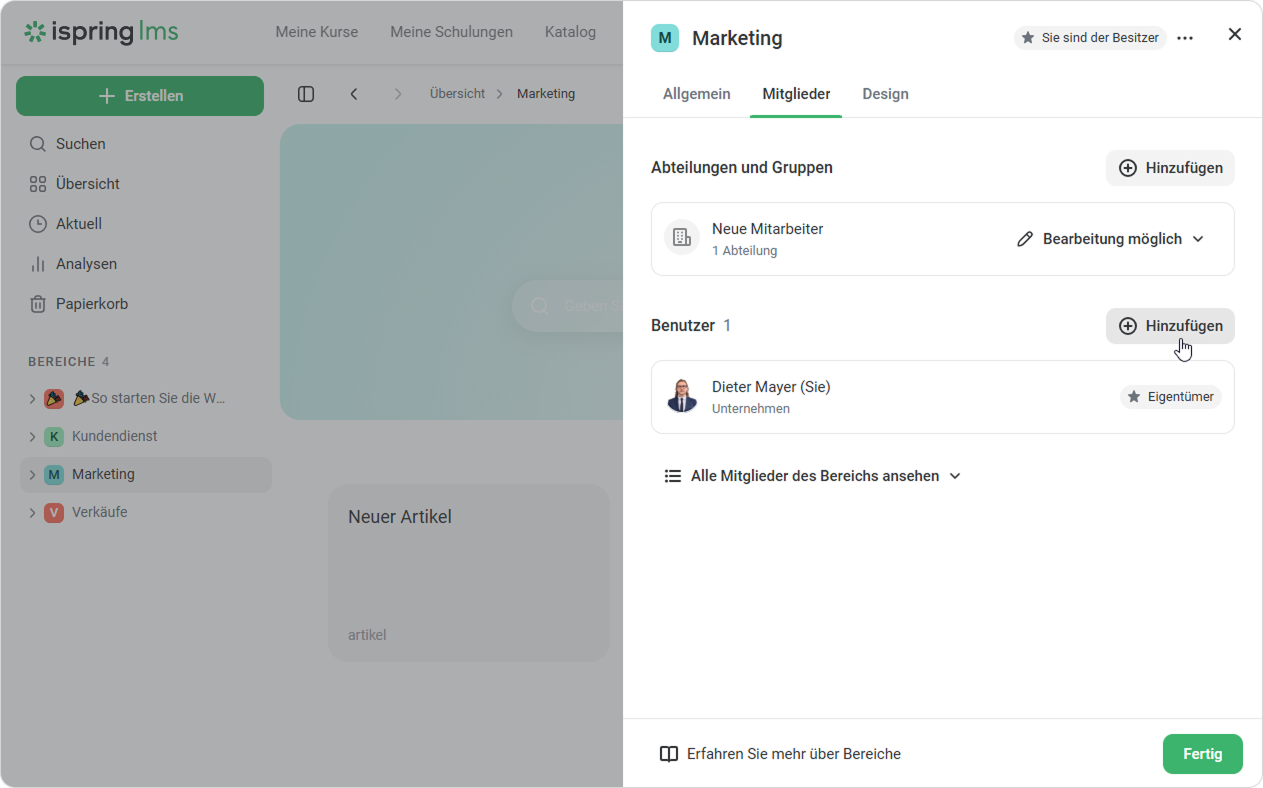
- Klicken Sie auf Fertig.
...
- Öffnen Sie die Bereichseinstellungen.
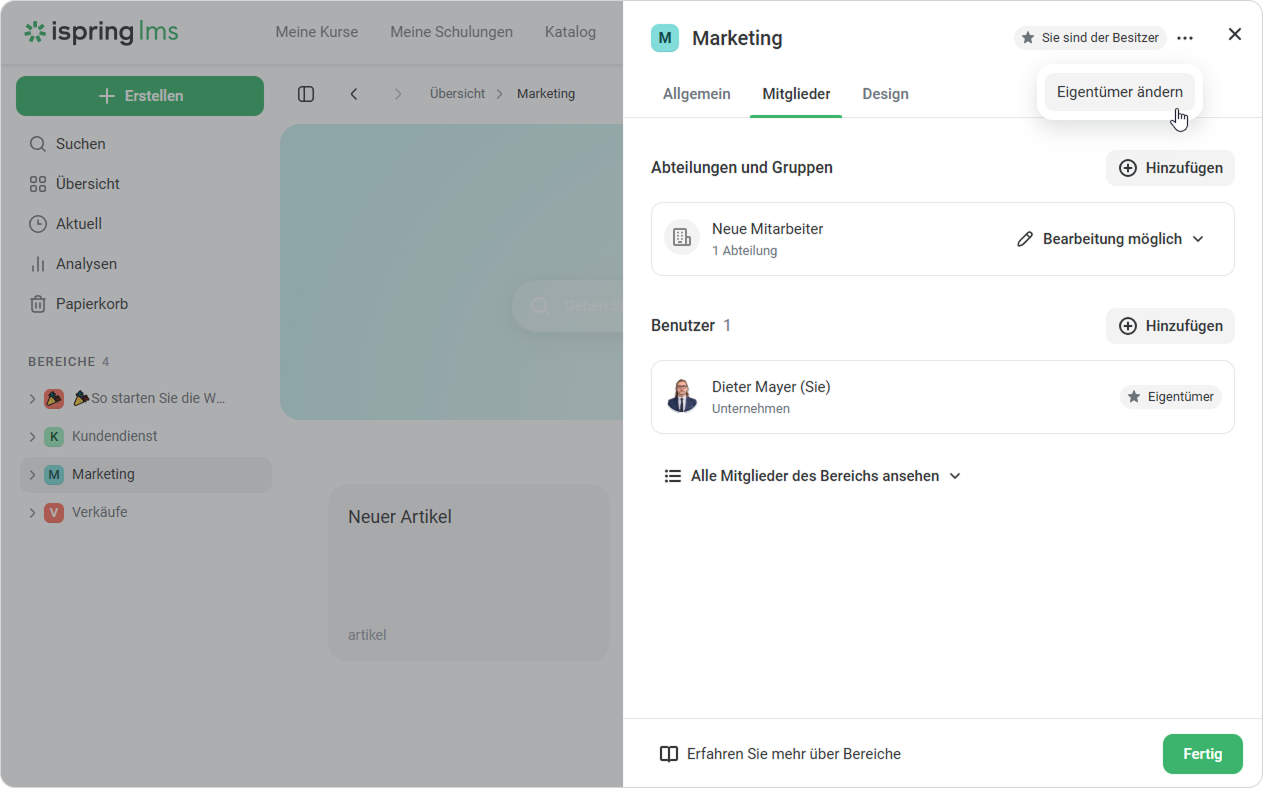
- Klicken Sie auf ••• und wählen Sie Eigentümer ändern.
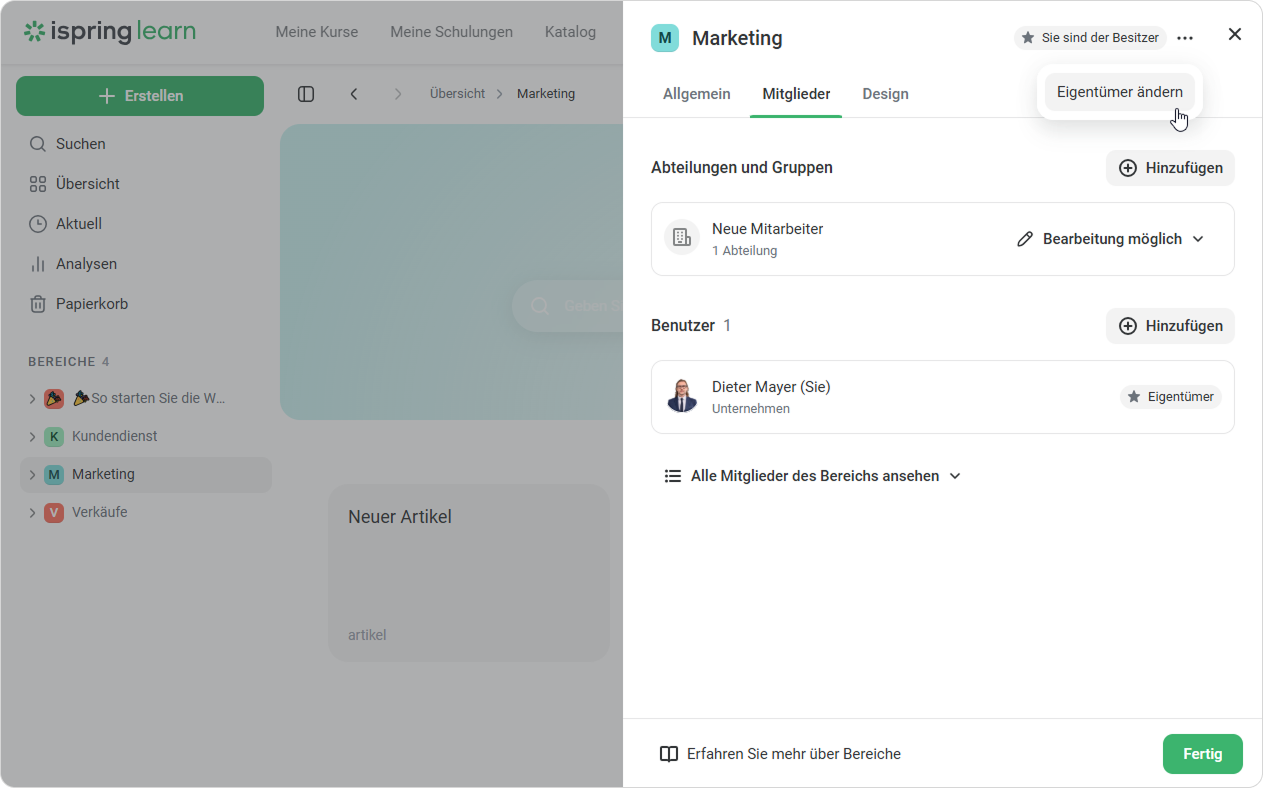
- Geben Sie den Namen des Benutzers oder dessen Abteilung ein.
Das ist alles! Sie haben einen anderen Benutzer zum Bereichseigentümer gemacht.
...
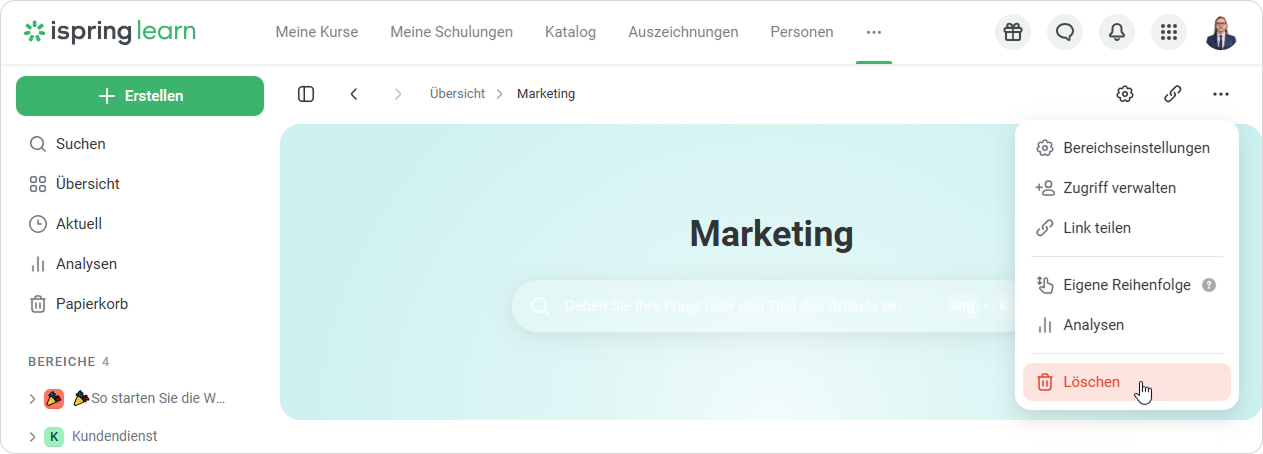
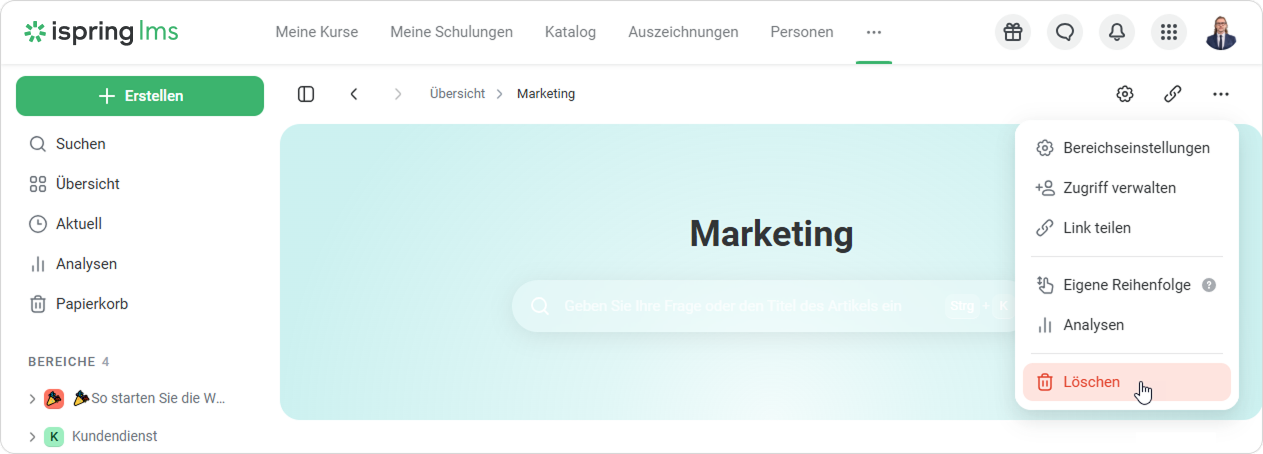
- Öffnen Sie einen Bereich und klicken Sie auf •••.
- Wählen Sie Löschen und bestätigen Sie die Wahl.