


...
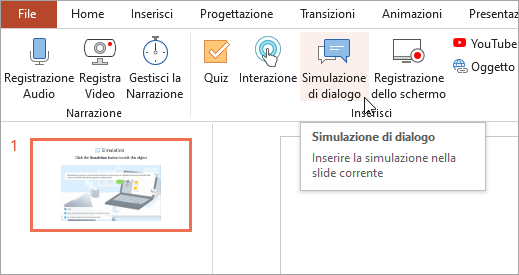
- Fai clic sul pulsante Simulazione di dialoghidialogo nella barra degli strumenti.

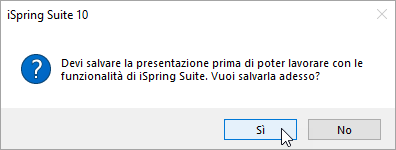
- Prima di inserire una simulazione di dialoghi, salva il corso sul tuo computer se non lo hai fatto in precedenza.
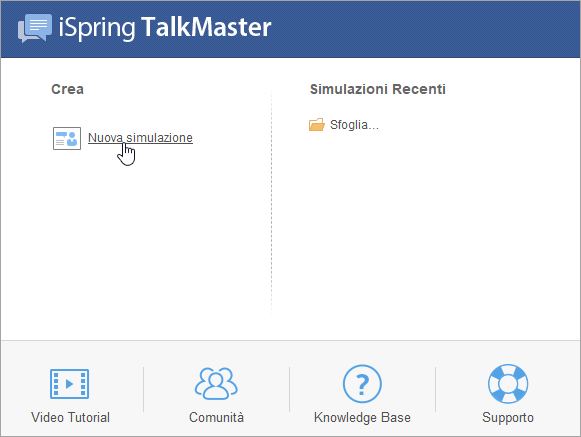
- Crea una nuova simulazione di dialoghi oppure seleziona una simulazione di dialoghi precedentemente creata con iSpring TalkMaster.
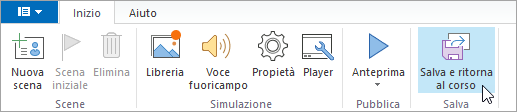
- Quando hai terminato la simulazione di dialoghi, fai clic su Salva e torna ritorna al corso nella barra degli strumenti.
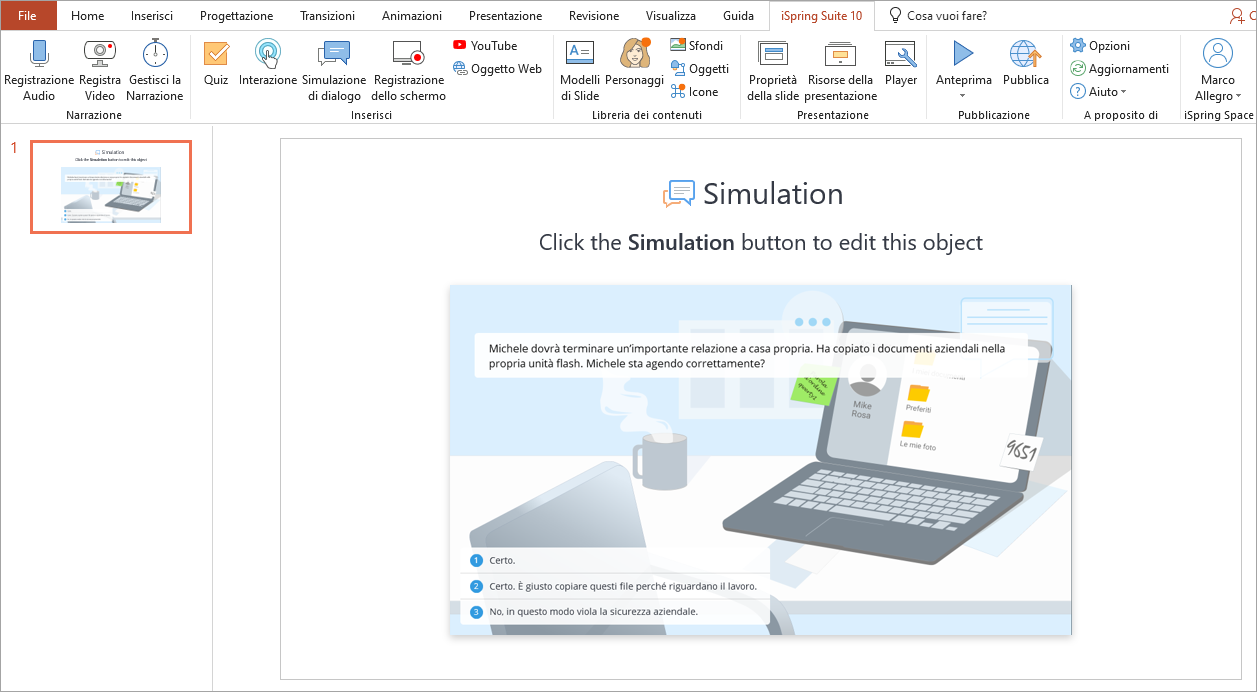
- La tua simulazione di dialoghi verrà aggiunta alla diapositiva specificata della tua presentazione.
...
- Selezionare la diapositiva con la simulazione di dialoghi e fare clic sul pulsante Simulazione di dialoghi nella dialogo nella barra degli strumenti.
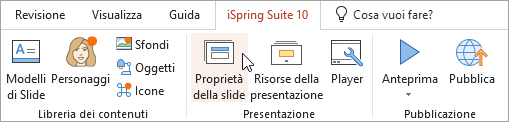
- Aprire la diapositiva con la simulazione di dialoghi e fare clic sul pulsante Proprietà diapositiva della slide nella barra degli strumenti.
Nella colonna Oggetti aprire il menu Simulazione di dialoghi e e fare clic su Modifica.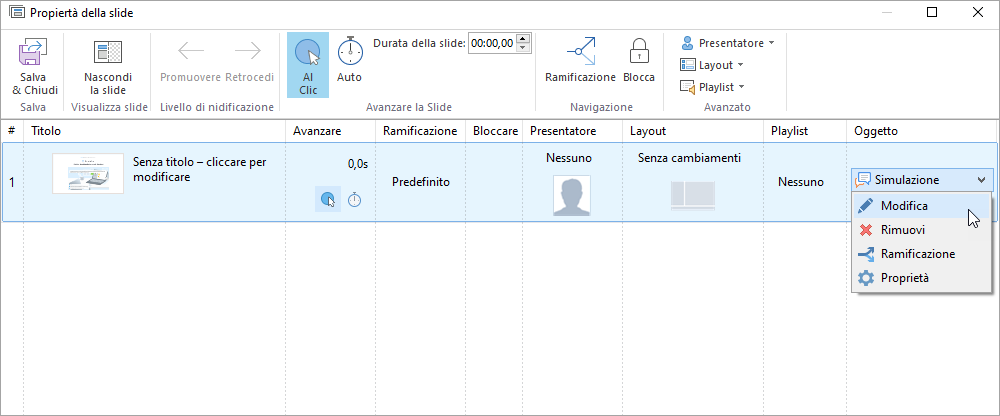
Modificare la simulazione di dialoghi e fare clic su Salva e torna ritorna al corso nella barra degli strumenti.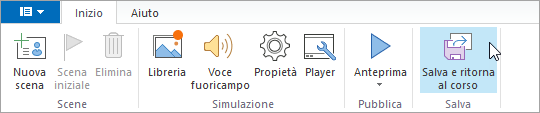
...
- Eliminare l’intera diapositiva dalla presentazione.
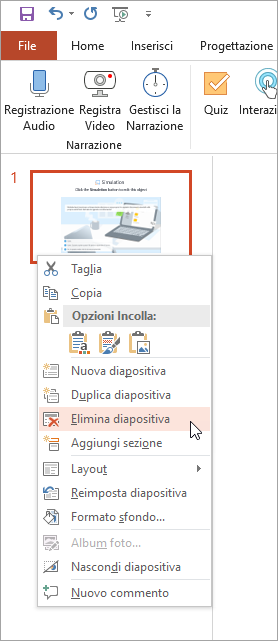
- Aprire la diapositiva con la simulazione di dialoghi e fare clic sul pulsante Proprietà diapositivadella slide nella barra degli strumenti.

Nella colonna Oggetti aprire il menu Simulazione di dialoghi e e fare clic su Rimuovi.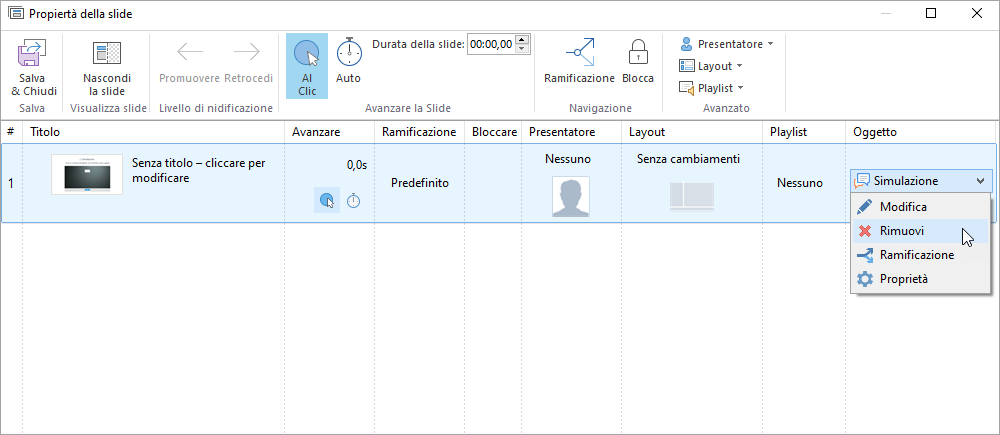
Poi, confermare la propria scelta.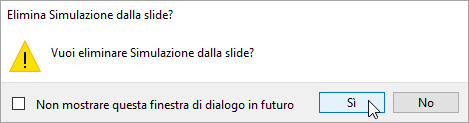
Fare clic su Salva e chiudi Salva & Chiudi nella barra degli strumenti.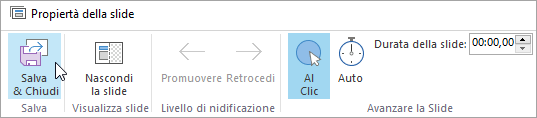
...