


Registra una narrazione audio e sincronizzala con le diapositive della presentazione.
Per registrare una narrazione audio:
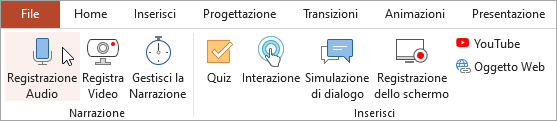
- Fai clic su Registra audioRegistrazione Audio nella barra degli strumenti di iSpring Suite.
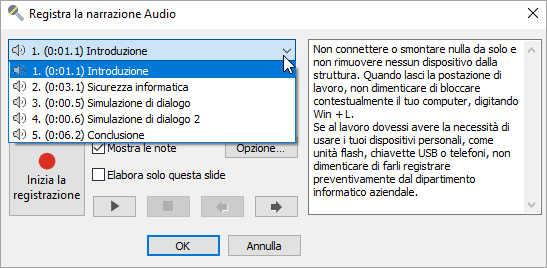
- Seleziona la diapositiva da cui inizierai a registrare l’audio.
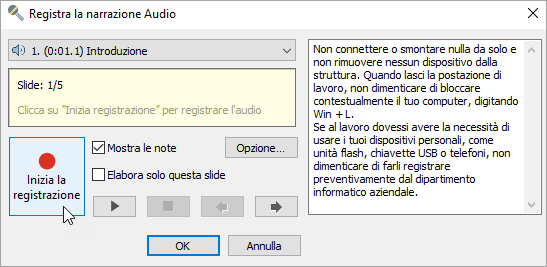
- Fai clic su Avvia Inizia la registrazione e leggi ad alta voce il testo che può essere aggiunto alla sezione note,
- Per salvare la narrazione audio, fai clic su OK.
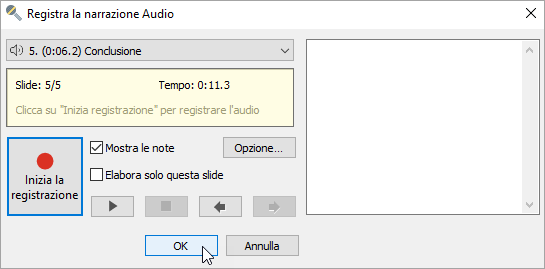
Gestire la registrazione audio
Pulsante | Descrizione |
|---|---|
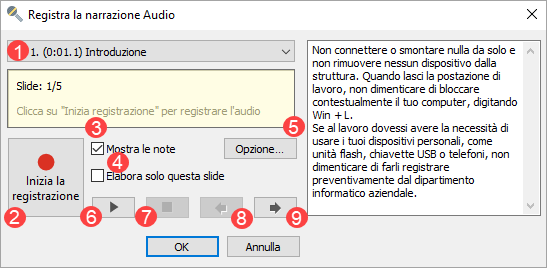
1. Elenco diapositive
| Seleziona la diapositiva da cui inizierai a registrare l’audio. |
2. Avvia Inizia la registrazione/ Animazione successiva/ Diapositiva successiva/ Termina | Gestisci il processo di registrazione: avvia la registrazione, passa all’animazione successiva, vai alla diapositiva successiva, termina la registrazione. |
3. Mostra le note diapositive | Attiva e disattiva le note delle diapositive. |
4. Elabora solo questa diapositiva slide | Attiva e disattiva la registrazione audio solo per la diapositiva corrente. |
5. Opzioni | Seleziona un dispositivo per la registrazione audio. |
6. Play/Pausa | Riproduzione dell’audio registrato. |
7. Stop | Termina la registrazione audio o la riproduzione della narrazione. |
8. Freccia sinistra | Va alla diapositiva precedente. |
9. Freccia destra | Va alla diapositiva successiva. |
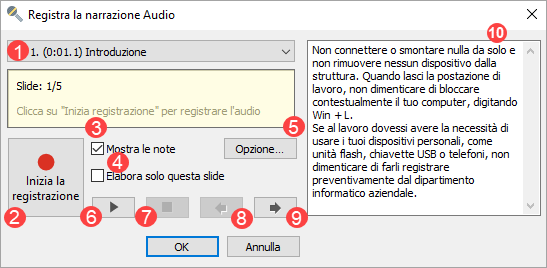
10. Note | Attiva o disattiva un testo alternativo per la diapositiva. |
...