


...
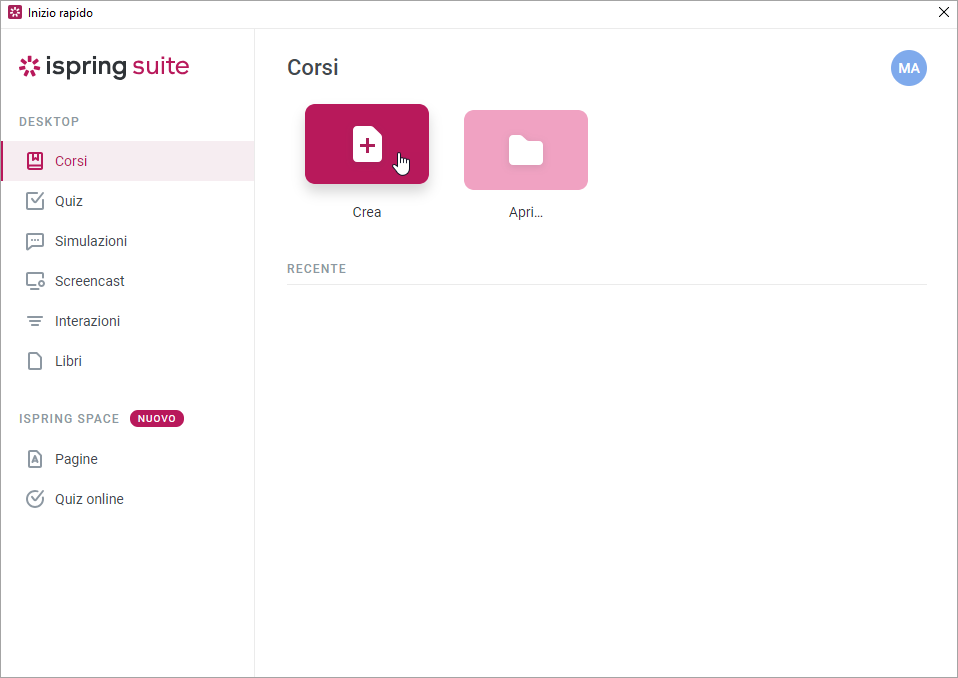
- Avvia iSpring Suite 10, apri la scheda che ti occorre, come Corsi, per esempio, e fai clic su Crea.
- Sviluppa un corso usando le opzioni di iSpring Suite:
• Inserisci narrazioni audio e video
• Aggiungi al corso ulteriori materiali, come i quiz
• Usa materiale visivo pronto per l’uso dalla Libreria di Contenuti
• Gestisci le risorse di presentazione, le proprietà delle diapositive e le impostazioni del player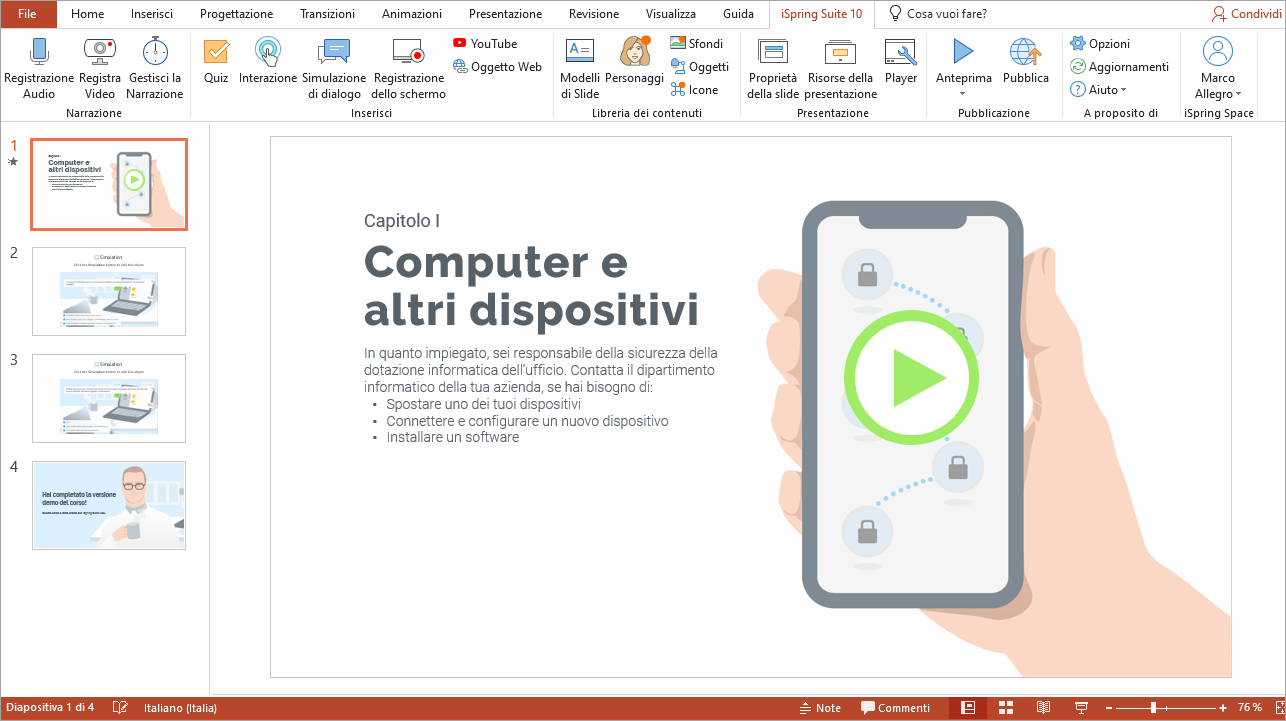
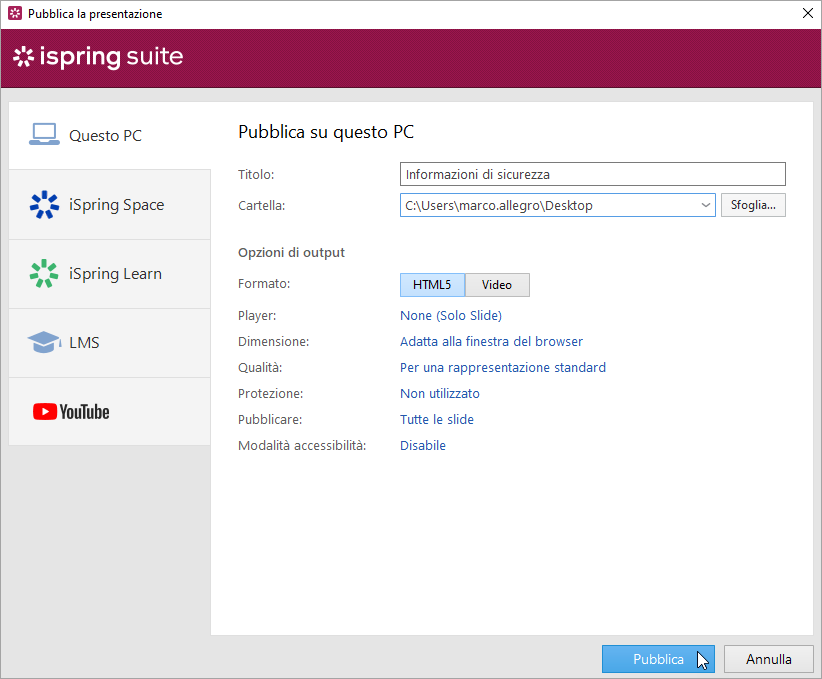
- Quando il corso è pronto, lo puoi pubblicare.
Scopri come creare altri tipi di corsi usando i componenti iSpring Suite,
...
Quiz e sondaggi
...
Guida Utente iSpring QuizMaker
...
Simulazioni di dialoghi
...
...
Interazioni
...
...
Screencast
...
...
Flipbook
...
Microcorsi iSpring Space
Crea microcorsi: articoli lunghi con immagini, video ed esercizi oppure quiz interattivi online. Tutti questi elementi vengono chiamati pagine. Lo sviluppo dei microcorsi avviene sul browser e non richiede l’installazione di alcun programma.
Le pagine e i quiz vengono creati su iSpring Space, un portale per creare e archiviare contenuti incorporato in iSpring Suite 10.
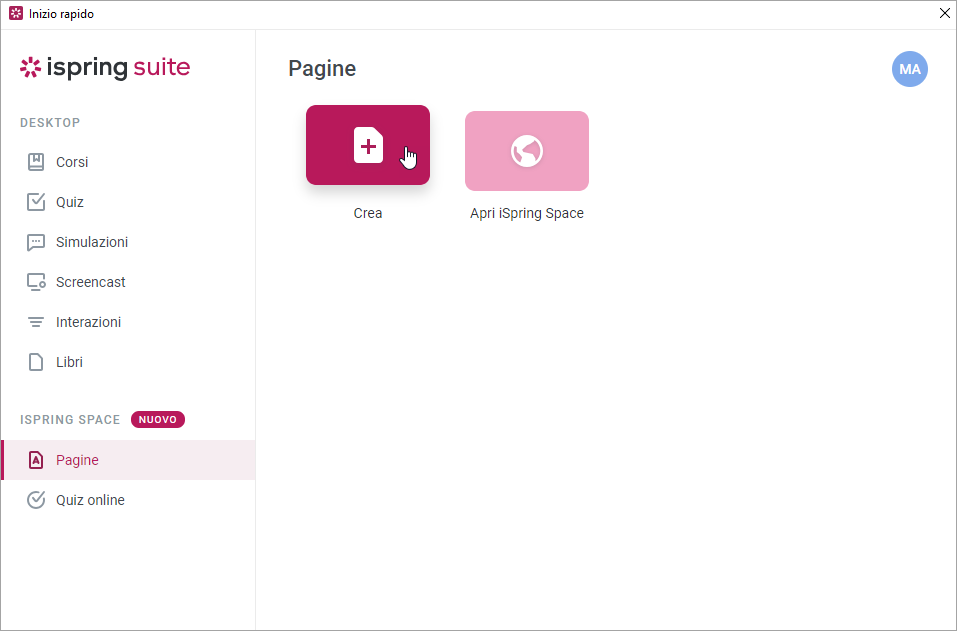
- Avvia iSpring Suite 10 apri Pagine o Quiz online, fai clic su Crea oppure apri il tuo account iSpring Space.
- Inizia a creare un microcorso:
- Crea una pagina
- Crea un quiz
- Dopo aver terminato il tuo microcorso, esportalo per caricarlo in un LMS oppure condividi un link per accedervi.
...
- .