


...
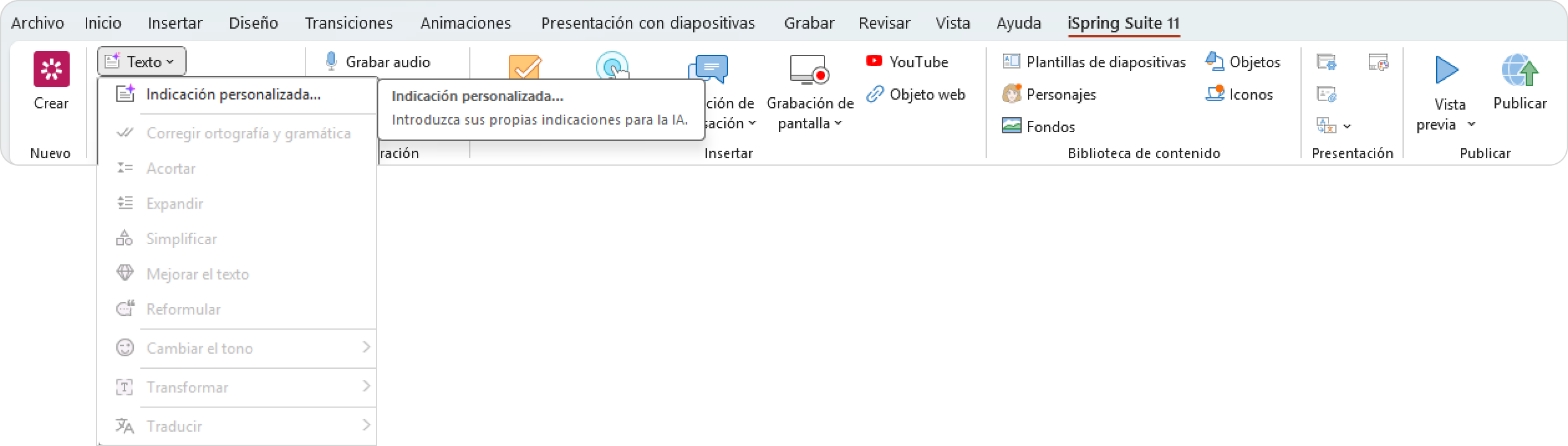
- En la barra de herramientas de iSpring Suite 11, haga clic en Texto > Indicación personalizada.
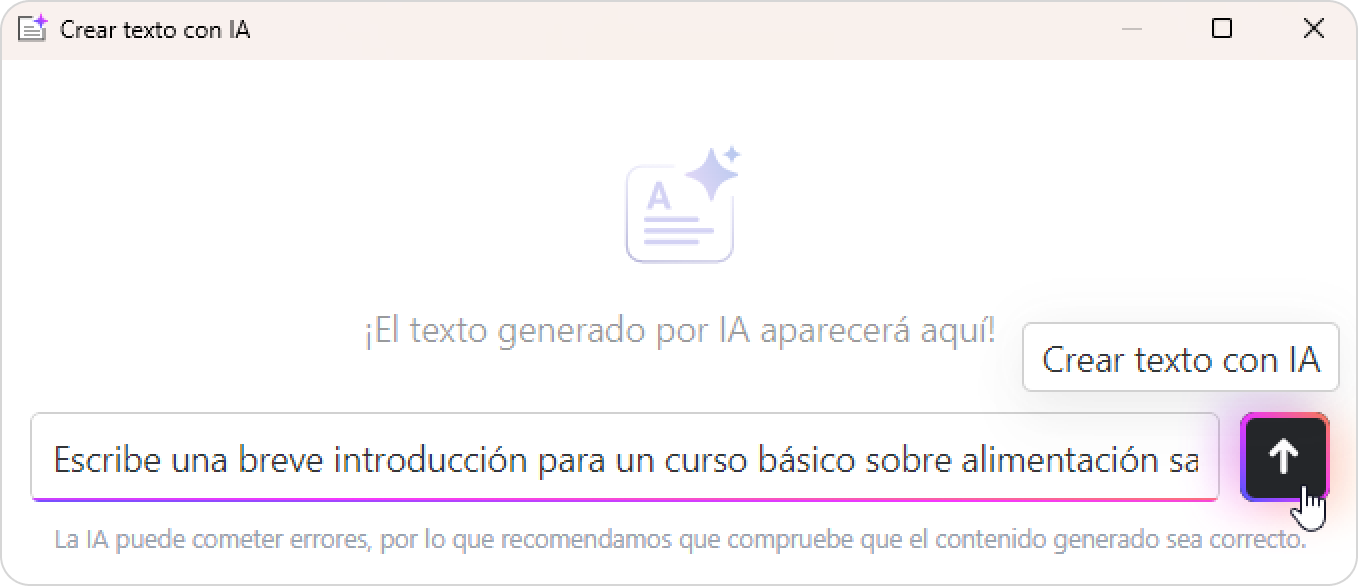
- En una o dos frases, describa de qué debe tratar el texto. Luego haga clic en Crear texto con IA.
- La IA generará el texto para usted. Si desea refinar el resultado, elija uno una de los las acciones rápidas integradosintegradas:
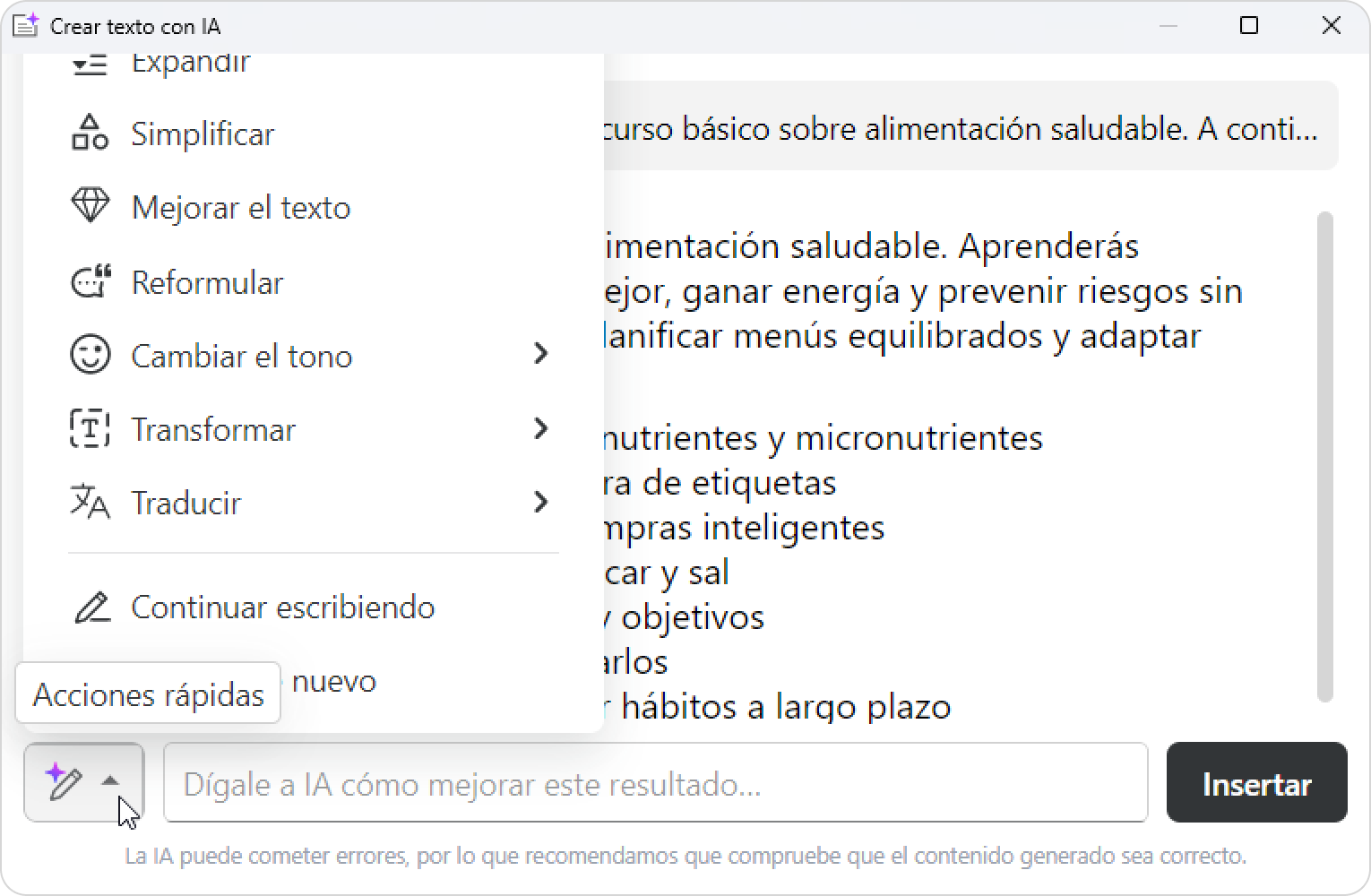
O introduzca su propio avisopropia indicación.
Si desea detener la generación o cambiar modificar su solicitudindicación, haga clic en Detener. - Alternar Alterne entre las diferentes versiones del texto generado y seleccionar seleccione la que mejor se ajuste a tus sus necesidades.
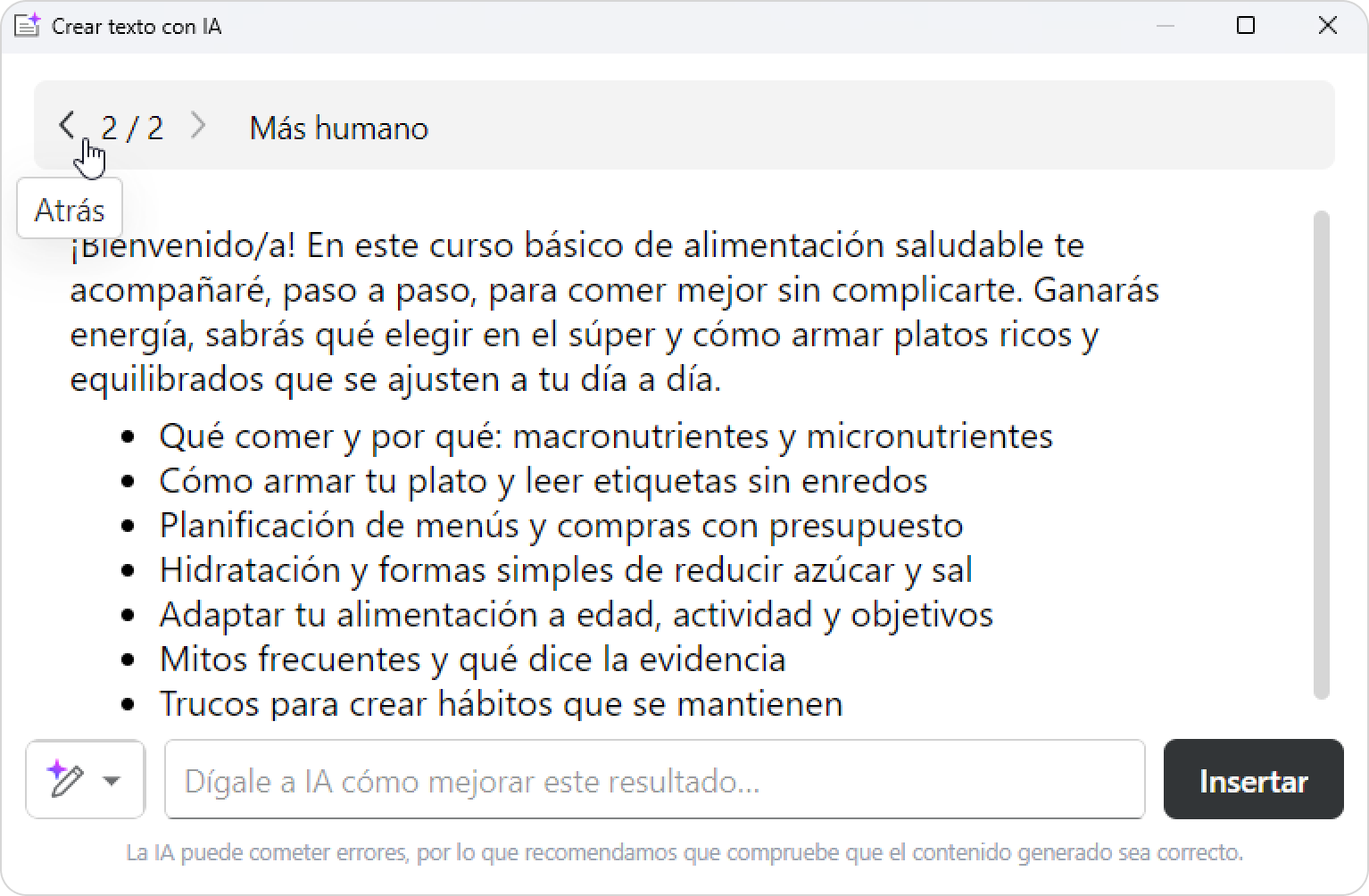
Cuando esté satisfecho con el resultado, haga clic en Insertar.
¡Hecho! Su texto generado por IA ya está listo para ser utilizado en su curso.Panel bgColor #eaf4fd Disponibilidad
La cantidad de solicitudes de IA disponibles para cada autor del curso depende del plan de suscripción:
- Cuenta de prueba — 50 solicitudes para todo el período de prueba.
- iSpring Suite — 50 solicitudes al mes.
- iSpring Suite AI — solicitudes ilimitadas.
Una solicitud solo se cuenta después de que la IA devuelve una respuesta.