


Como adicionar
...
um local
| Panel | ||
|---|---|---|
| ||
As localizações locais podem ser criadas por:
|
- Vá para a seção Capacitações e clique em Locais.
Ou vá para Configurações > Opções adicionais > Treinamentos > Capacitações > Locais.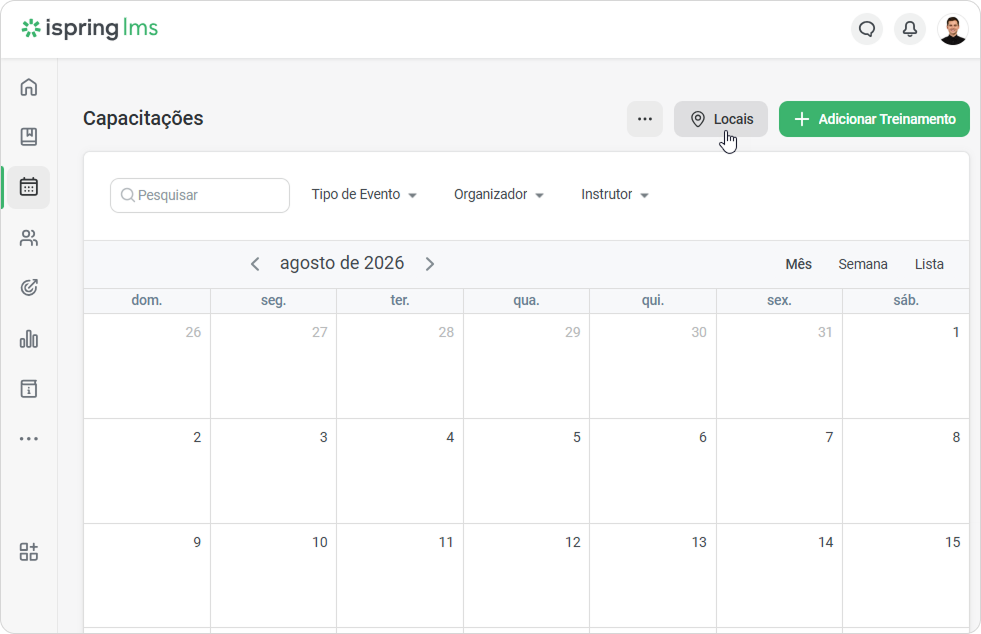
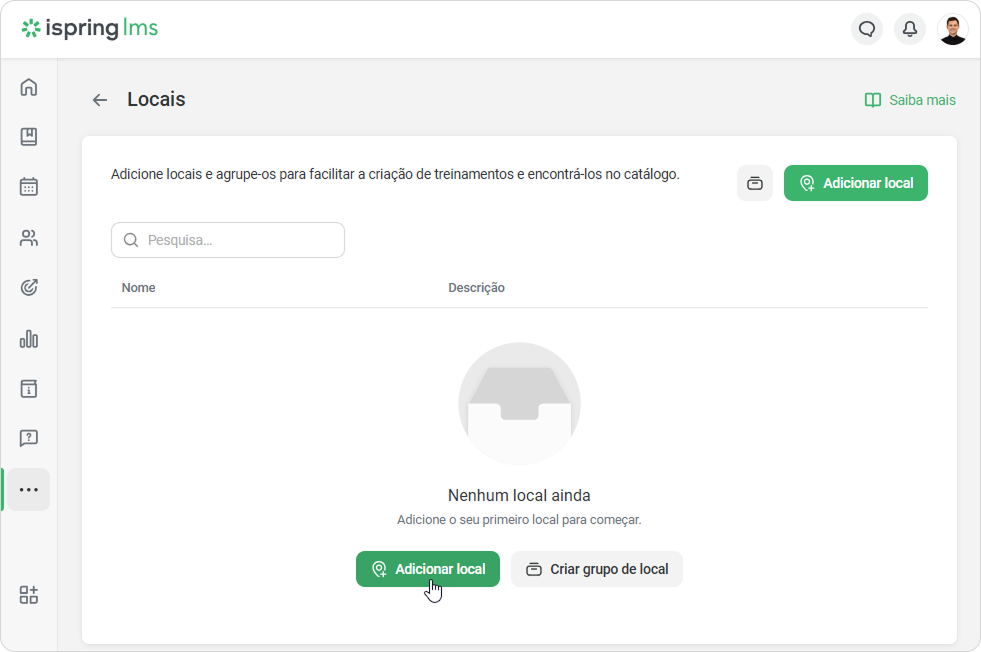
- Em seguida, clique em Adicionar local.
Dê um nome à localização e adicione uma descrição. Clique Salvar.
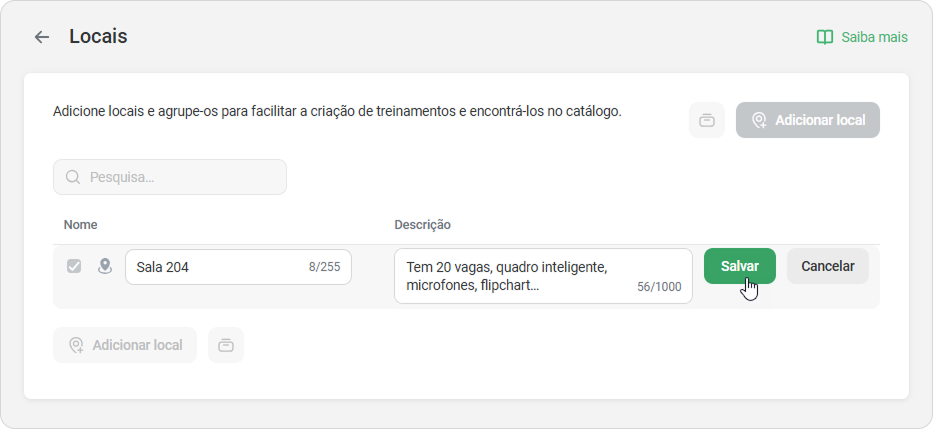
Panel bgColor #eaf4fd Somente os organizadores podem ver a descrição. Ela aparece quando eles escolhem uma localização ao configurar uma sessão de treinamento.
- Para adicionar mais localizaçõeslocais, clique em em Adicionar local novamente sob um nome de grupo ou no canto superior direito.
Pronto! Você adicionou suas localizações locais de treinamento.
Como criar um grupo de local
- Vá para Capacitações > Locais, ou vá para Configurações > Recursos > Treinamentos > > Capacitações > Locais.
- Clique em Criar grupo de local ou no ícone ao lado de Adicionar local.
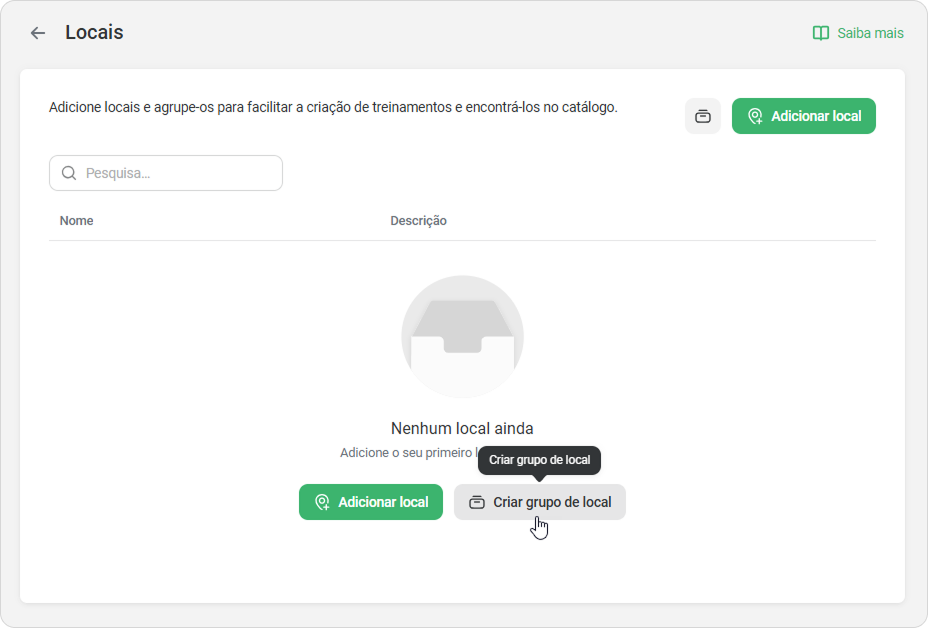
- Insira um nome de grupo e clique em Salvar.
Pronto! Você criou um grupo de local.
...
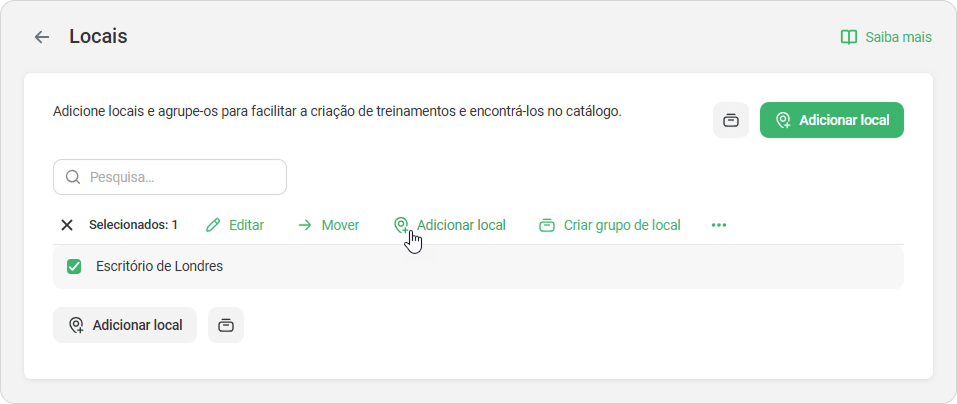
- Selecione o grupo usando a caixa de seleção.
- No menu exibido, clique em Adicionar local. A localização será adicionada diretamente ao grupo selecionado.
Como mover
...
locais para um grupo
- Selecione as localizações locais que você gostaria de mover.
- Clique em Mover no menu superior.
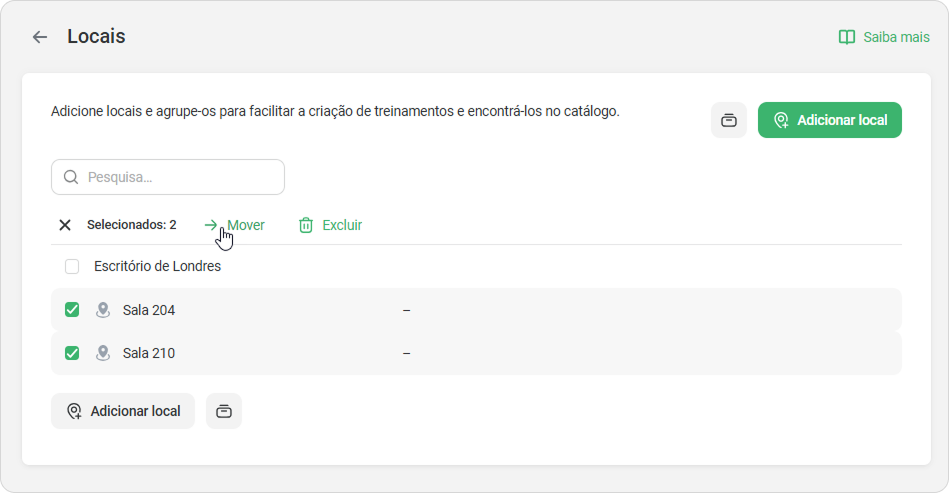
- Escolha o grupo e clique em Mover.
Pronto! Suas localizações locais agora estão agrupadas.
Como editar uma localização ou um grupo de local
...
| Panel | ||
|---|---|---|
| ||
Se você excluir um grupo, todas as localizações locais dentro dele também serão excluídas. Se quiser manter as localizaçõeslocais, mova-as primeiro para outro grupo ou para a lista principal. |
...