


...
- Abra o Adobe Acrobat DC no seu computador.
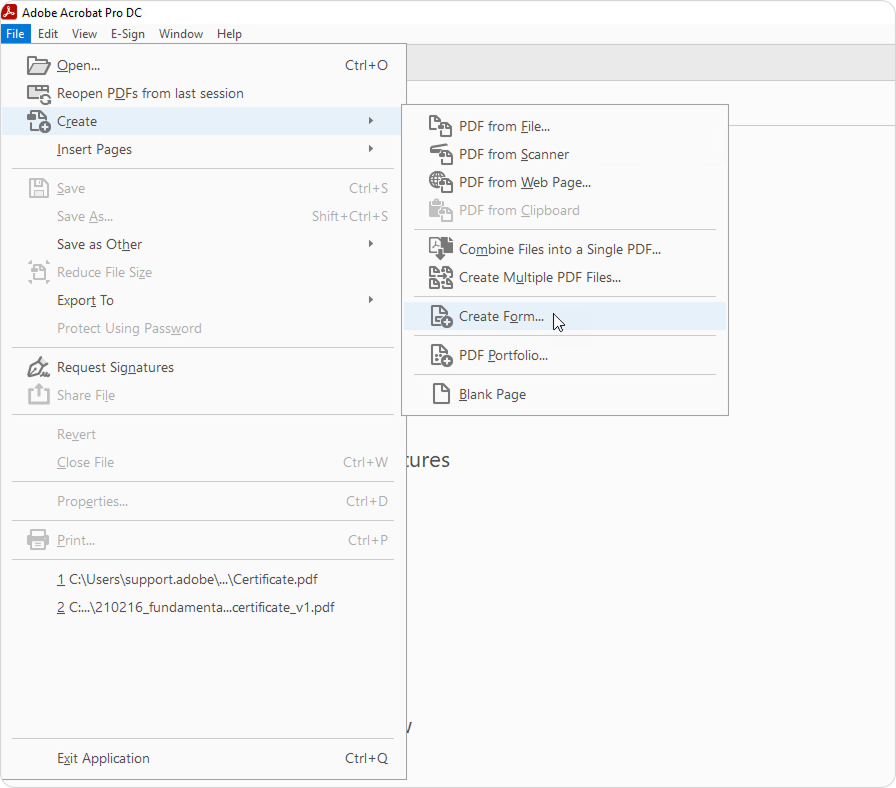
- CliqueArquivo, depois escolha a opção Criar e selecione Criar Formulário no menu.
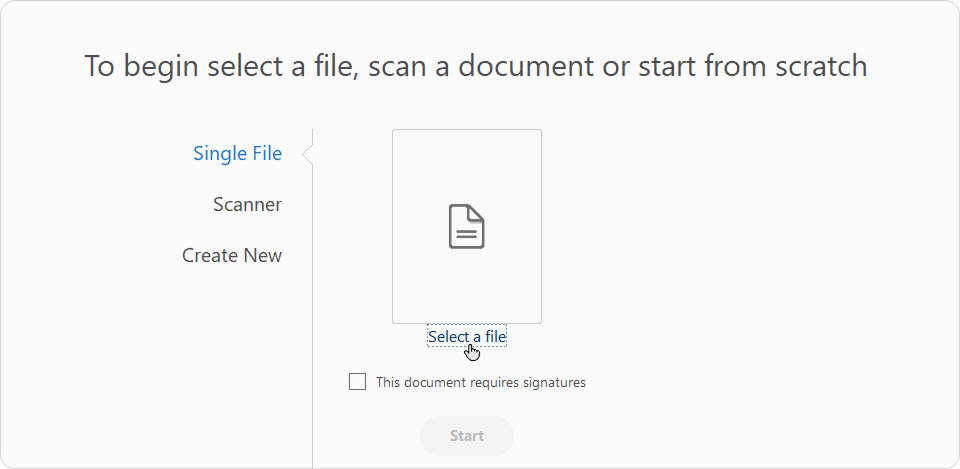
- Em seguida, clique Selecionar um arquivo.
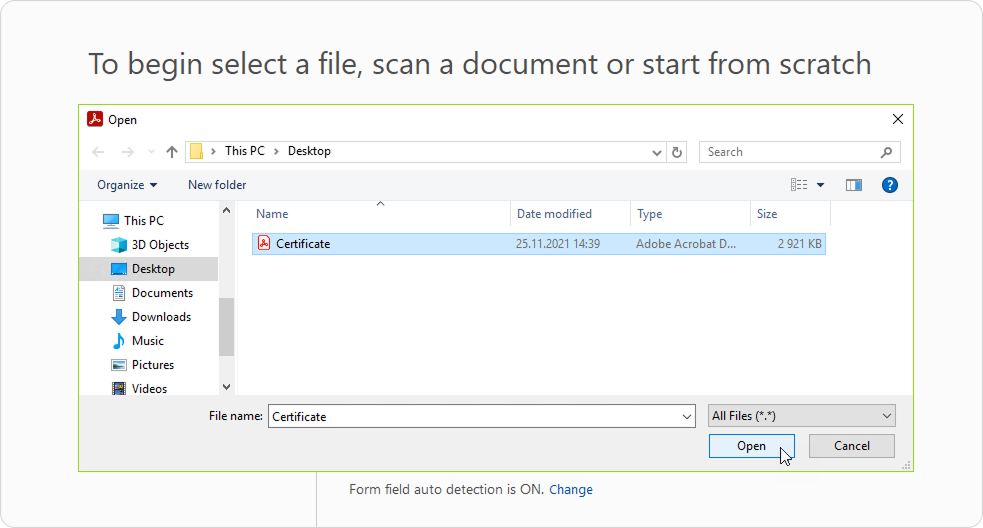
- Localize o seu certificado estático no computador e clique no botãoAbrir.
- Agora que você escolheu um certificado para editar, clique Startem Iniciar.
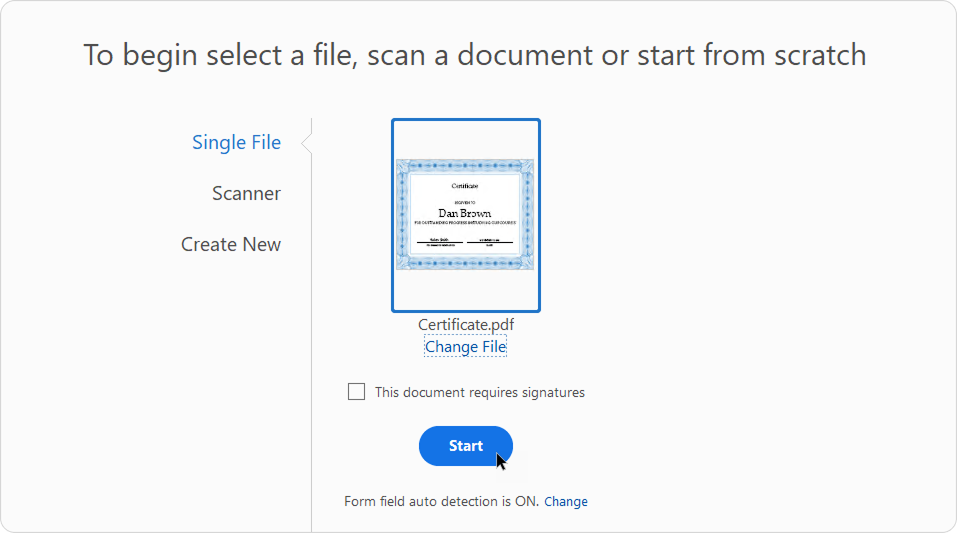
- Seu certificado será aberto.
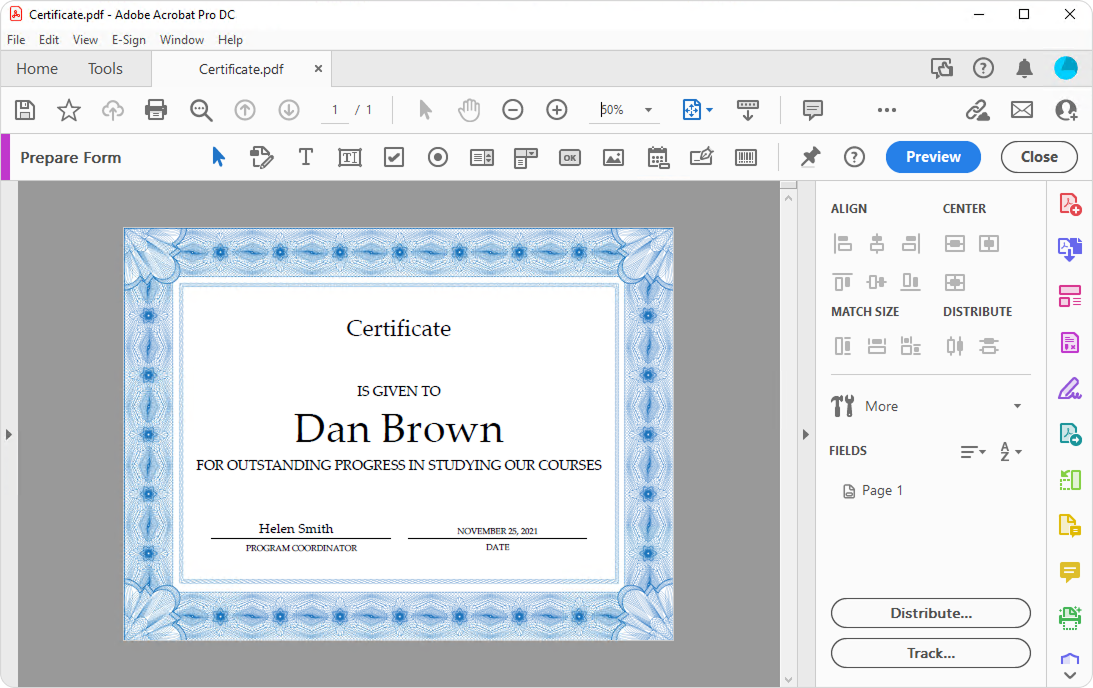
- Primeiro, vamos editar os espaços reservados do modelo original usando a barra de ferramentas localizada no painel à direita. No exemplo abaixo, inserimos um valor estático como o nome do instrutor (ele será constante, não variável) e usamos o valor dinâmico DATE para outro campo (a data de finalização do curso será inserida ali).
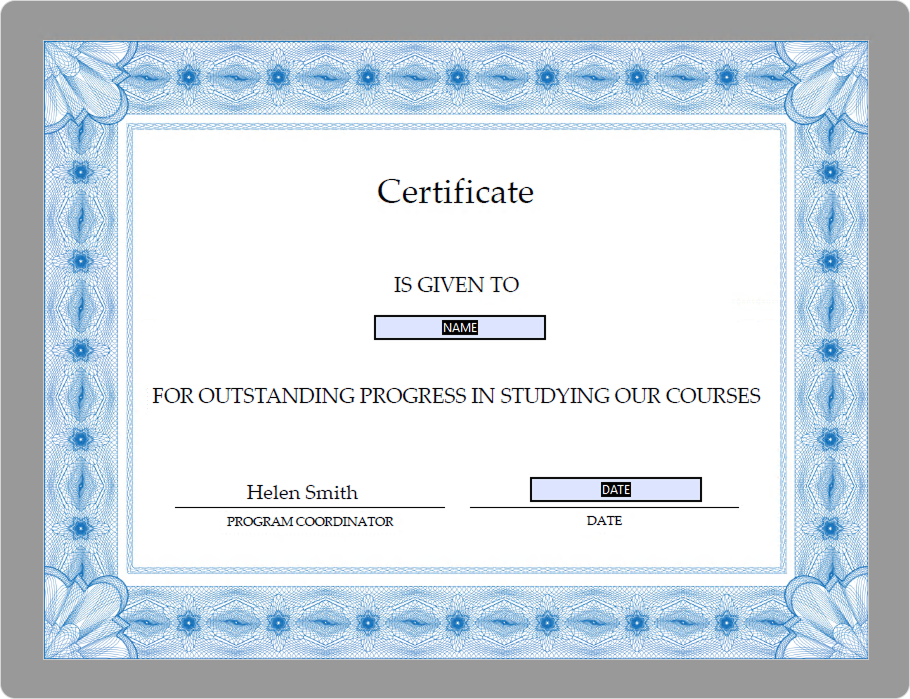
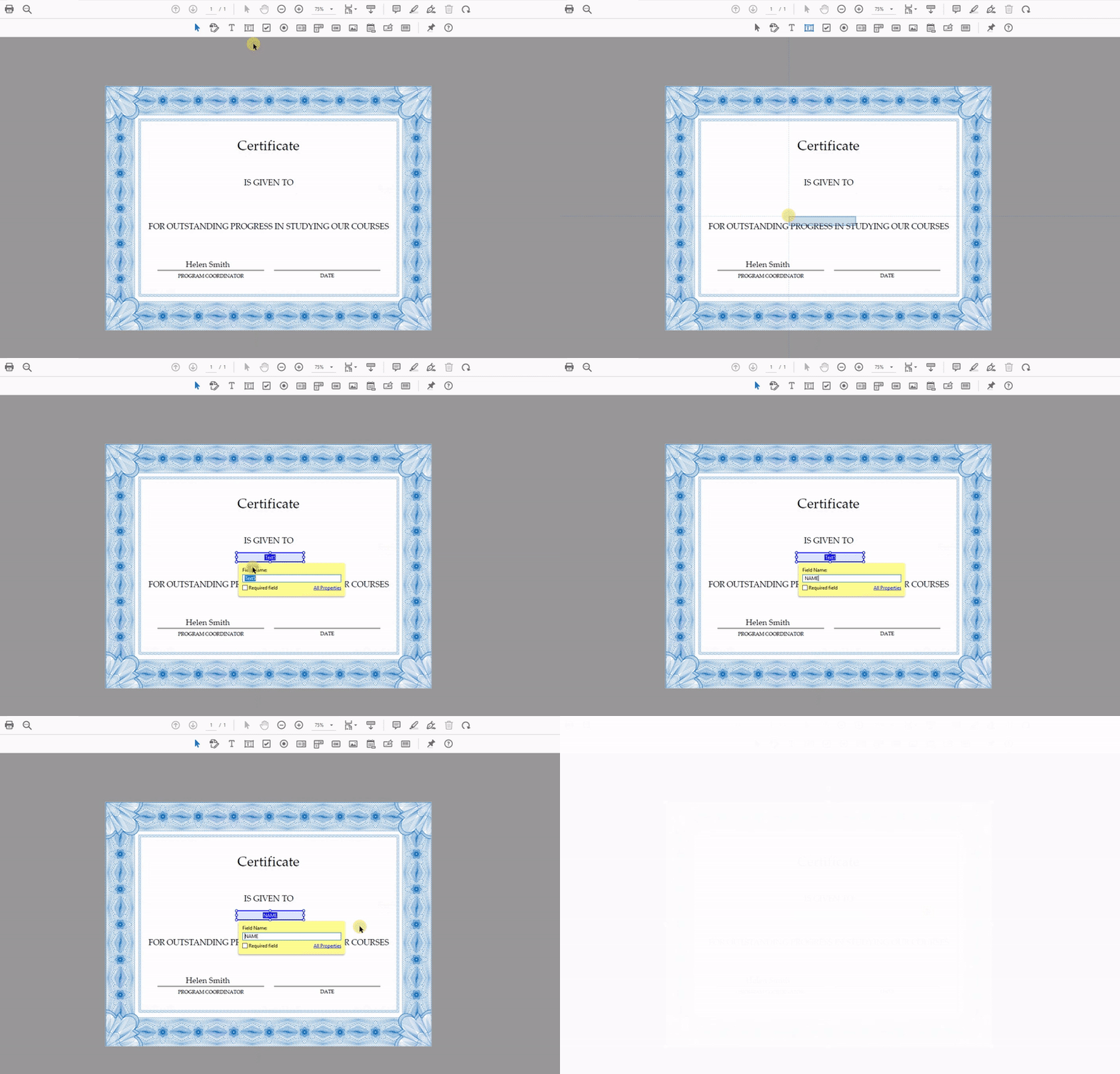
- Em seguida, adicionaremos um novo campo de texto que não estava disponível anteriormente no modelo do certificado. Para fazer isso, clique com o botão direito, escolha Campo de Texto, selecione uma área onde o campo ficará localizado e insira o valor. Neste exemplo, adicionamos o campo de formulário NOME NAME (o nome do aluno que concluiu o curso aparecerá aqui).
- Por fim, salve este certificado dinâmico no seu dispositivo.
- Agora faça upload do novo certificado no seu portal do iSpring LMS e escolha emiti-lo após a conclusão do curso. Quando o certificado for entregue aos usuários, eles verão seus nomes, a data de finalização e quaisquer outros campos de formulário personalizados.
| Panel | |||||||||||||||||||||||||||
|---|---|---|---|---|---|---|---|---|---|---|---|---|---|---|---|---|---|---|---|---|---|---|---|---|---|---|---|
| |||||||||||||||||||||||||||
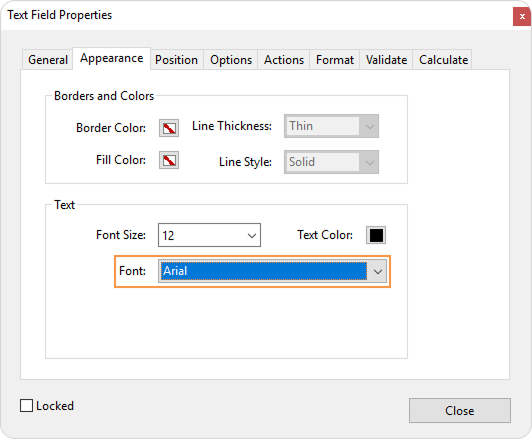
Para o seu certificado, selecione uma fonte que tenha suporte do iSpring LMS. Assim, você terá certeza de que os textos no certificado serão exibidos corretamente.
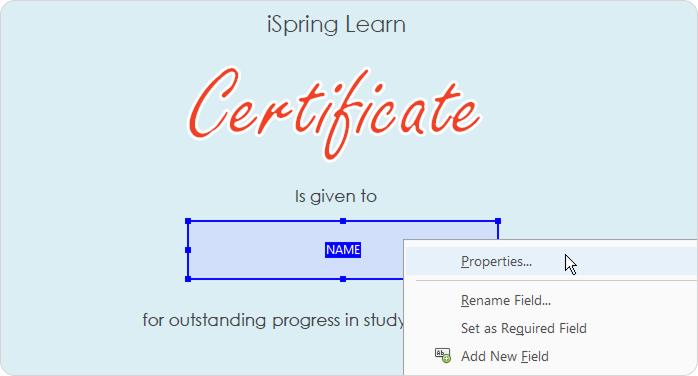
2. Para selecionar uma fonte: a. Clique com o botão direito em um campo personalizado e selecione Propriedades. 3. Observe que os certificados criados no Mac usam outra codificação de fonte que nem sempre é reconhecida no Windows. Para evitar isso, altere o tipo de codificação para Identity-H ao criar o seu certificado no Mac. |
...