


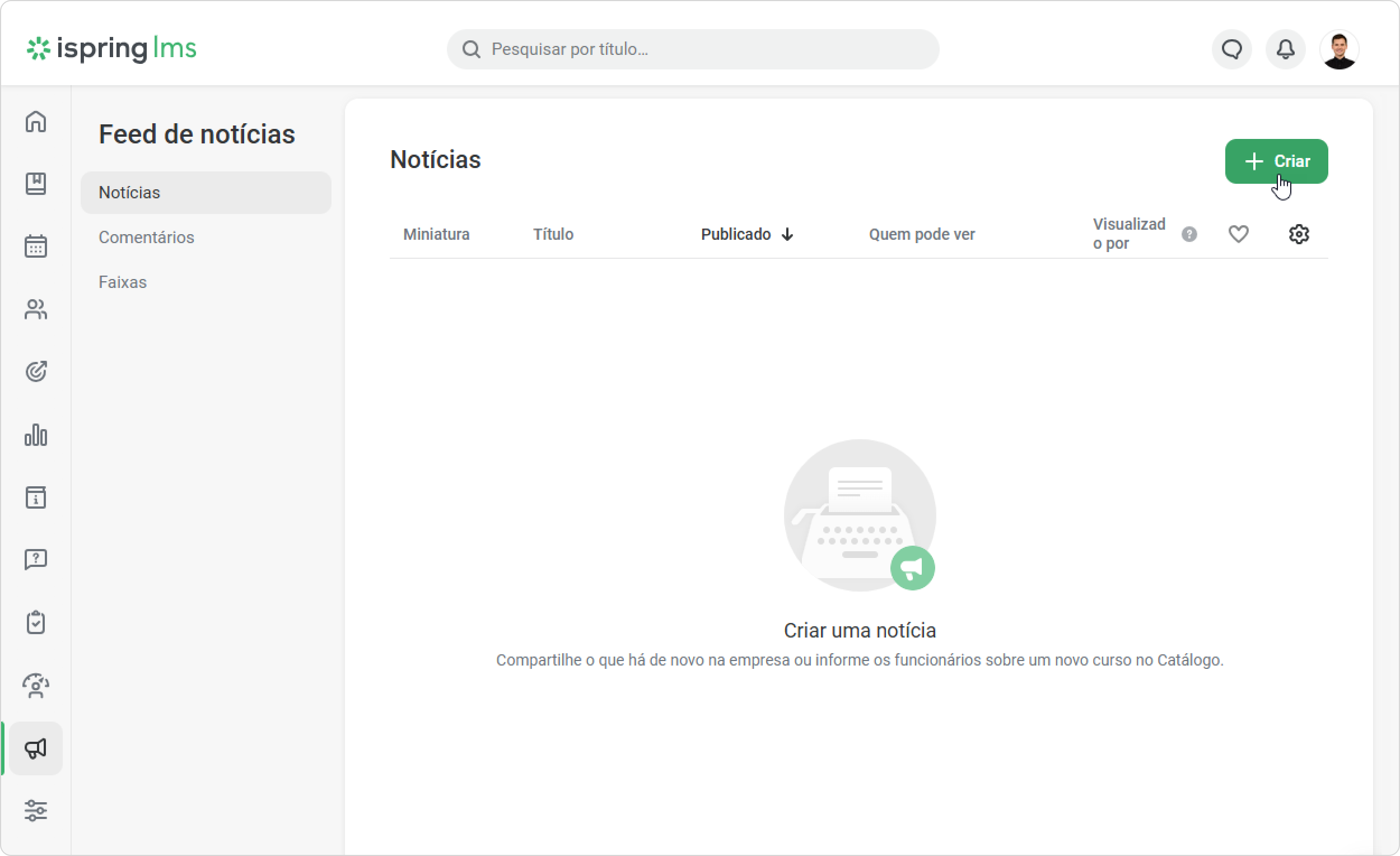
- Vá para o Feed de notícias > Notícias e clique em Criar.
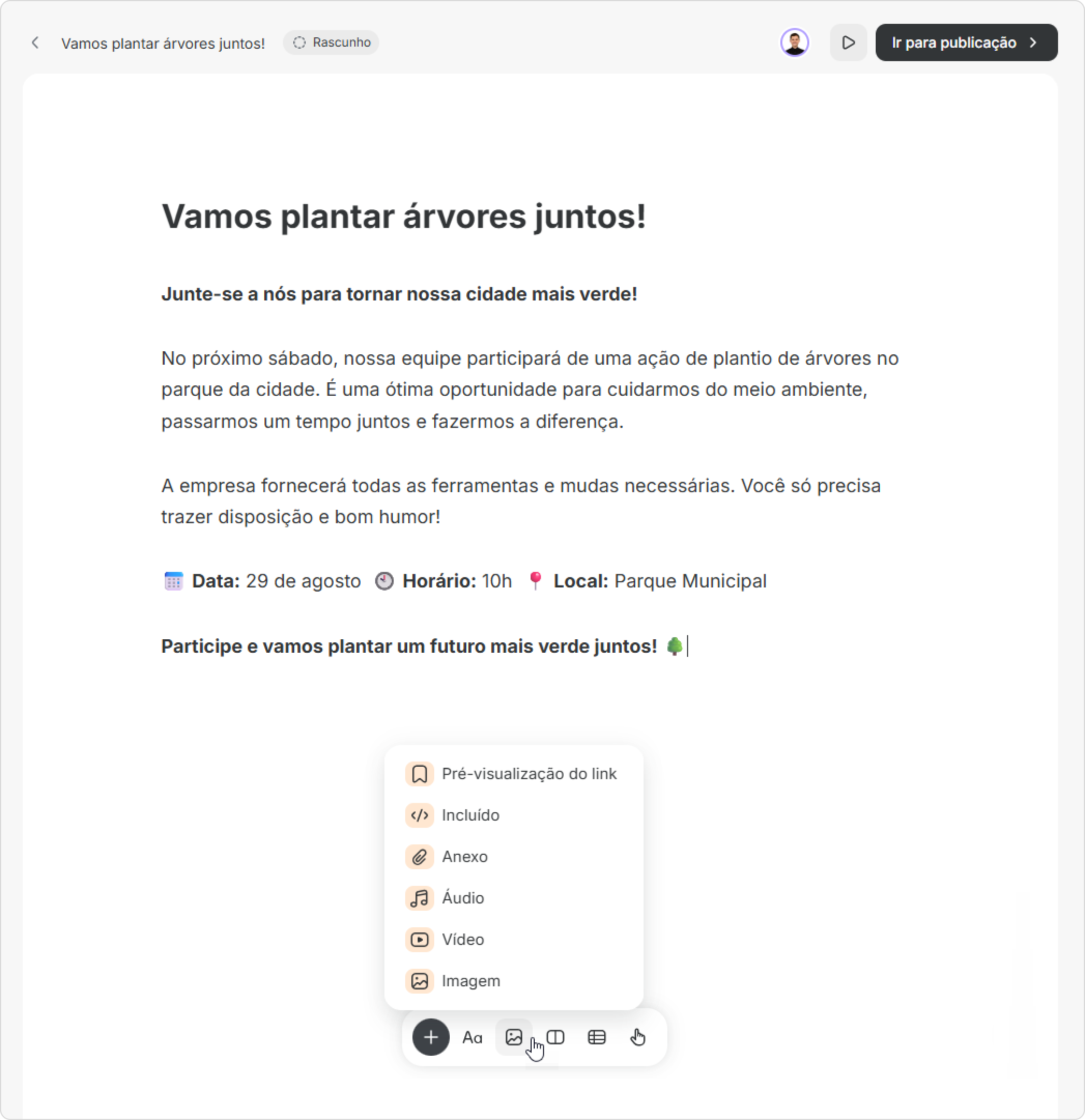
- Insira o título e o texto da postagem de notíciasnotícia. Depois, adicione objetos e anexos.
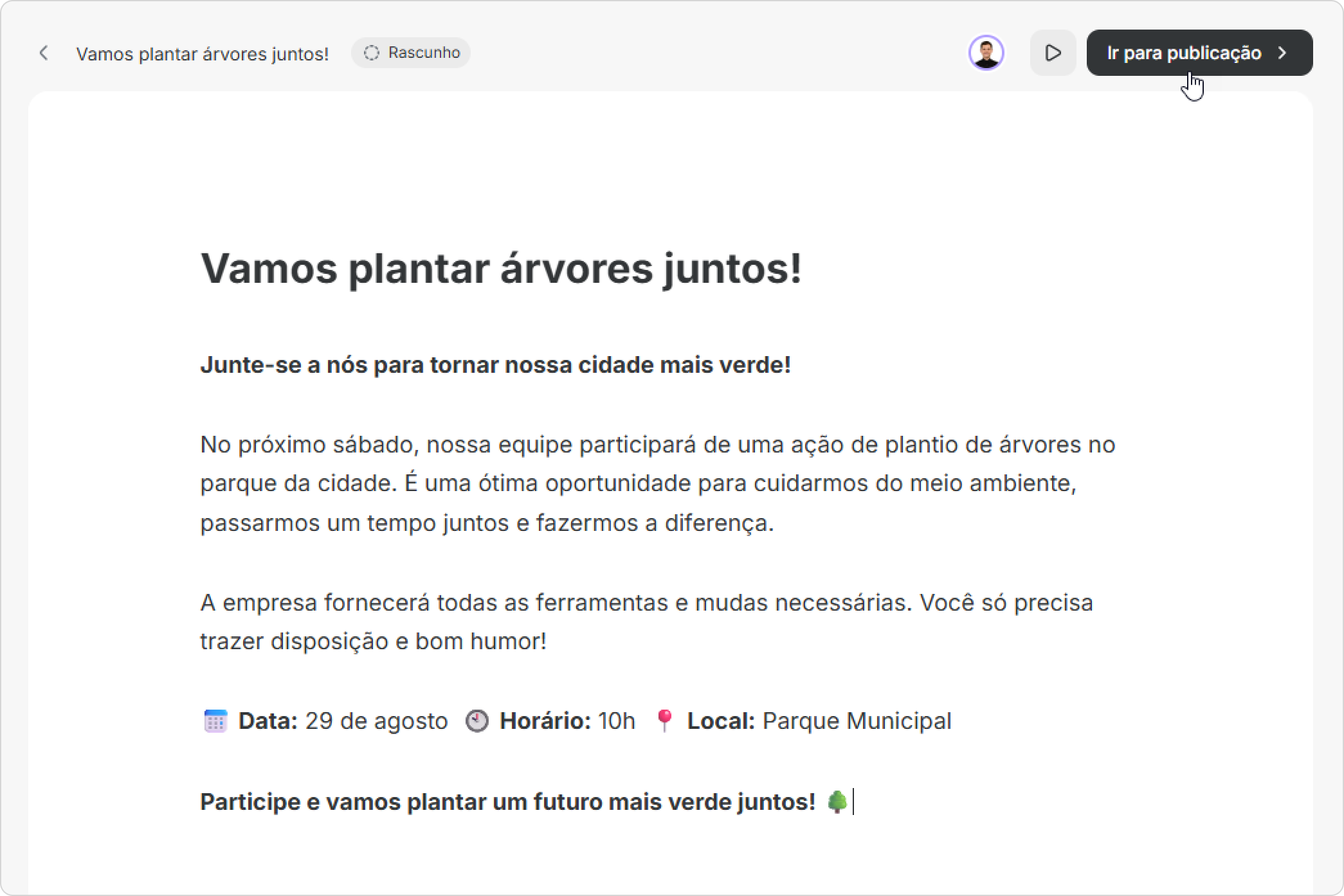
- Depois de terminar de editar sua postagem de notíciasa notícia, clique em Ir para Publicar.
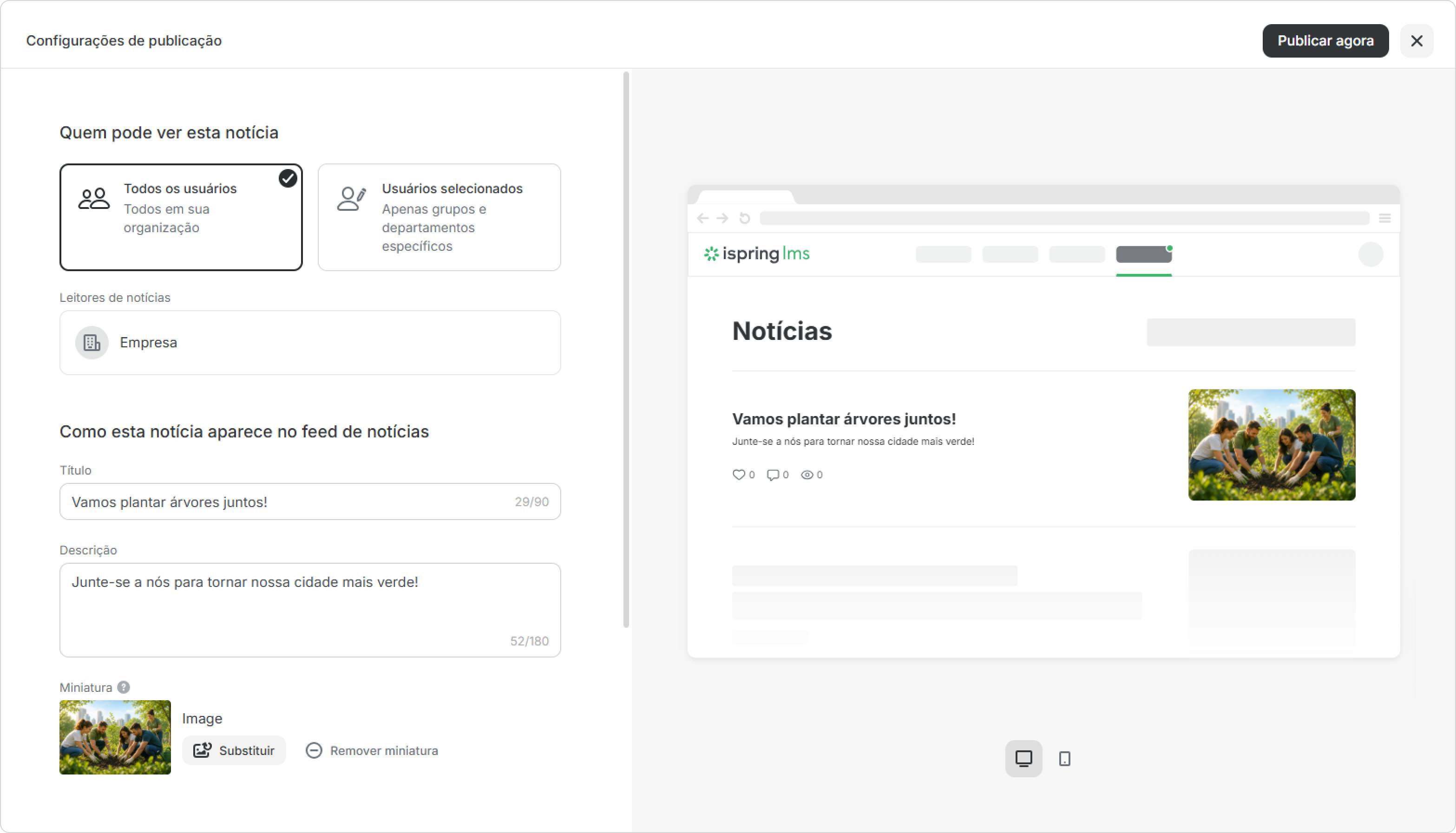
- Nas configurações de notíciasda notícia, [escolha quem verá suas notíciaspoderá vê-la]. Em seguida, insira um título, adicione uma descrição e uma miniatura às notícias. À direita, verifique como os usuários verão suas notícias a notícia será exibida no computador e em dispositivos móveis.
Depois, habilite as reações, para que os leitores possam reagir às notícias. Para permitir que os alunos recebam email e notificações push sobre notícias, habilite as notificações.
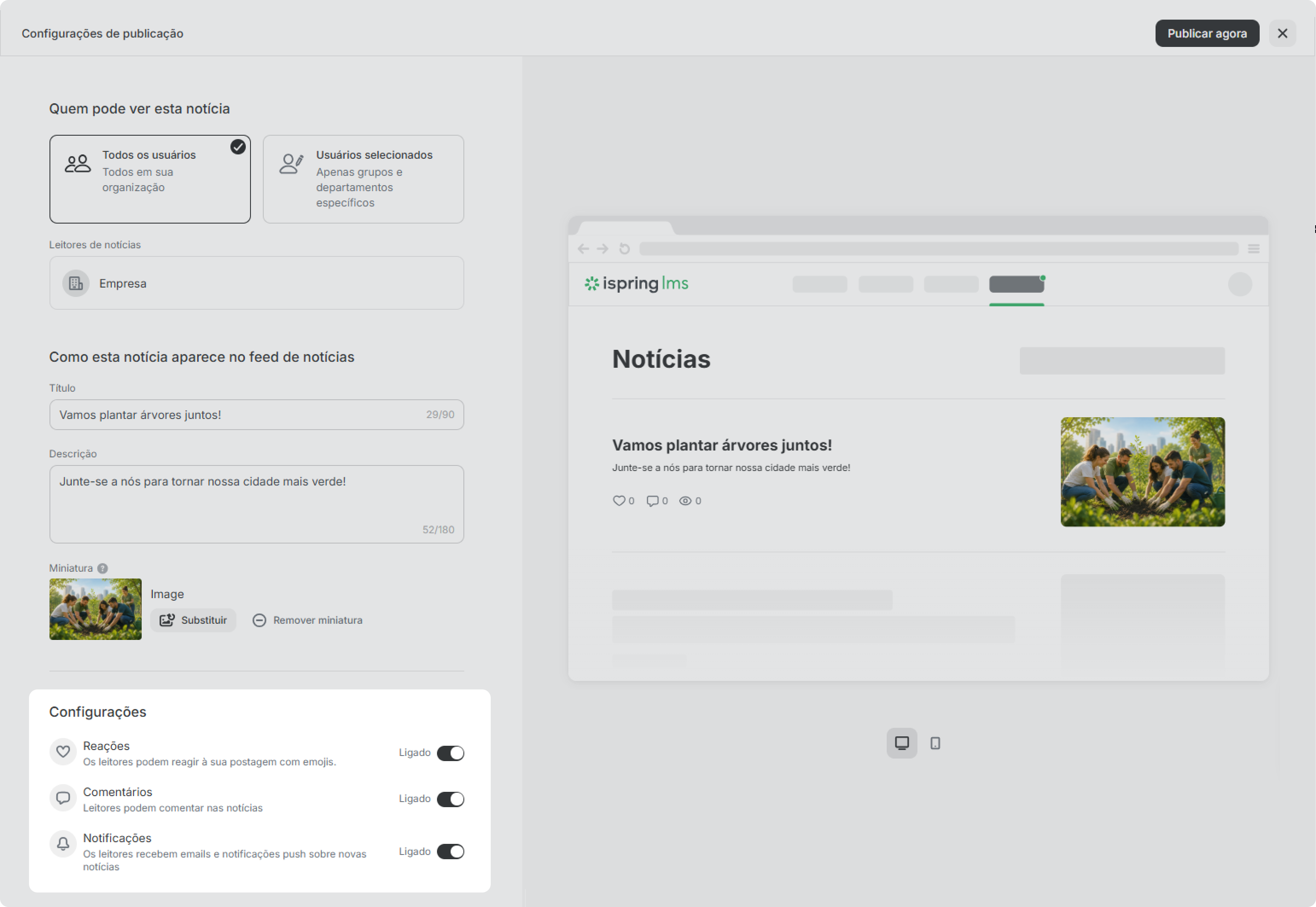
Panel bgColor #eaf4fd Quando publicado a notícia é publicada pela primeira vez, as notificações ficam habilitadas por padrão. Se você atualizou as notícias e quer que seus funcionários recebam a notificação novamenteatualizar a notícia e quiser que os funcionários recebam uma nova notificação, habilite as notificações novamente nas configurações de notíciasda notícia. - Por fim, publique sua postagem de notícias.
É isso! Os funcionários receberão uma notificação e poderão deixar reações.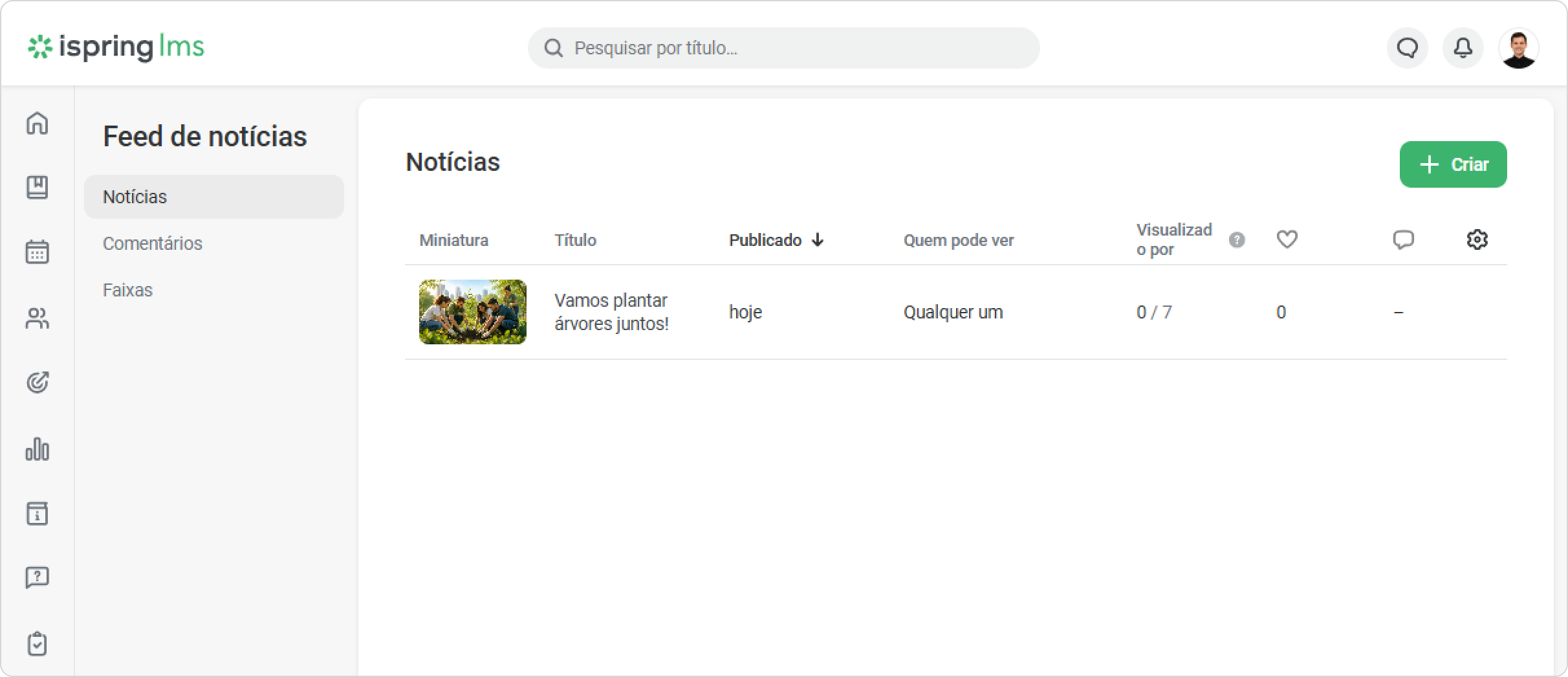
Você pode editar e excluir notícias. Para garantir que os usuários não percam sua postagem de notícias, crie uma faixa.
Overview
Content Tools