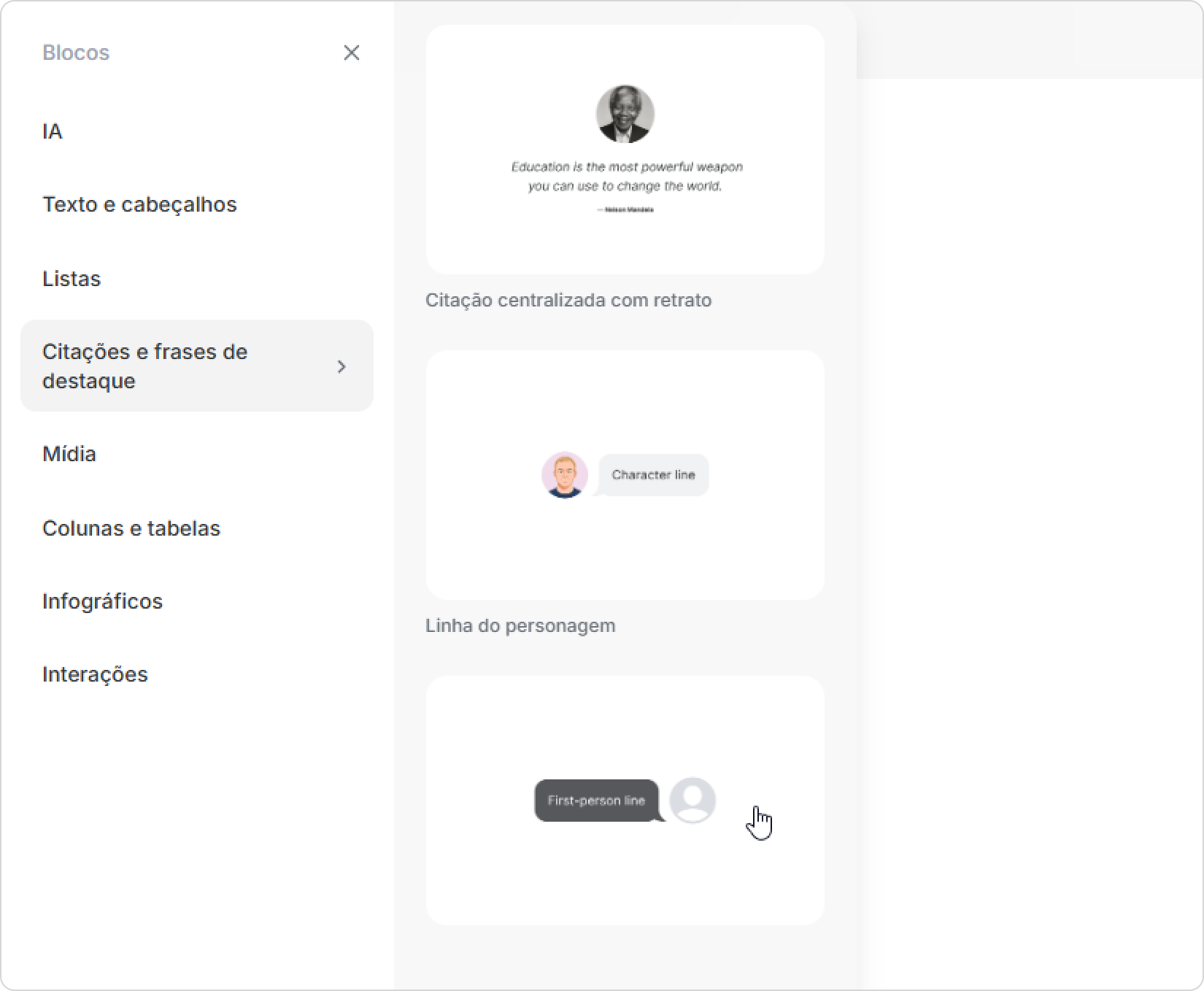
...
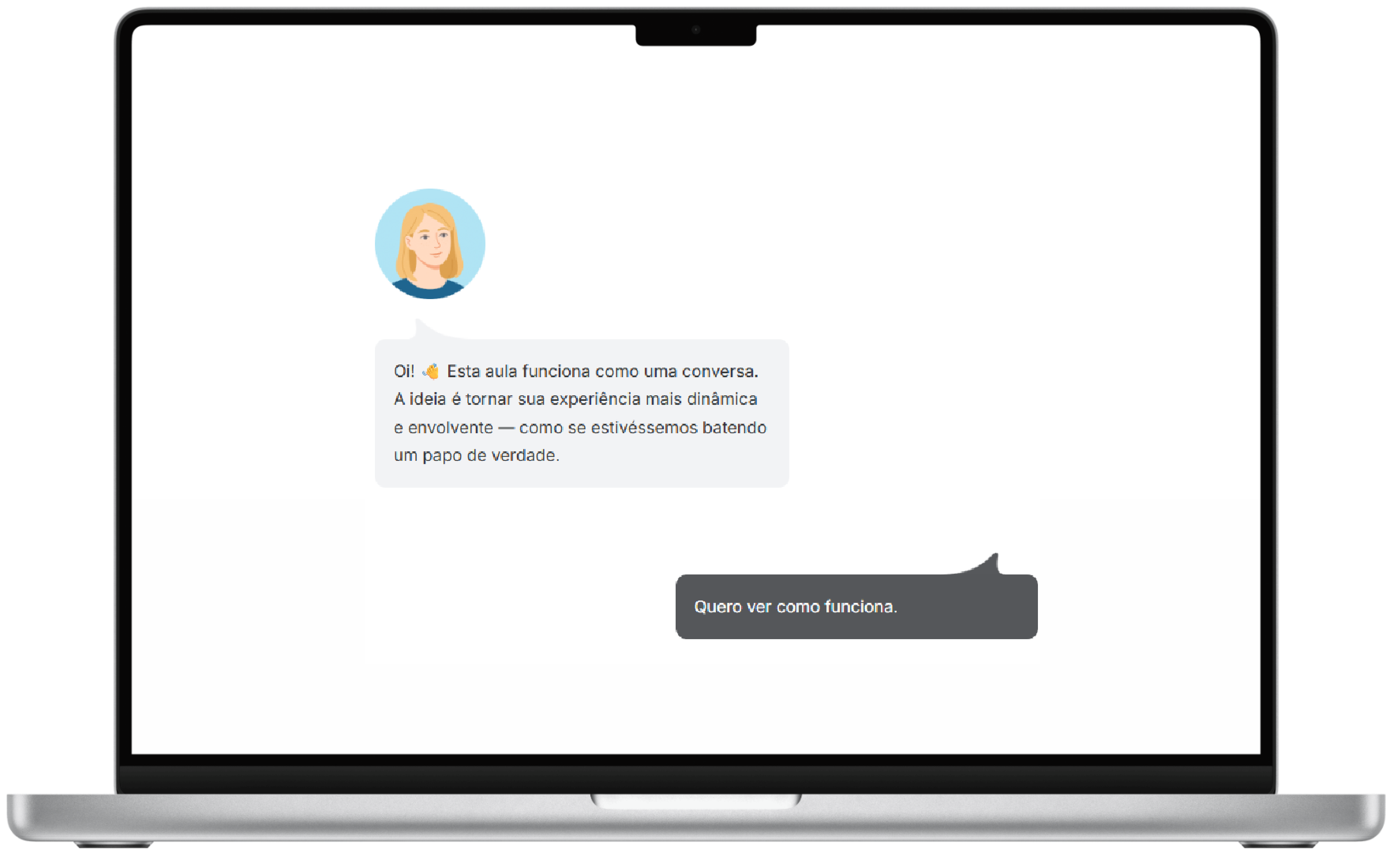 Image Added
Diálogo
Use este bloco quando quiser apresentar uma situação passo a passo, como uma conversa com um cliente, uma consulta ou uma discussão entre gerente e funcionário.
Os alunos clicam no botão para revelar a conversa gradualmente. Esse formato cria uma sensação de presença e ajuda a manter a atenção focada.
| Expand |
|---|
| title | Como adicionar um diálogo com revelação passo a passo |
|---|
|
- Selecionar Selecione Interações > > Diálogo. O modelo será adicionado à página.
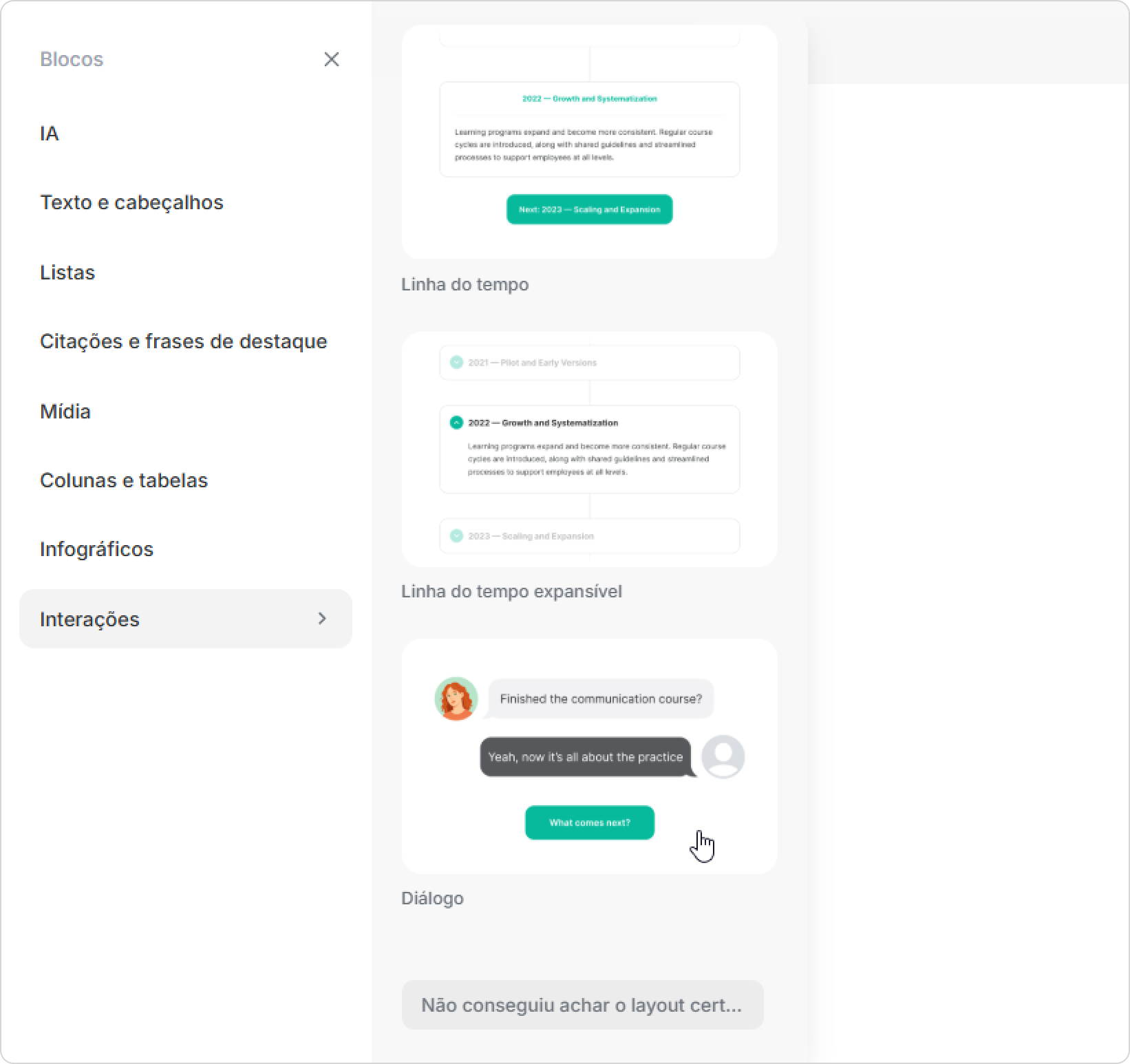
- Editar Edite o diálogo. Atualize as linhas para corresponder ao cenário do seu curso.
- Para adicionar outra linha, clique no menu ⁝⁝ ao lado do bloco e selecione Duplicar. Você pode duplicar apenas a linha ou a linha junto com o avatar do personagem.
Edite o texto na cópia e mova a linha para o lugar certo no diálogo. - Arraste a borda do bloco para ajustar a largura das linhas do diálogo.
- Se não precisar mais de uma linha, abra o menu ⁝⁝ ao lado do bloco e selecione Excluir, ou pressione Excluir no teclado.
Pronto!
|
...
Use este bloco quando quiser mostrar uma conversa de fora. O aluno não participa do diálogo, mas observa e analisa o comportamento dos personagens.
Esse formato funciona bem para:
- Miniestudos de caso
- Exemplos de conversas ou troca de mensagens
- Comparação entre respostas eficazes e ineficazes
 Image Removed
| Expand |
|---|
| title | Adicionar um diálogo do personagem |
|---|
|
- Selecionar Quotes & Callouts > Selecione Citações e frases de destaque > Diálogo do personagem. O modelo será adicionado à página.
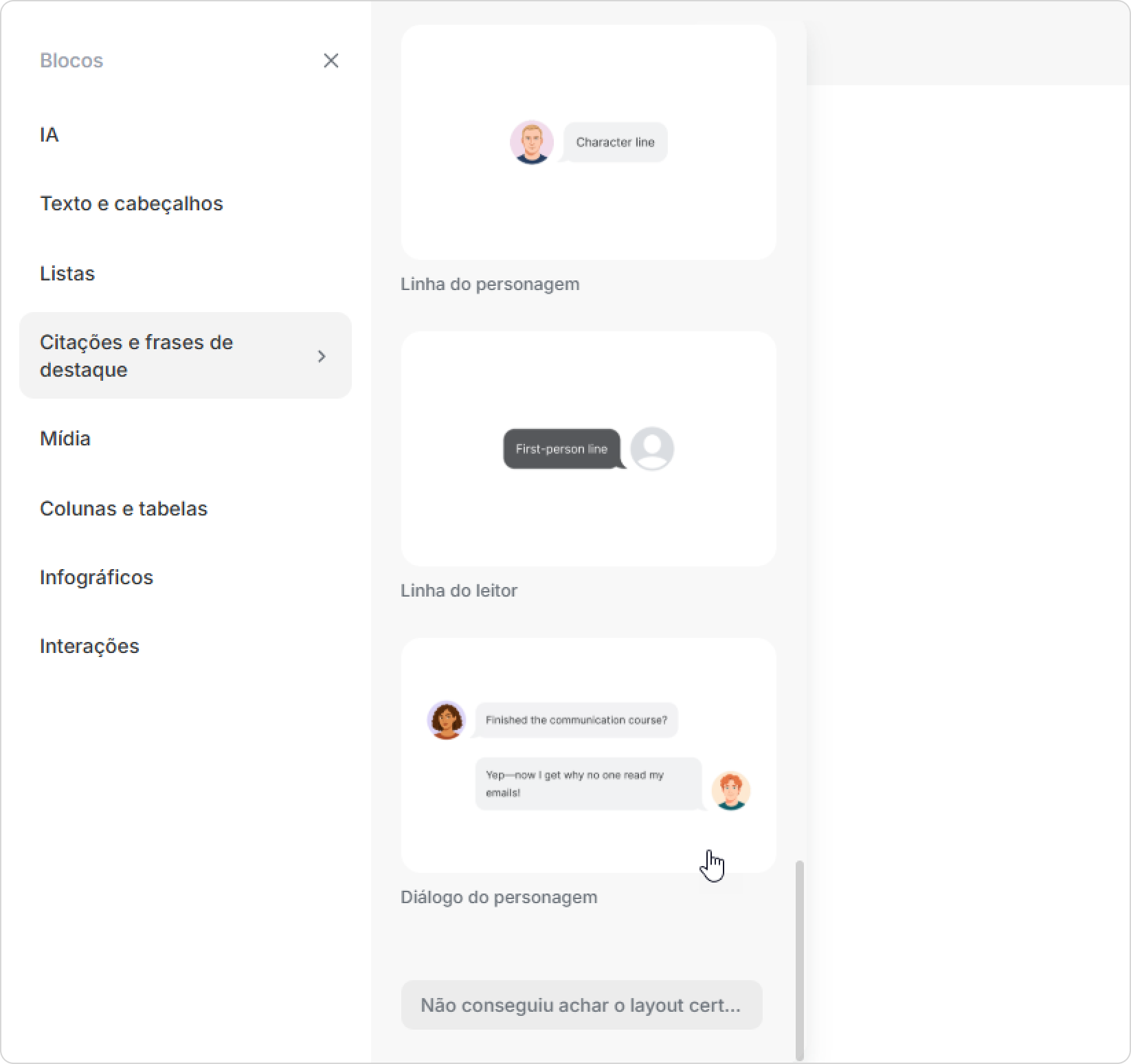 Image Added Image Added Image Removed Image Removed
- Edite as linhas para corresponder ao seu cenário.
- Para adicionar outra linha, clique no menu ⁝⁝ ao lado do bloco e selecione Duplicar.
Edite o texto na cópia e mova a linha para o lugar apropriado no diálogo.
 Image Removed Image Removed
- Arraste a borda do bloco para ajustar a largura das linhas do diálogo.
- Se você não precisar mais de uma linha, abra o menu ⁝⁝ ao lado do bloco e selecione Excluir, ou pressione Excluir no teclado.
Pronto!
|
...
Use este bloco quando quiser adicionar uma única linha de diálogo realista. Pode ser uma resposta do gerente, um comentário do professor, uma observação do líder ou uma frase digna de ser lembrada.
Você pode combinar essas linhas com Linhas do leitor para criar um diálogo curto.
 Image Removed
| Expand |
|---|
| title | Adicionar uma linha do personagem |
|---|
|
- Selecionar Quotes & Callouts > Selecione Citações e frases de destaque > Linha do personagem. O modelo será adicionado à página.
 Image Removed Image Removed
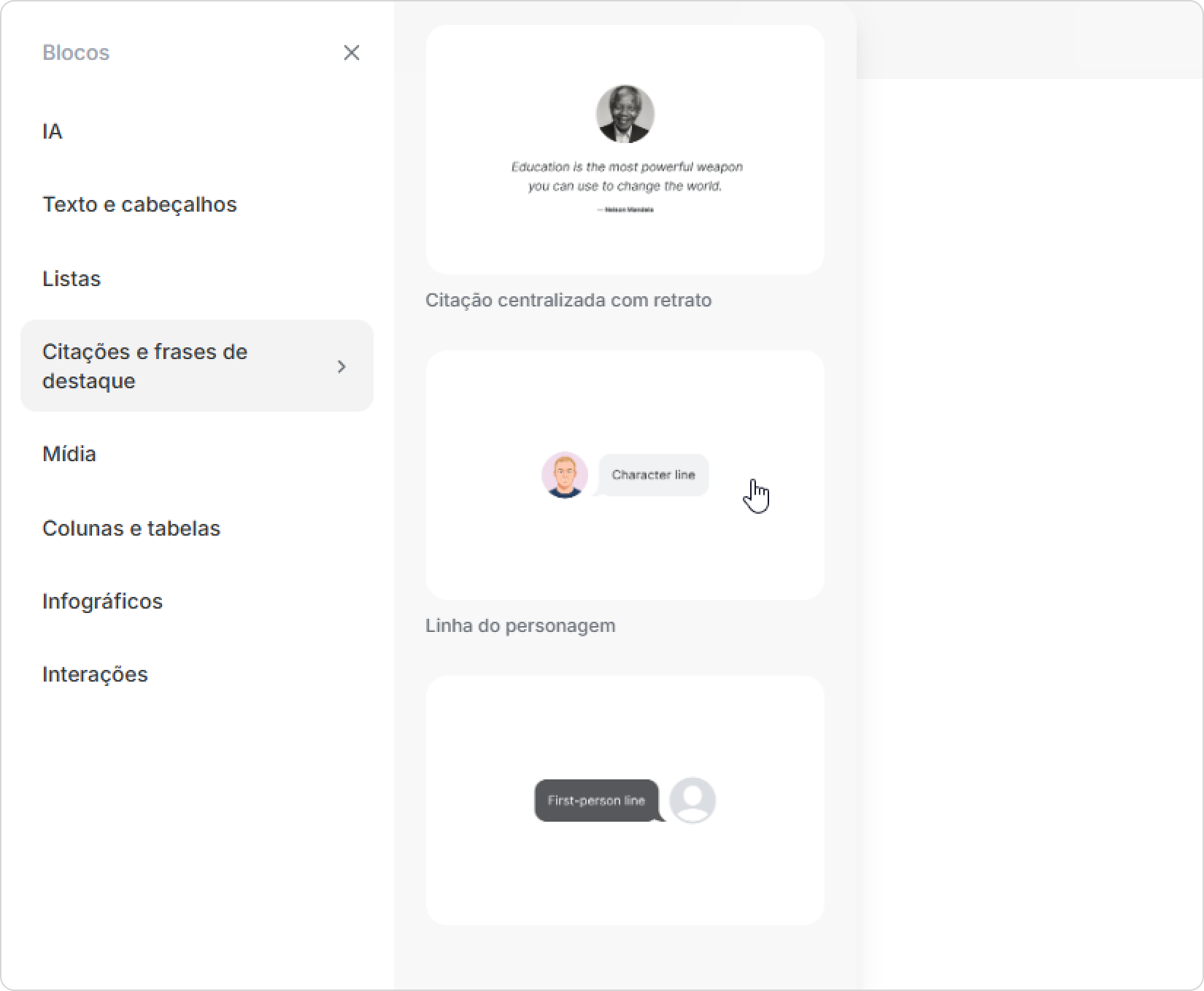 Image Added Image Added
- Edite a linha de texto para se adequar ao seu cenário.
- Para adicionar mais linhas, abra o menu ⁝⁝ e selecione Duplicar, depois atualize o texto na cópia.
 Image Removed Image Removed
- Arraste a borda do bloco para ajustar a largura das linhas.
- Se não precisar mais de uma linha, abra o menu ⁝⁝ ao lado do bloco e selecione Excluir, ou pressione Excluir no teclado.
Pronto!
|
...
O bloco Linha do leitor adiciona a voz do aluno ao curso. Ele representa um pensamento típico, uma dúvida ou uma pergunta interna que um aluno possa ter.
Use frases curtas e naturais para este bloco.
 Image Removed