


...
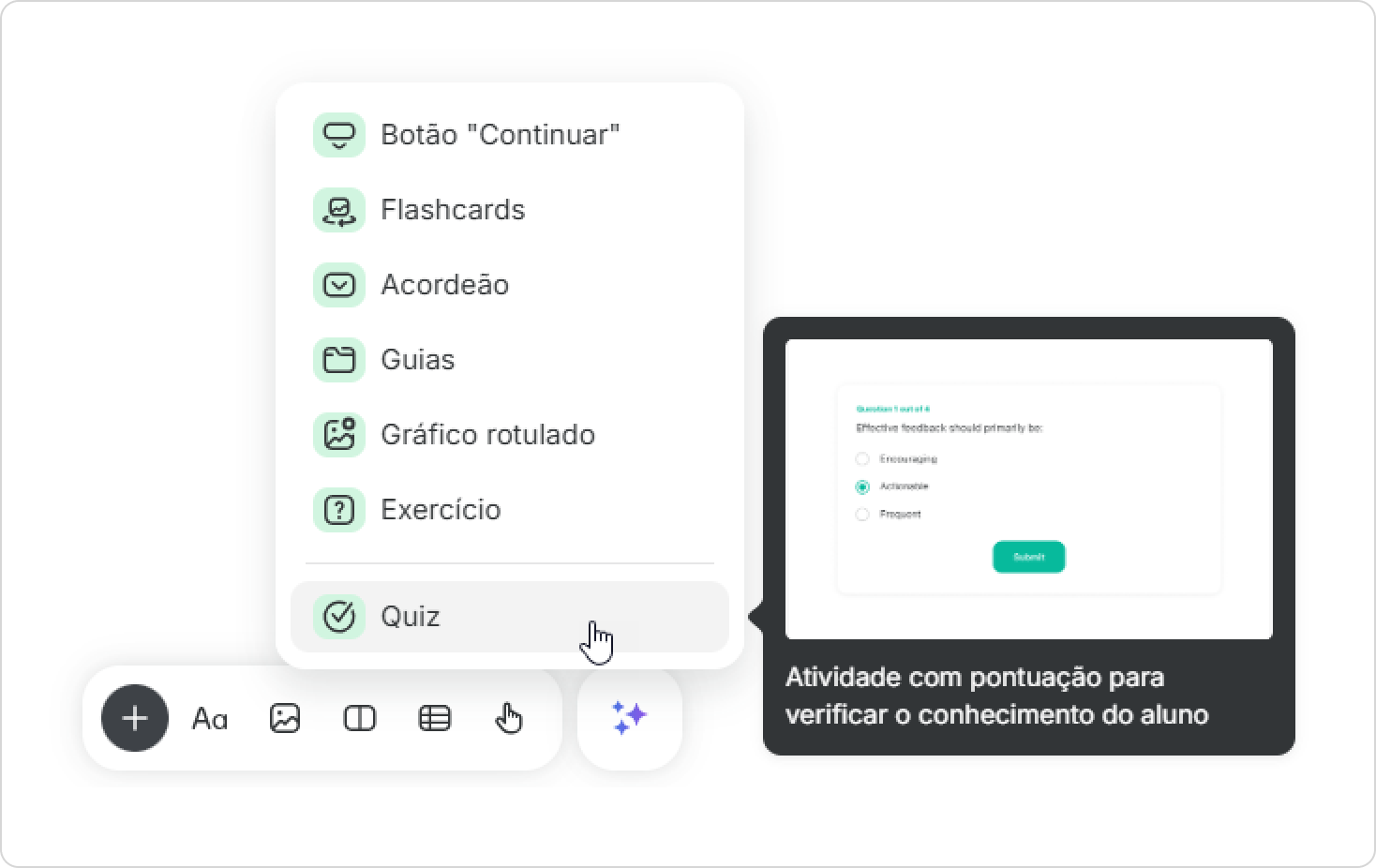
- Na barra de ferramentas, vá para interaçõespara Interações e selecione Quiz.
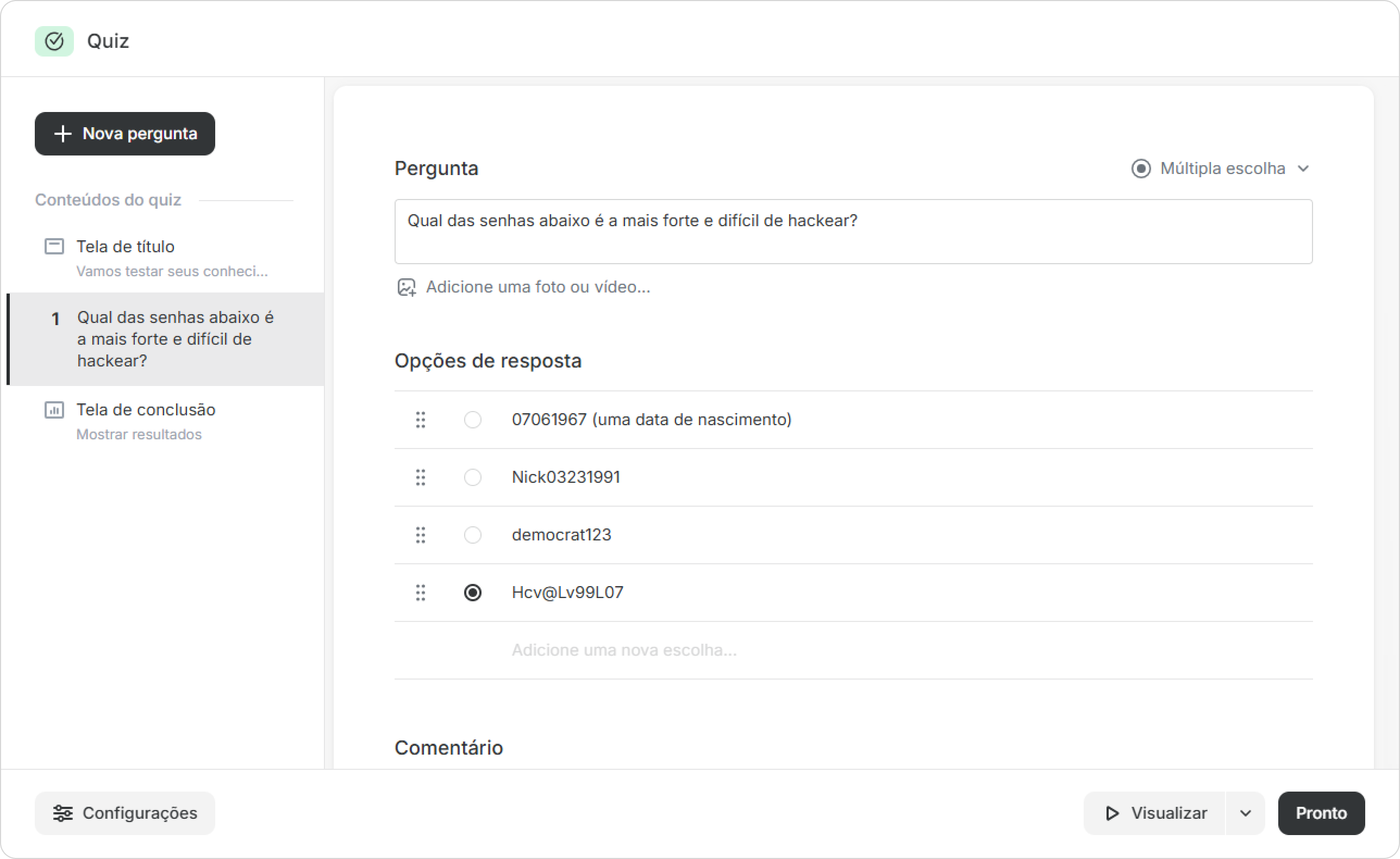
- Adicione perguntas, imagens e feedback às suas perguntas. É possível desativar os comentários Você pode desativar a exibição de feedback nas nas configurações do quiz.
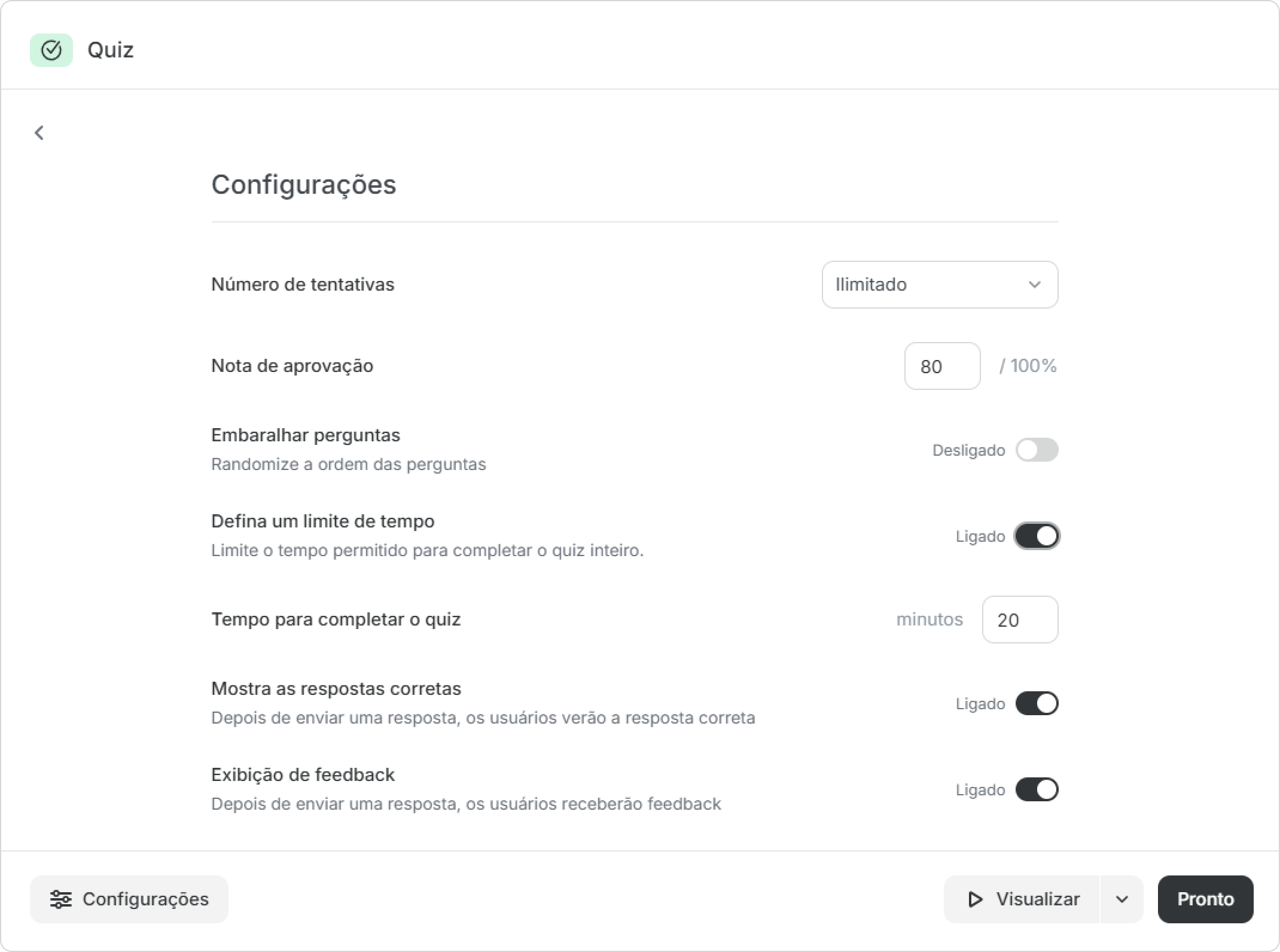
- Em seguida, clique em Configurações no canto inferior esquerdo e ajuste as configurações conforme necessário.
Você pode ocultar Tela de título e Tela de conclusão se nenhum limite de tempo estiver definido para o quiz. Se quiser definir um limite de tempo para fazer o quiz, não será possível ocultar a página de título.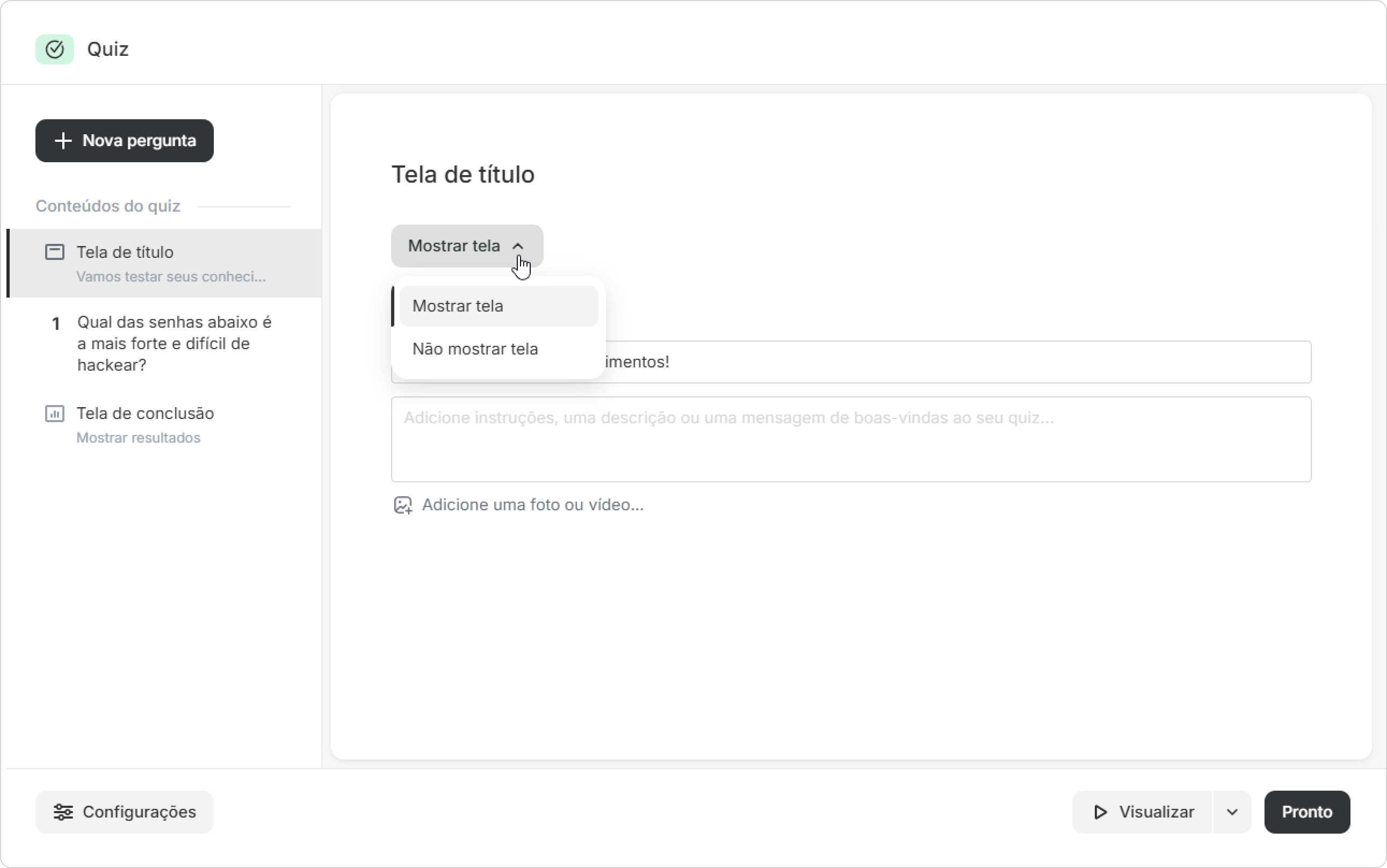
Pronto! Você adicionou e configurou o quiz à na página e configurou sua finalização.
Como configurar a pontuação de uma página
- Vá para as configurações da página.
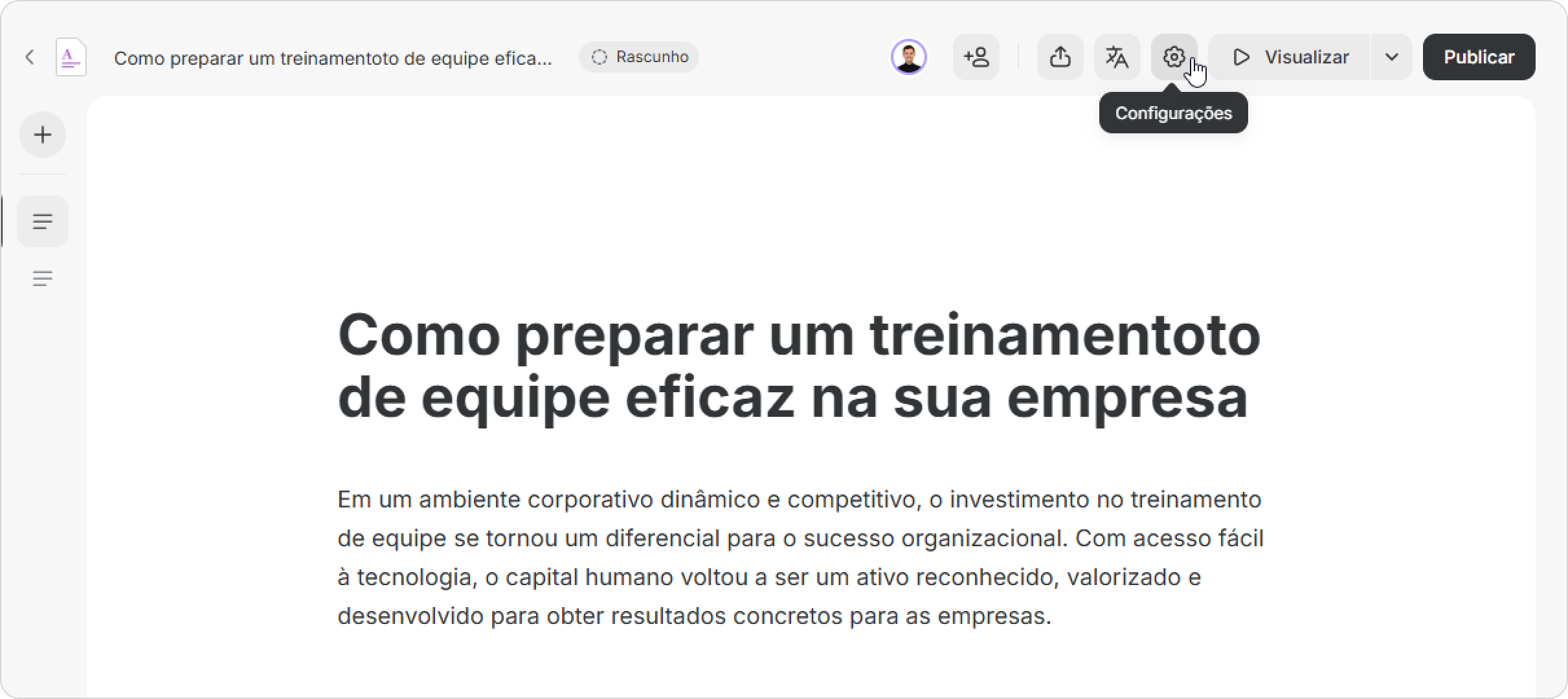
- Na Na seção Pontuação, selecione Quiz pontuaçõesselecione Pontuações do quiz.
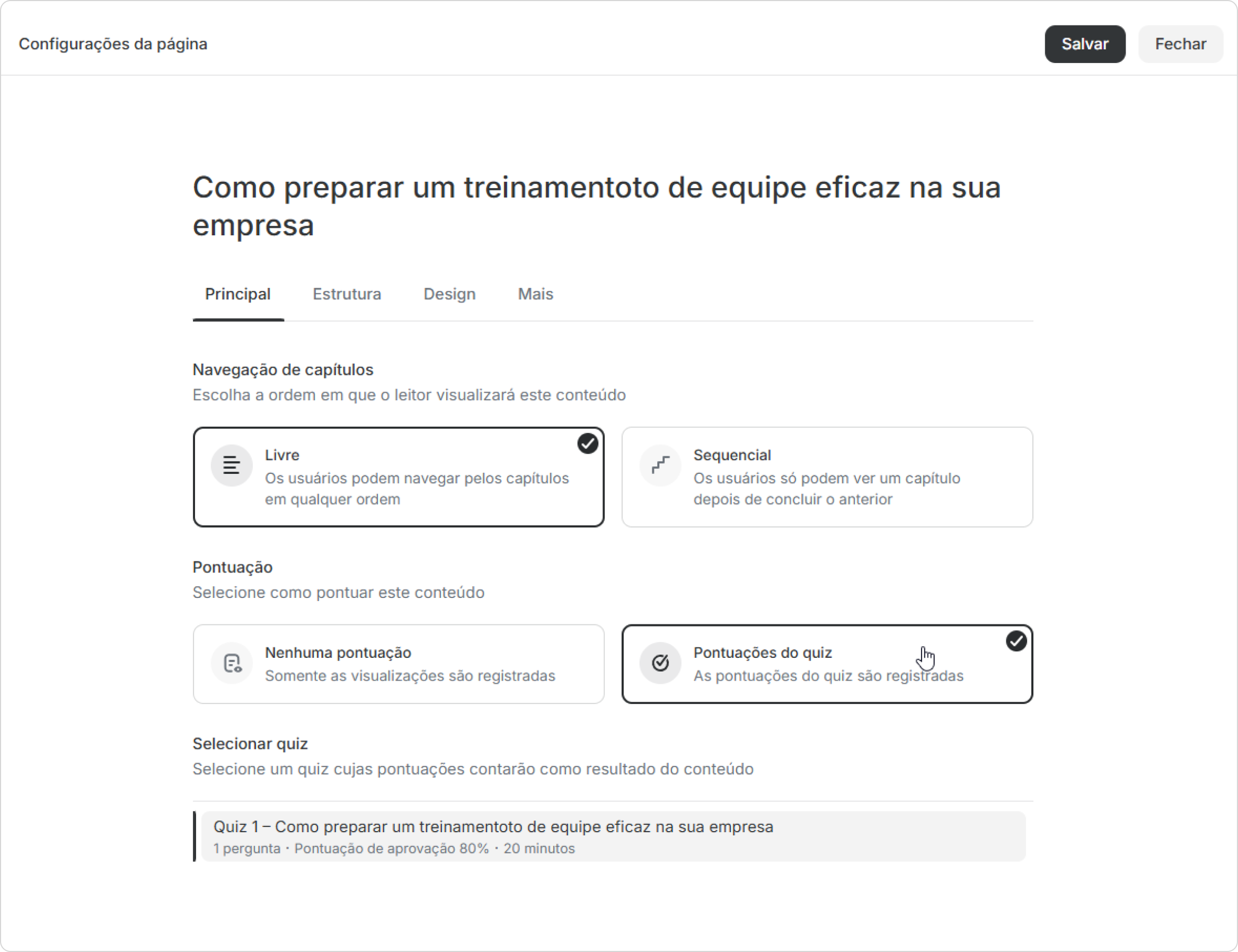
- Selecione um quiz , cujas pontuações serão contadas contarão como resultados resultado do conteúdo. Por exemplo, o último quiz.
Salve as configurações.
Se você obteve 75% de aprovação o aluno obtiver uma pontuação de 75% no quiz selecionado, então a pontuação final da página também será de 75%.Panel bgColor #eaf4fd Se houver vários quizzes na página, apenas o quiz selecionado pelo autor do curso nas configurações afetará a avaliação da página. Você pode visualizar as respostas de dos outros testes quizzes nos relatórios.