


Como marcar uma imagem
- Clique na imagem e selecione Imagem Marcaçãoselecione Marcação de imagem na barra de ferramentas.
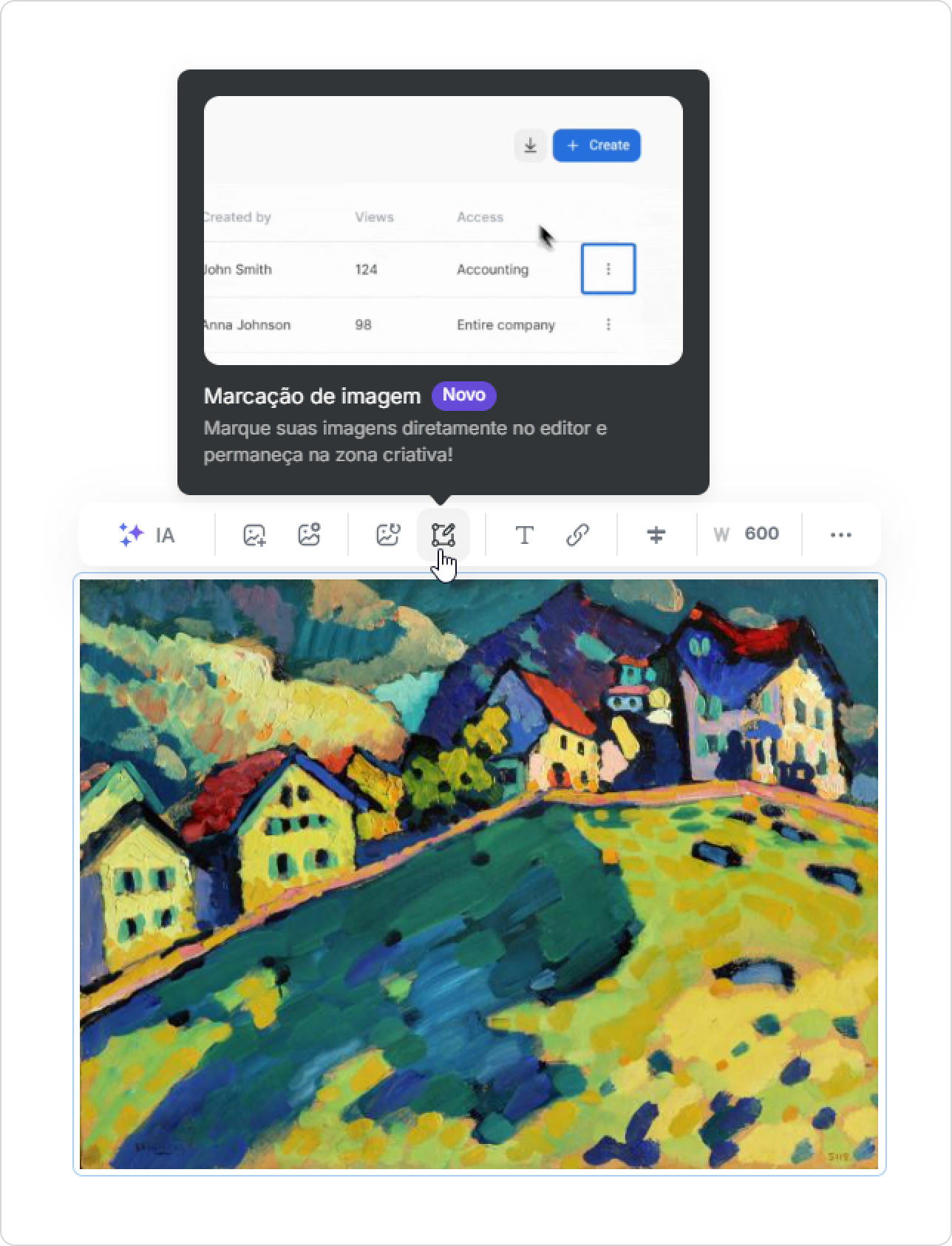
- Selecione uma ferramenta de edição e marque a imagem conforme necessário.
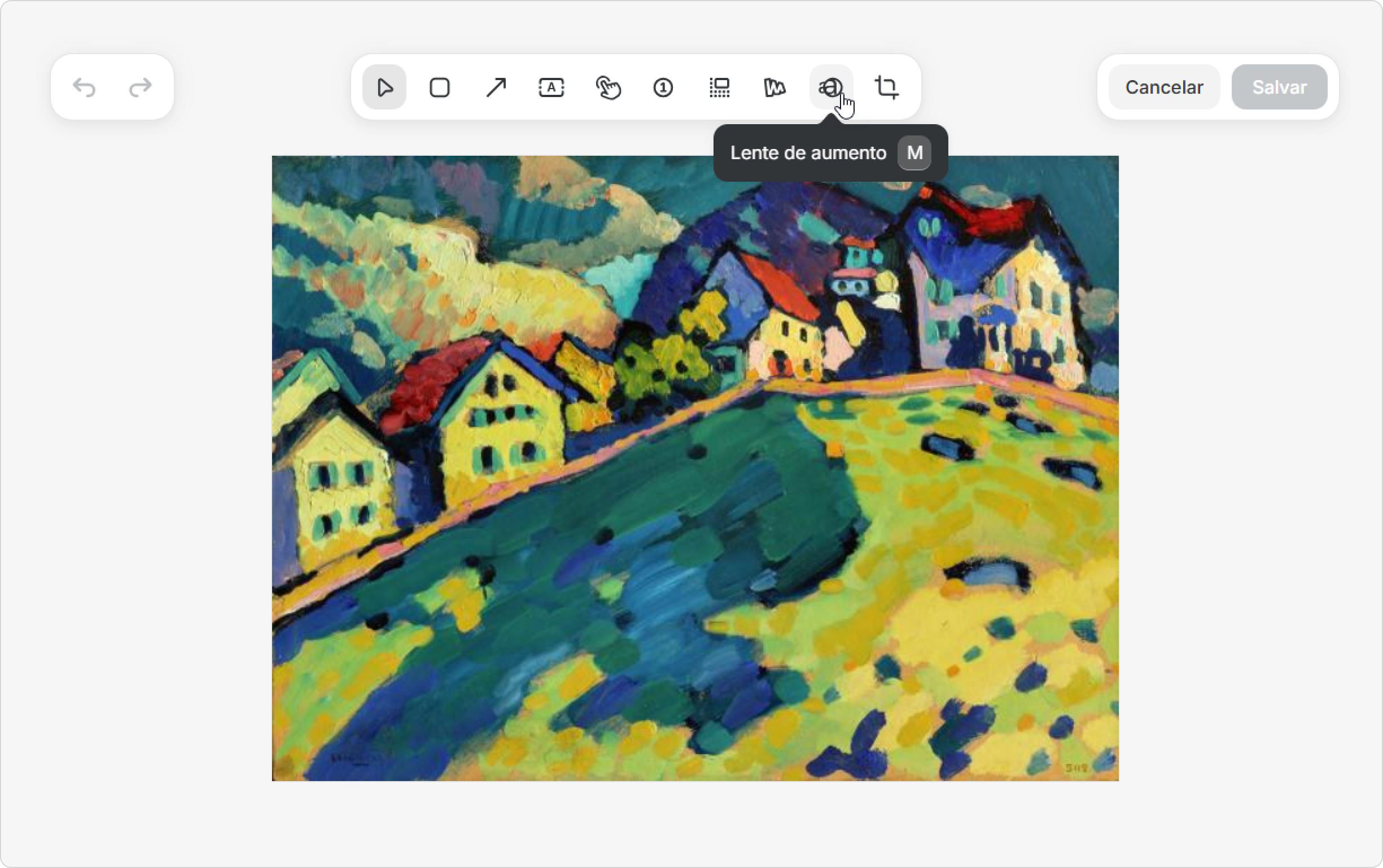
- Quando tiver concluído, salve a imagem.
...
Adicione texto à imagem para uma melhor clareza.
- Clique em em Texto o na na barra de ferramentas.
- Em seguida, clique onde deseja posicionar o texto e comece a digitar. Aqui, você pode selecionar o estilo e a cor do texto.
- Arraste o canto do bloco de texto para aumentar ou diminuir o tamanho da fonte. Para aumentar ou diminuir o bloco de texto, arraste os pontos azuis.
Pressione Enter se precisar mover o texto para a próxima linha.
Mantenha pressionado o campo de texto com o botão esquerdo do mouse para mover o texto para outra parte da imagem.
...
- Clique em Lente de aumento para para ampliar uma área específica da captura de tela. For example, let’s highlight the (very suspicious!) Por exemplo, vamos destacar uma URL.
- Faça ajustes: use o ponto verde na borda do círculo para alterar o tamanho da área ampliada e use o ponto rosa para alterar o nível de zoom. Você também pode ajustar a espessura da borda (mostrada em azul abaixo) para tornar a área ampliada mais definida.
- Salve suas alterações.
...
A ferramenta de ocultação de informações pode ser usada para ocultar dados de login, fotos, emails, números de telefone ou até mesmo texto indesejado, para que as informações pessoais permaneçam privadas. Você pode usar borrar borrão, pixelização ou preenchimento para ocultar informações confidenciais em uma captura de tela.
- Clique em Ocultar conteúdo.
Agora o cursor é um sinal de mais e ocultará qualquer parte da captura de tela que você destacar. Por exemplo, vamos ocultar o email do usuário. - Clique no cursor e arraste para criar uma caixa para destacar a seção da captura de tela com o email do usuário.
- Quando a seção é destacada for selecionada, aparece aparecerá uma caixa com três opções para ocultar as informações:
- Borrar: Suaviza a área selecionada, tornando-a ilegível. Você pode ajustar a intensidade do borrão.
- Pixelizar: transforma o fragmento em blocos de pixels — também ajustável em intensidade.
- Preenchimento: cobre a área com uma cor sólida. Por padrão, é preto, mas você pode escolher qualquer cor que desejar.
- Borrar: Suaviza a área selecionada, tornando-a ilegível. Você pode ajustar a intensidade do borrão.
- Vá em frente e escolha a opção de sua preferência e clique em salvar Salvar.
É isso — rápido e fácil!
...
- Selecione uma imagem e clique em Marcação de imagem na barra de ferramentas.
- No painel superior, clique no ícone Números.
Você verá um ícone “+” — clique em qualquer lugar na imagem para inserir um número.
Você pode ajustar o tamanho do número.
- Continue adicionando números na ordem desejada — cada dígito número é adicionado automaticamente.
Você também pode alterar o número manualmente. Por fim, clique em Salvar.
Pronto! Agora, os números na imagem tornam as instruções mais fáceis de seguir.
...
- Selecione uma imagem, clique em Marcação de imagem na barra de ferramentas e selecione Holofote.
- Use o ícone “+” para destacar a área desejada na imagem — você pode selecionar um ou vários objetos.
Personalize os cantos, a cor de preenchimento e a opacidade para combinar com seu estilo. Por fim, clique em Salvar.
Tudo pronto! Agora, detalhes importantes não passarão despercebidos.
...
Cursores e gestos
Você pode escolher diferentes estilos de cursor e gesto para mostrar como os usuários interagem com a interface.
- Cursors Cursores funcionam melhor para aplicativos de desktop. Use-os para mostrar ações baseadas no mouse como passar o mouse, arrastar, redimensionar e mover.
- Gestures Gestos são projetados mais adequados para interfaces móveis. Use-os para mostrar ações baseadas em toque, como tocar, tocar duas vezes, deslizar, pinçar para aplicar zoom e gestos semelhantes.
...