


...
- Abra PowerPoint y seleccione la pestaña iSpring Suite 11. A continuación, haga clic en Publicar.

- Seleccione la pestaña Mi PC pestaña, introduzca el nombre del curso y configure sus ajustes. Por último, haga clic en Publicar.
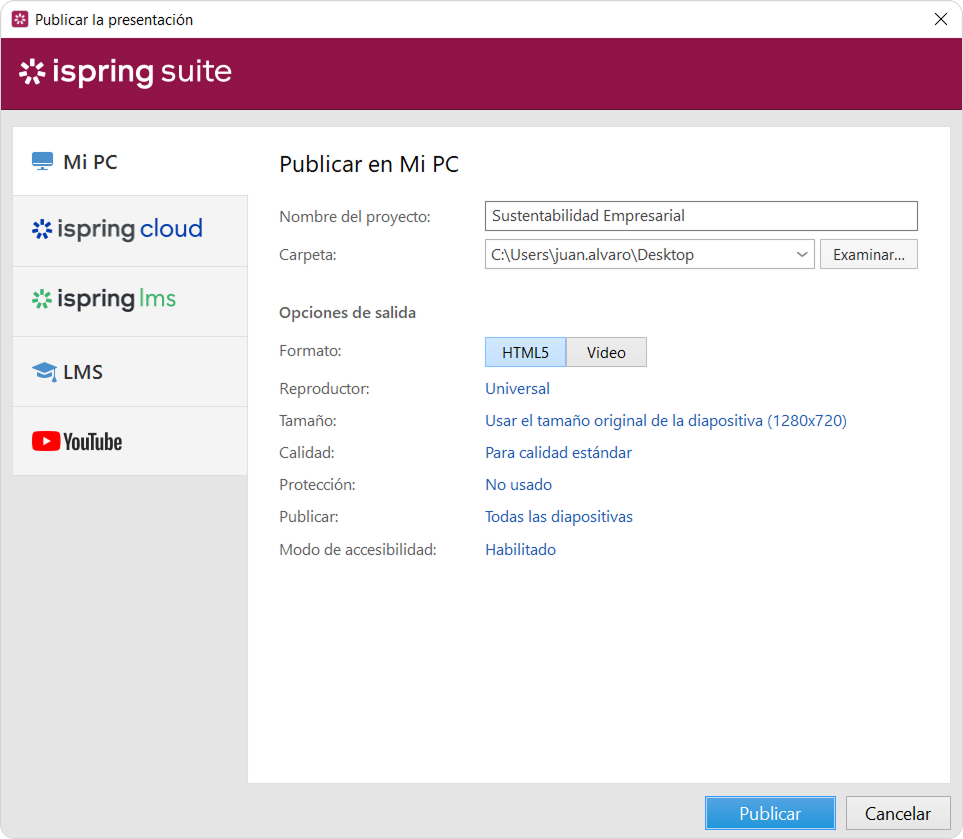
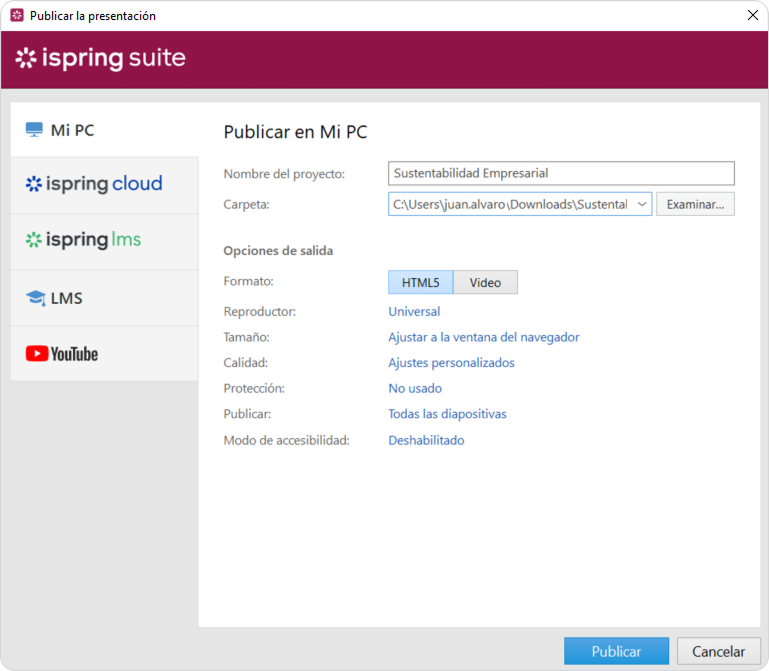
¡Hecho! Ha publicado el curso en formato HTML5.
...
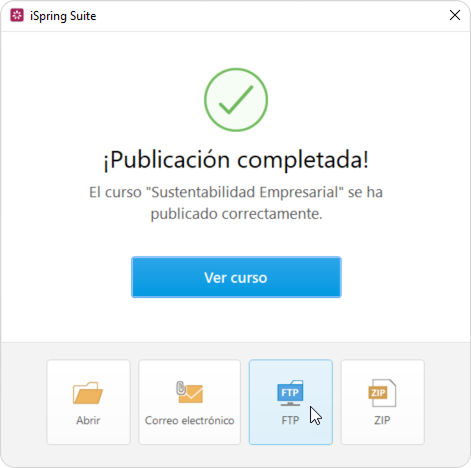
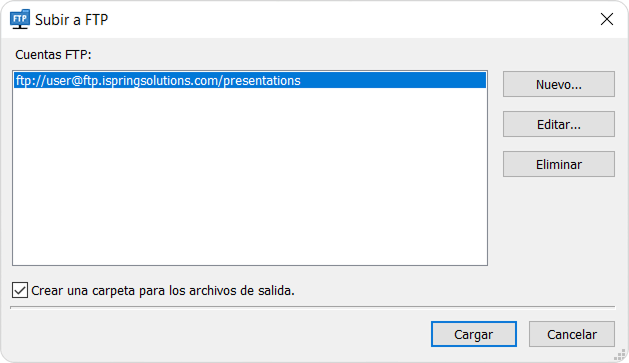
Haga clic en FTP en la ventana que se abre después de publicar.
Expand title ¿Qué es el FTP y cómo funciona? FTP es un protocolo de transferencia de archivos que le permite cargar archivos a un servidor.
Para obtener la información de acceso de su cuenta FTP, póngase en contacto con su proveedor de alojamiento. Le proporcionarán los siguientes datos: el nombre del host, el nombre de usuario y la contraseña.
Para iniciar sesión en el servidor, descargue un cliente FTP — un programa que proporciona acceso a un servidor. Uno de los clientes FTP más populares es FileZilla.
- Verá una ventana en la que puede añadir, editar y Eliminar eliminar cuentas FTP. Seleccione la casilla casilla de verificación Crear una carpeta para los archivos de salida casilla de verificación para crear una nueva carpeta con el nombre del curso en su servidor.
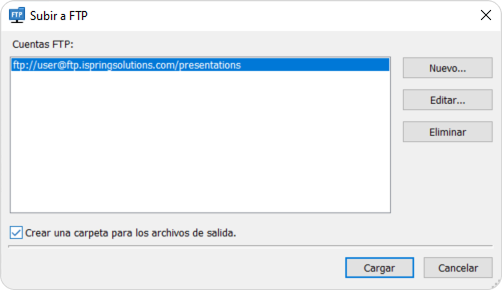
A continuación, en la ventana abierta, ingrese la información de inicio de sesión FTP que ha recibido de su proveedor de alojamiento. Por último, haga clic en OK.
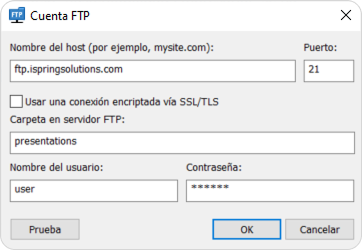
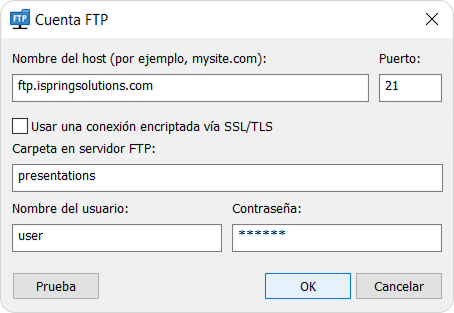
FTP Cuenta Cuenta FTP Nombre del host El nombre del host (p. ej., mysite.com) o la dirección IP (p. ej., 77.77.55.88) del servidor web donde se cargará la presentación . Puerto Los servidores FTP generalmente usan el puerto 21, pero a veces el número de puerto puede ser diferente. Para obtener más información, póngase en contacto con su administrador de red. Usar conexión encriptada via vía SSL/TLS El programa establecerá una conexión segura con un servidor mediante FTP con TLS/SSL (FTPS). Carpeta en el servidor FTP La ruta a una carpeta en el servidor FTP. Nombre de usuario Si no se permite el acceso anónimo al FTP, escriba su nombre de usuario. Contraseña Si no se permite el acceso anónimo al FTP, escriba su contraseña. +
A continuación, debe averiguar la URL HTTP de la presentación HTML5 cargada y copiar la URL al Portapapeles. La URL de la presentación depende de la configuración específica de su servidor.
Panel bgColor #eaf4fd Asegúrese de que la URL seleccionada empiece por ‘http://’ y no por ‘ftp://’
Insertar su presentación HTML5 en un sitio web
Después de haber cargado el curso al servidor, insertar insértelo en un sitio web. Puede insertar un curso de tres maneras:
| Table of Contents | ||
|---|---|---|
|
...
Una de las formas más sencillas de compartir su presentación mediante un sitio web es proporcionar un hipervínculo a la presentación en algún lugar de una página web. Para insertar un hipervínculo, cambie al modo de edición HTML y utilice el siguiente código:
| Code Block |
|---|
<a title="TÍTULOCUSTOM TITLE PERSONALIZADOOF DELTHE ENLACELINK" href=”INTRODUZCA”ENTER SUYOUR URL” target=”_blank”> TEXTO PERSONALIZADO DEL HIPERVÍNCULO</a>CUSTOM TEXT OF THE HYPERLINK</a> |
Puede elegir abrir la presentación en una nueva pestaña del navegador (target=”_blank”) o en la misma pestaña (target=“_self”).
...
Puede utilizar el siguiente código para crear una ventana emergente al hacer clic:
| Code Block |
|---|
<script> <script> function popup(url) { window.open(url, 'new', 'Anchurawidth=800,Alturaheight=600,scrollbars=no,menubar=no,Estadostatus=no,barra de herramientastoolbar=no'); } </script> <a onClick="popup('http:// ENTER YOUR URL ')">TEXTO>CUSTOM TEXT PERSONALIZADOOF DELTHE HIPERVÍNCULO<HYPERLINK</a> a> |
Puede personalizar la Anchura y la Altura, y añadir diferentes elementos a su pop-up (Saber más aquí).
O bien, puede configurar la ventana emergente para que aparezca tan pronto como se cargue la página web:
| Code Block |
|---|
<script> <script> function popup(url) { window.open(url, 'new', 'Anchurawidth=800,Alturaheight=600,scrollbars=no,menubar=no,Estadostatus=no,barra de herramientastoolbar=no'); } popup('http://ENTER YOUR URL'); </script> |
...
Si desea mostrar su presentación HTML5 dentro de su página web, puede insertar insertarla en un iFrame usando el siguiente código HTML:
...