


...
- Inserte audio o video en la diapositiva.
- Añada texto y muévalo fuera de la vista de la diapositiva.
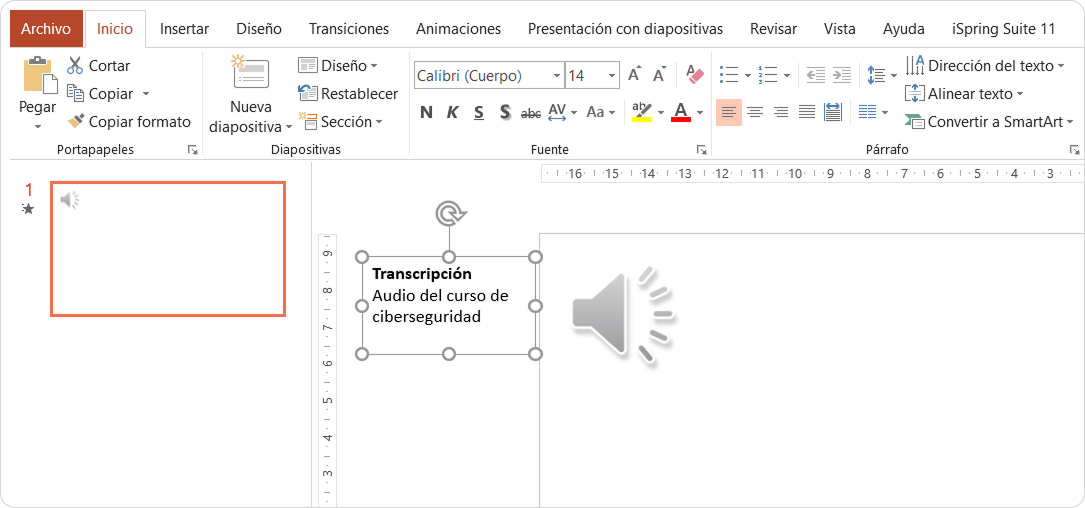
- Configure la secuencia en la que aparecerán los Objetosobjetos:
Vaya a la pestaña de Inicio en PowerPoint.
Haga clic en el botón Seleccionar y elija la opción Panel de selección.
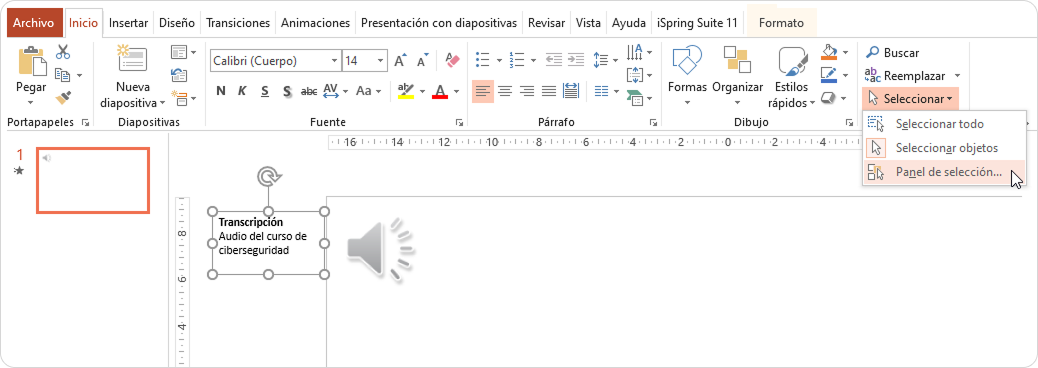
- Coloque los objetos en el orden deseado.
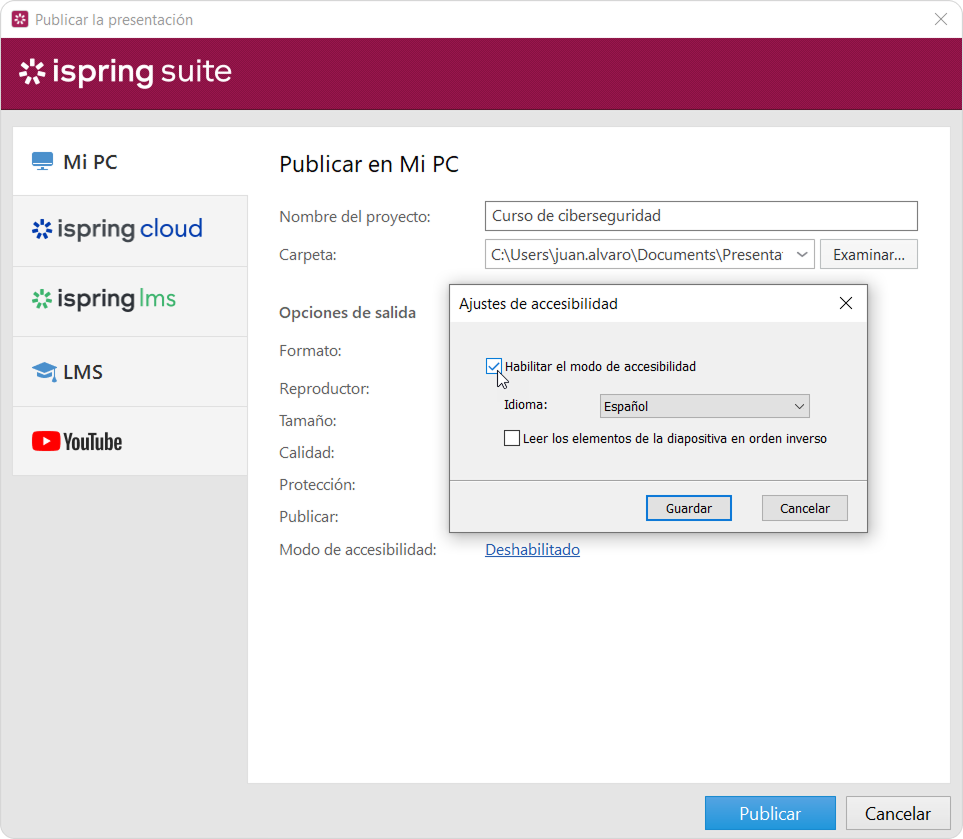
- Publique el curso y seleccione la opciones opción Modo de accesibilidad en la sección de Publicar la presentación de la ventana.
- Como resultado, el texto del curso publicado se mostrará de la siguiente manera, en modo accesiblede accesibilidad:
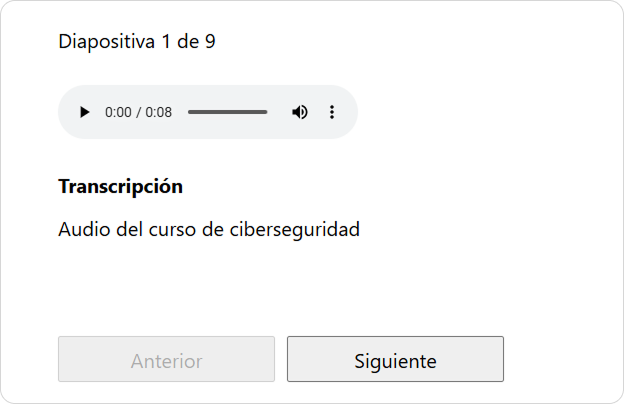
Ahora los usuarios podrán ver la transcripción del audio y el video en la diapositiva.