


...
Cómo rellenar una lista de observación desde cero
- Abra la pestaña Lista de observaciónpestaña.
- A continuación, seleccione Desde cero.
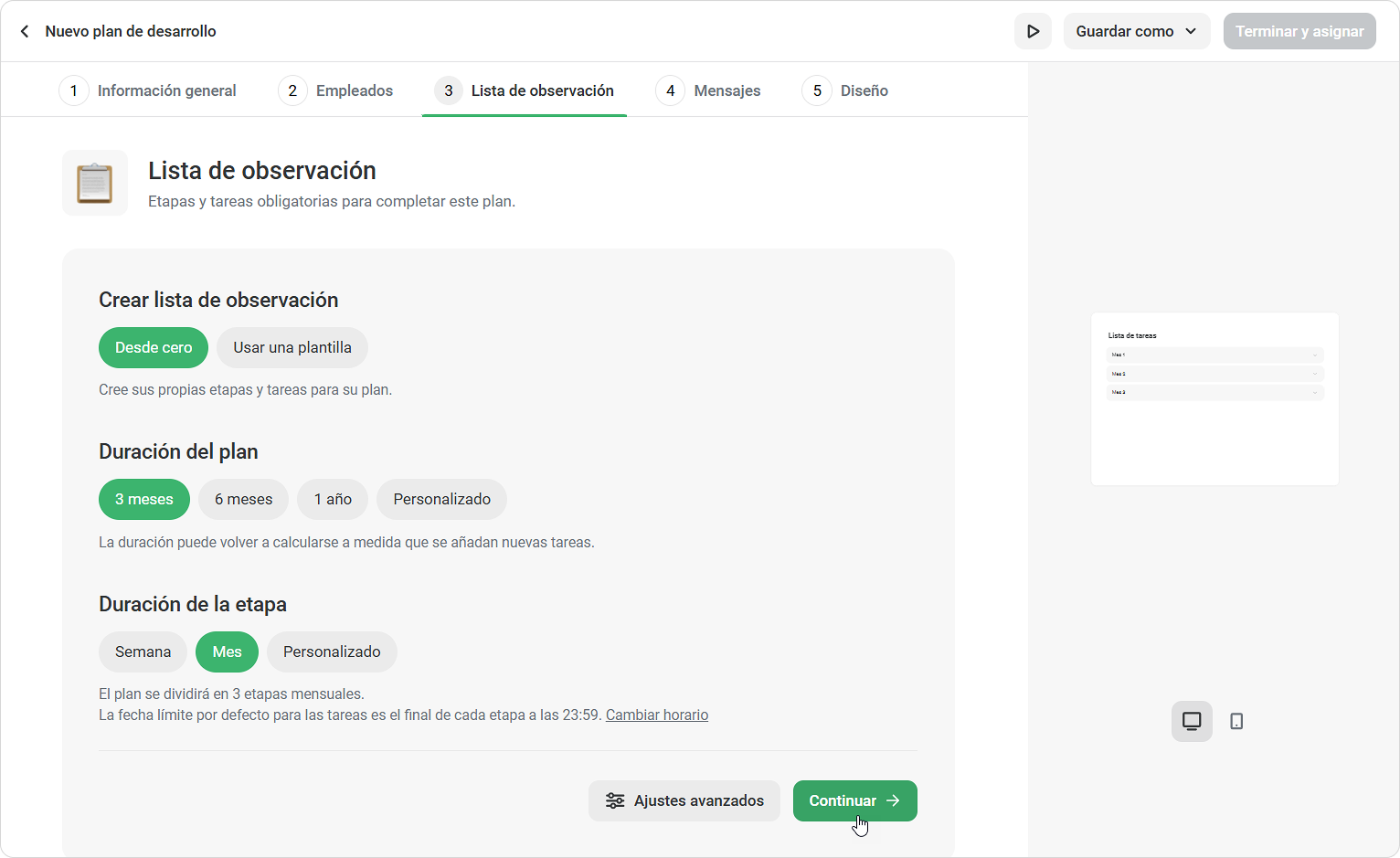
- Seleccione la duración del plan, p. ej., 3 meses.
- LuegoA continuación, configure la duración de la etapa. Estas pueden ser tareas para cada día, semana o mes. También puede configurar la duración de la etapa desde cero. Haga clic en Continuar.
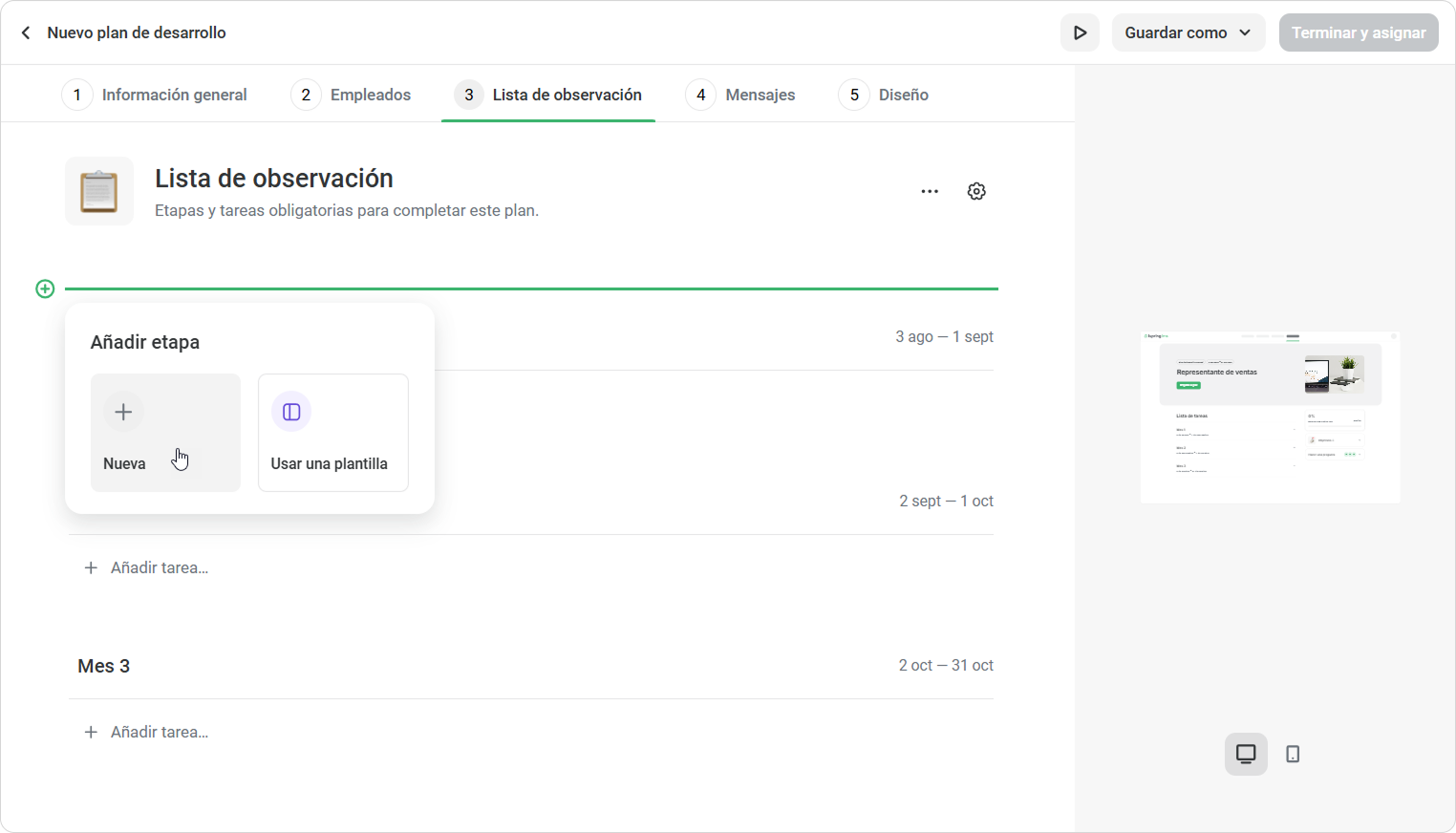
- Se le enviará a la ventana de la lista de observación. Puede añadir una etapa de 'Primer Día de Trabajo' antes de que el empleado comience las etapas principales del plan. Para añadir una nueva etapa, coloque el cursor entre las etapas y haga clic en el +.
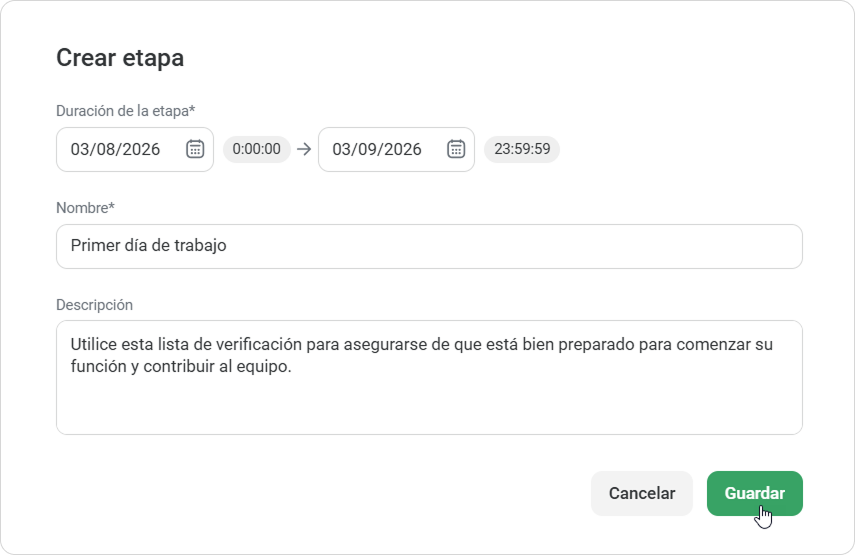
- Establezca las fechas de la etapa, añada un título y una descripción y luego haga clic en Guardar.
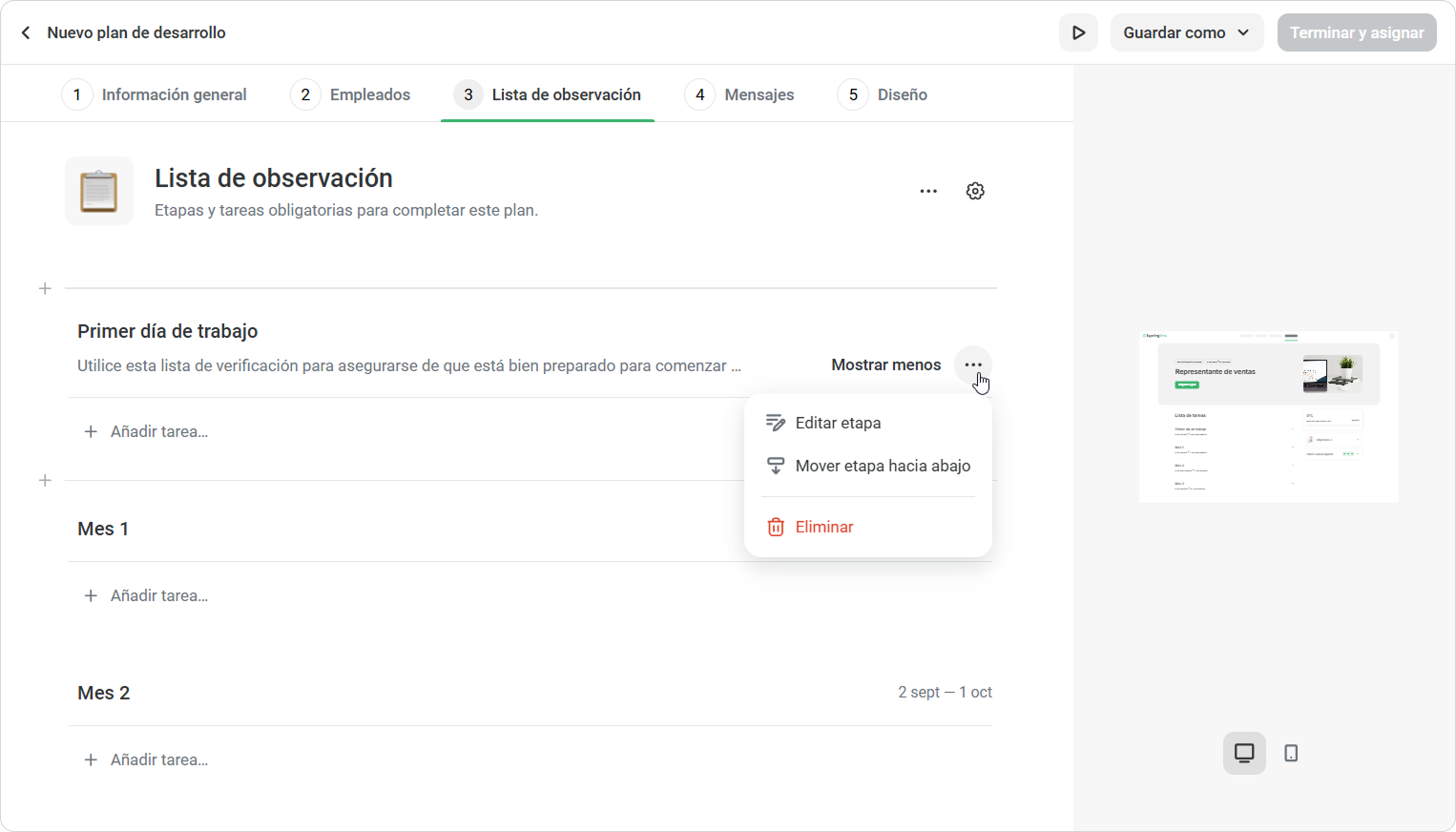
- Al hacer clic en •••, puede mover la etapa, editarla o eliminarla.
DespuésA continuación, haga clic en Añadir tarea y elija el tipo de tarea que desea añadir.
Panel bgColor #eaf4fd Si desea añadir una sesión de formación, siga las instrucciones en este artículo.
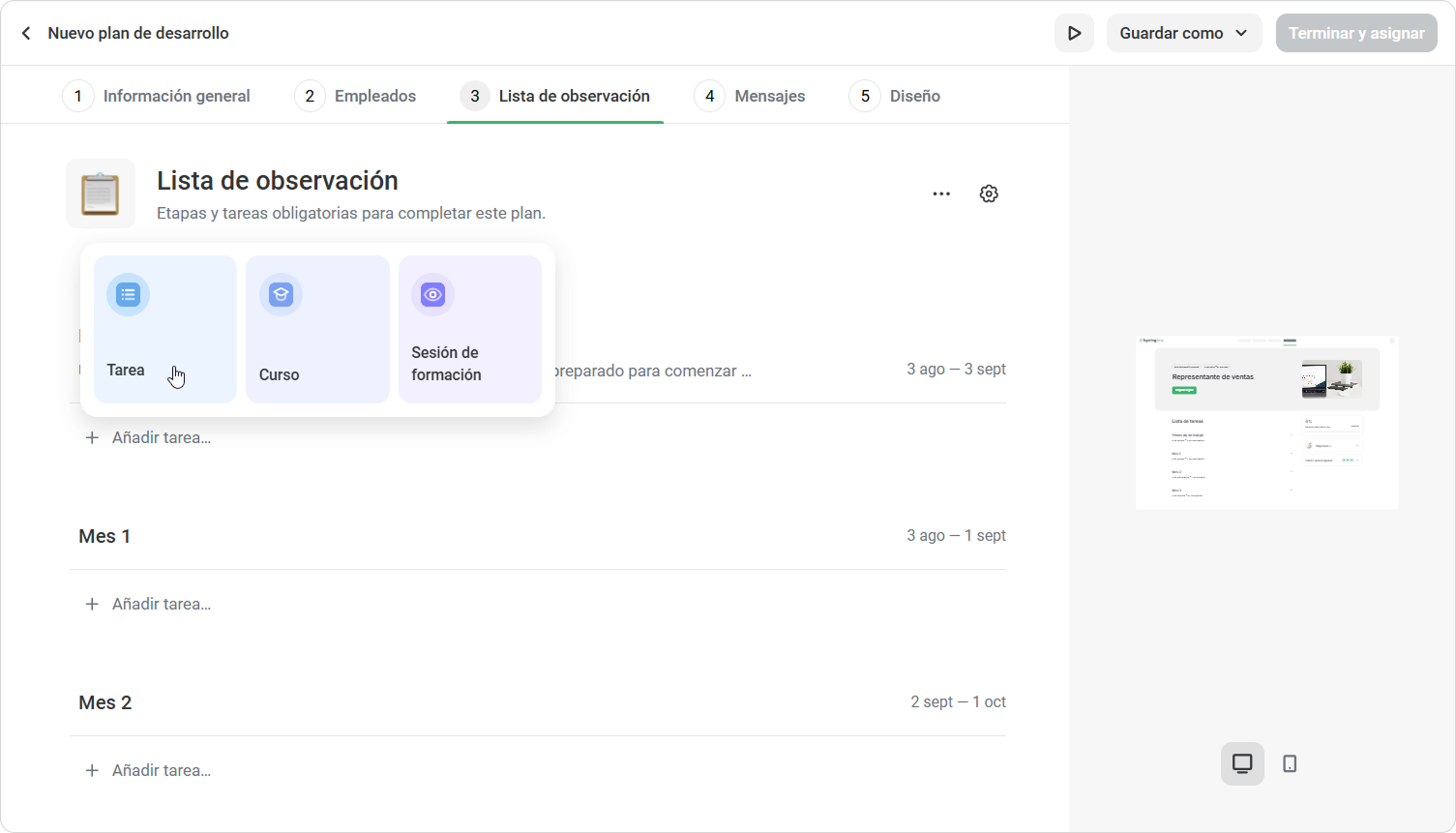
Escriba el nombre de la tarea y añada una descripción. Puede incluir enlaces a recursos, instrucciones detalladas y adjuntar archivos.
Panel bgColor #eaf4fd Formatos de archivo compatibles
- Imágenes: PNG, JPG, JPEG, GIF, SVG
- Documentos y medios: PDF, XLSX, XLS, DOCX, DOC, PPTX, PPT, TXT, CSV, FLV, MOV, MP4, MP3, WAV, SWF
- Formatos de iSpring formats: ISMPKG, ISQMPKG, ISSMPKG
Límites de archivo
- Puede adjuntar hasta 10 archivos a una descripción de tarea.
- El tamaño máximo de un solo archivo es 50 MB.
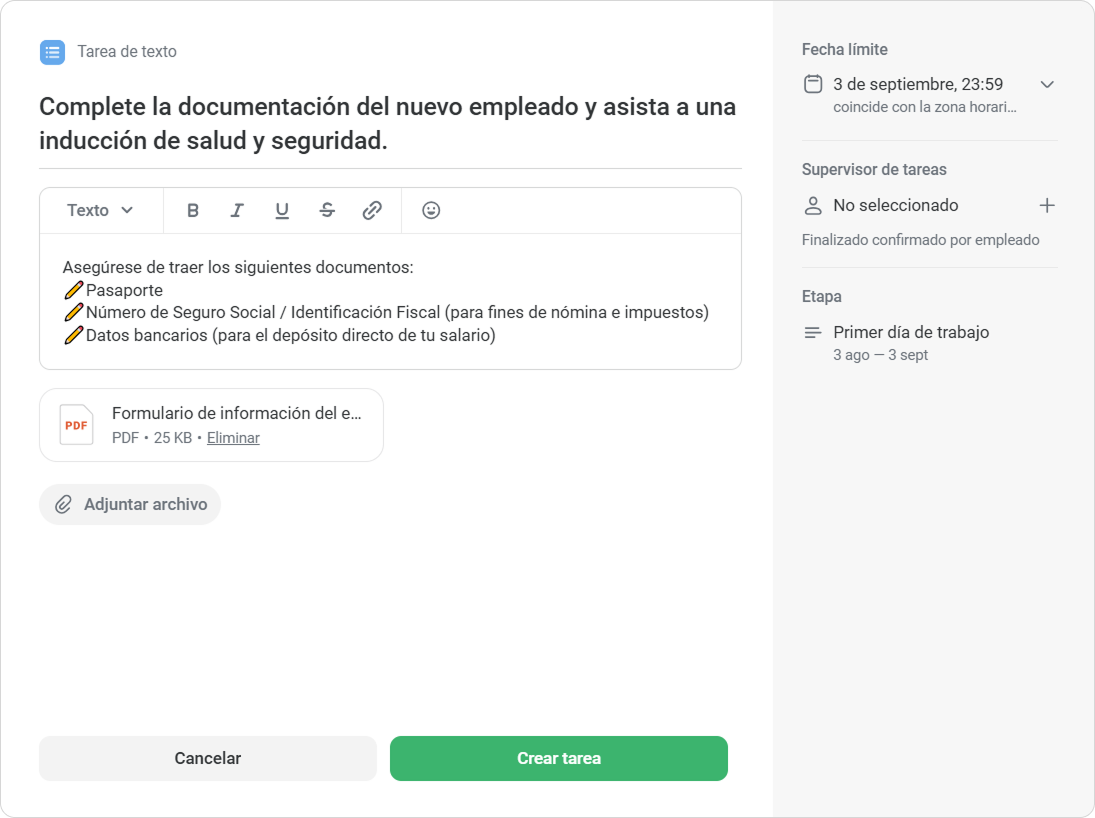
De forma predeterminada, las tareas del primer día deben completarse al final del día, y otras tareas vencen el último día de esa etapa. En el campo Fecha límite, puede establecer fechas límite personalizadas, por ejemplo, al mediodía. Simplemente eligeelija Seleccionar la fecha y la hora.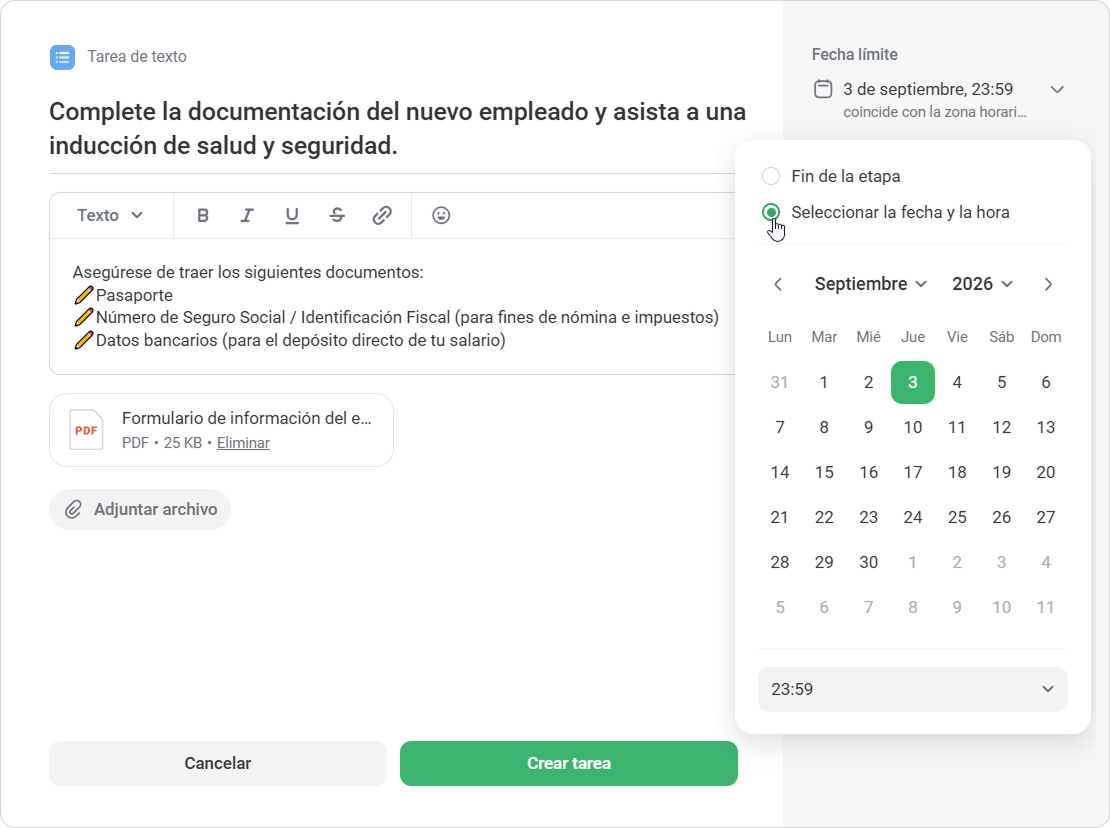
A continuación, asigne un supervisor de tareas que confirmará que la tarea ha sido completada.Por último, haga clic en Crear tarea.
¡Buen trabajo! Puede seguir los mismos pasos para crear tareas en otras etapas.Panel bgColor #eaf4fd Puede duplicar tareas en lugar de crearlas desde cero. Esto le ahorrará tiempo si su plan incluye varias tareas similares.
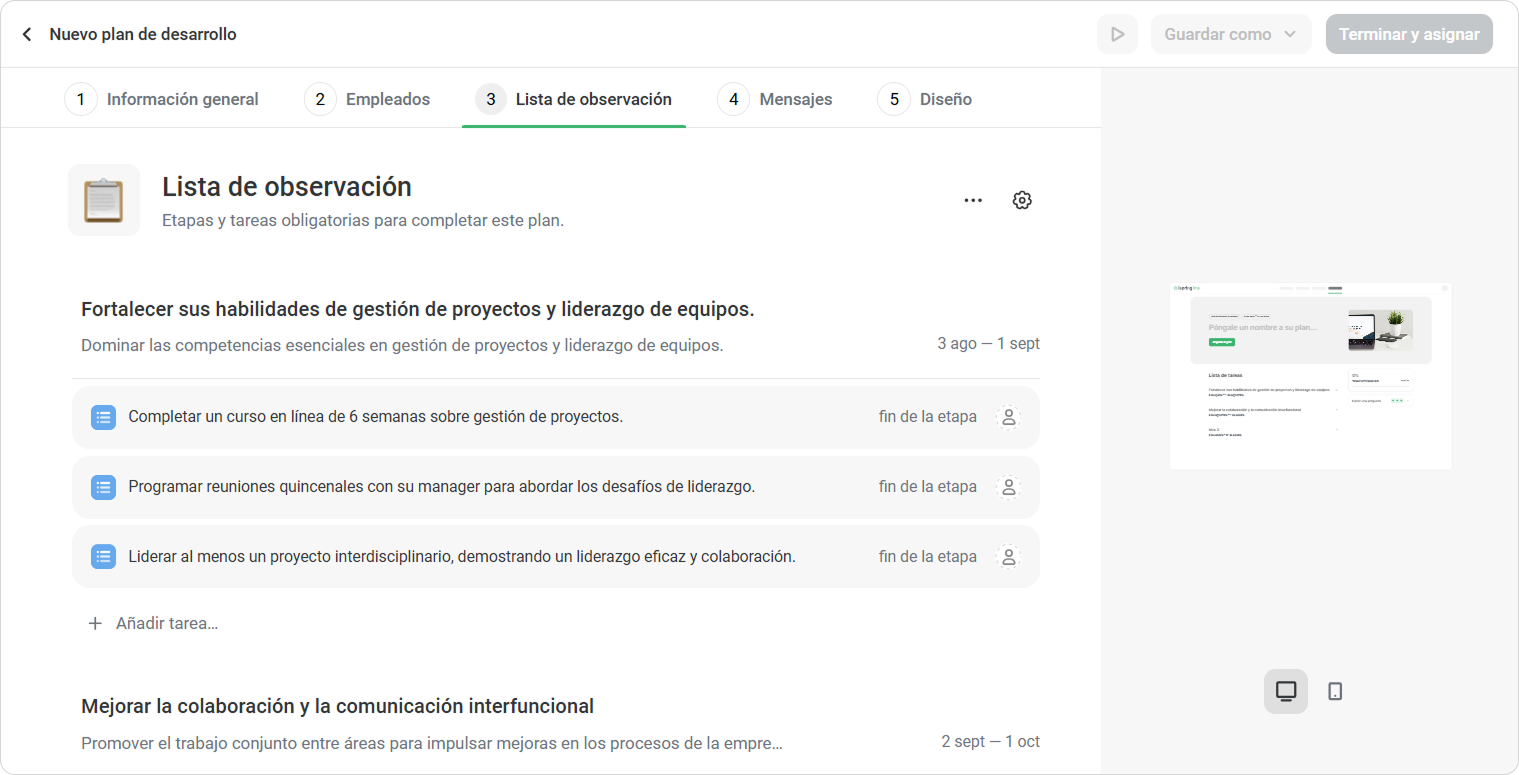
Las tareas pueden moverse dentro de una etapa:
- Seleccione una tarea y haga clic en Mover.
- Arrastre la tarea hacia arriba o hacia abajo.
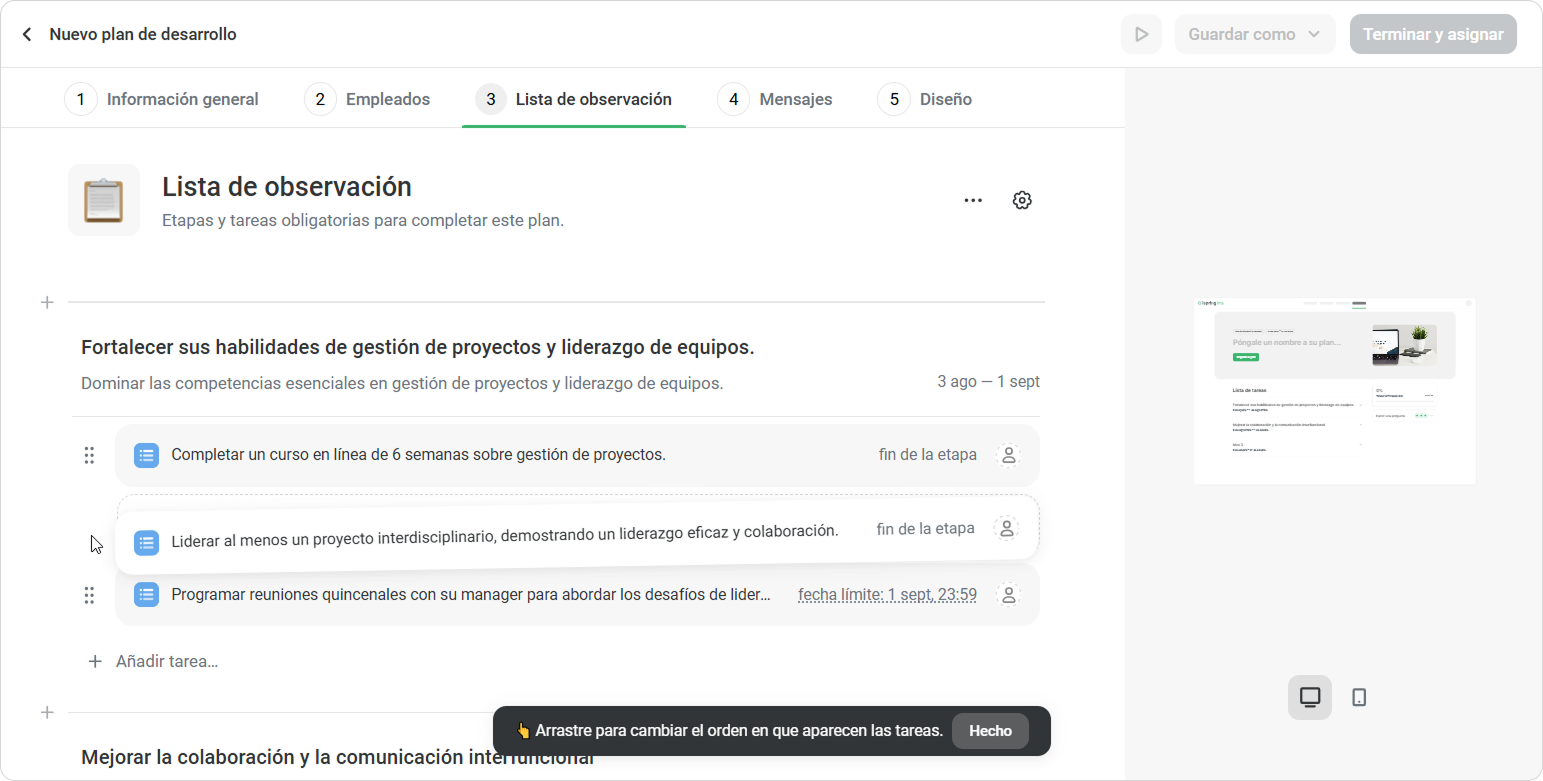
- Haga clic en Hecho para volver a editar el plan.
...
Puede editar los nombres de las etapas, establecer fechas límite y añadir descripciones.
- Seleccione una etapa , como Semana 1, y haga clic en •••. LuegoA continuación, haga clic en Editar Etapa.
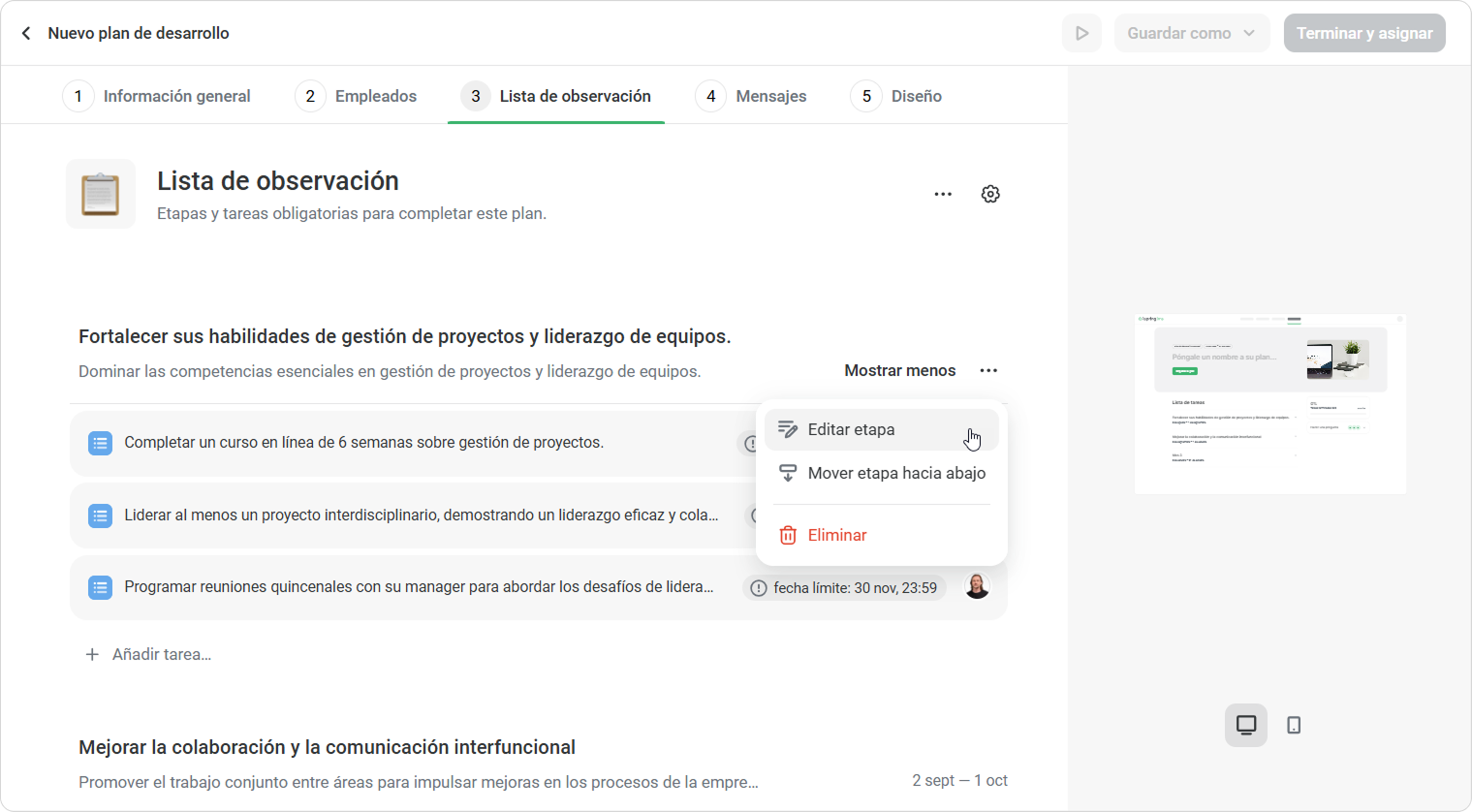
- Establezca una nueva duración de la etapa.
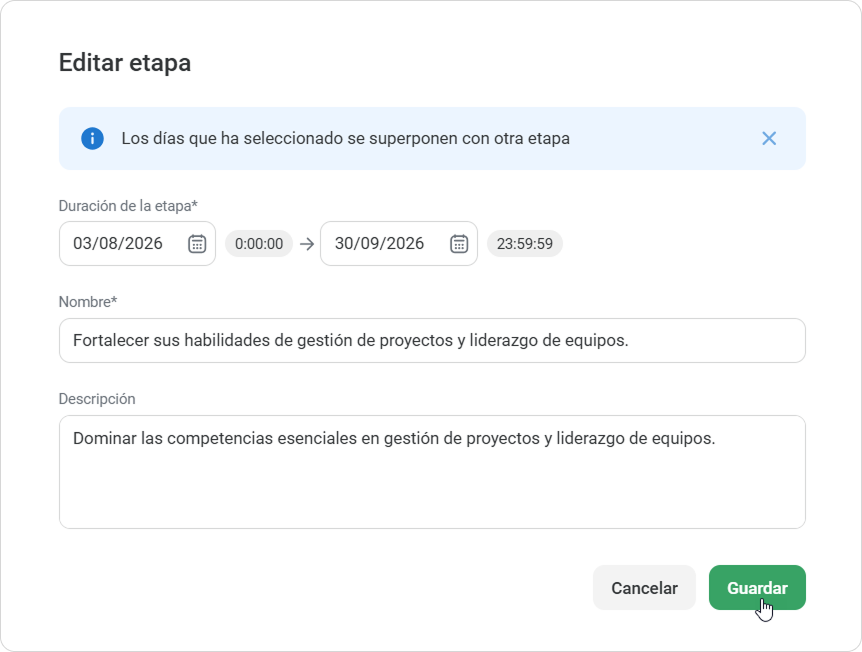
- Si es necesario, cambie el nombre de la etapa y añada una descripción. En la descripción, puede esbozar los objetivos de la etapa o las habilidades que ayudará a desarrollar.
- Haga clic en Guardar.
...
- Haga clic en + y seleccione Nueva.
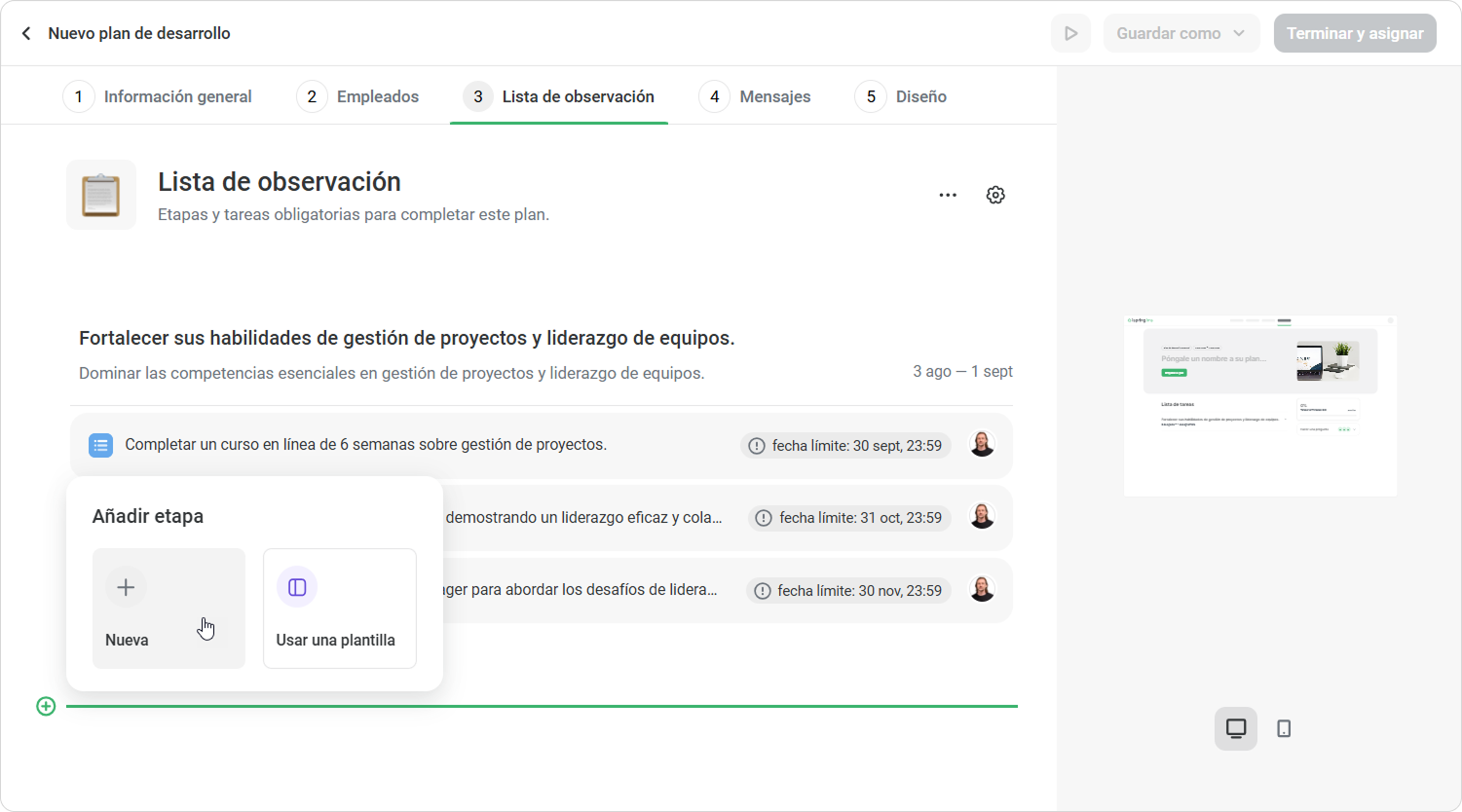
- Si sus plantillas incluyen una etapa con tareas relevantes, haga clic en Desde plantilla para incorporarla al nuevo plan.
- LuegoA continuación, busque la etapa que necesita, abra el menú desplegable y seleccione las que desea añadir.
- Haga clic en Añadir.
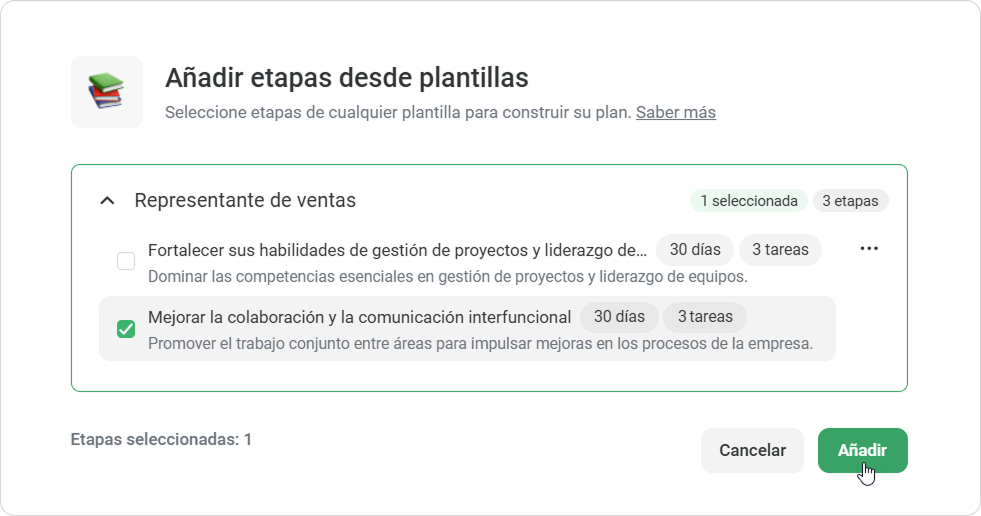
...
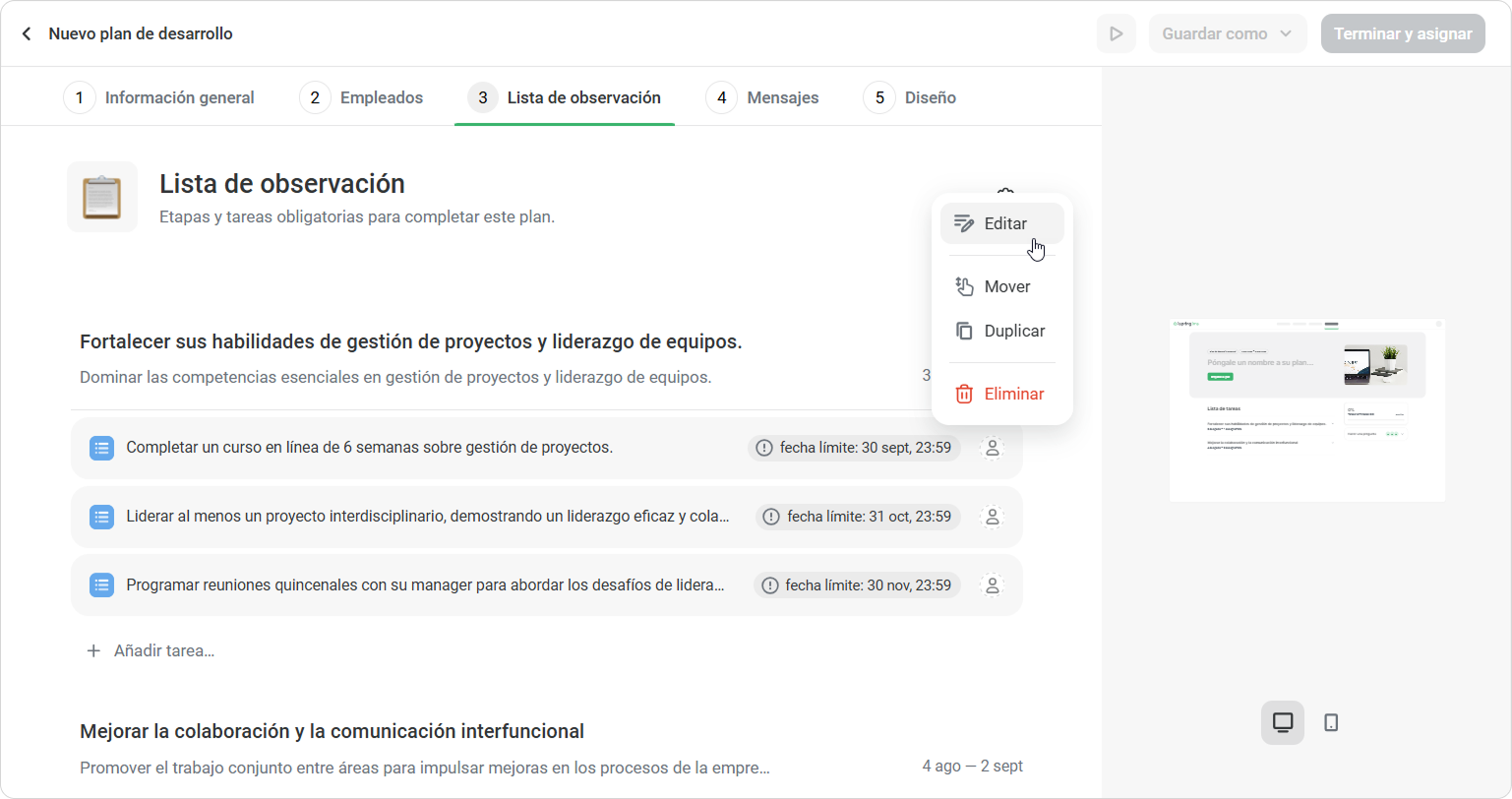
- Seleccione una tarea y haga clic en •••. LuegoA continuación, elija Editar.
- Haga clic en +donde aparece Supervisor de tareas.
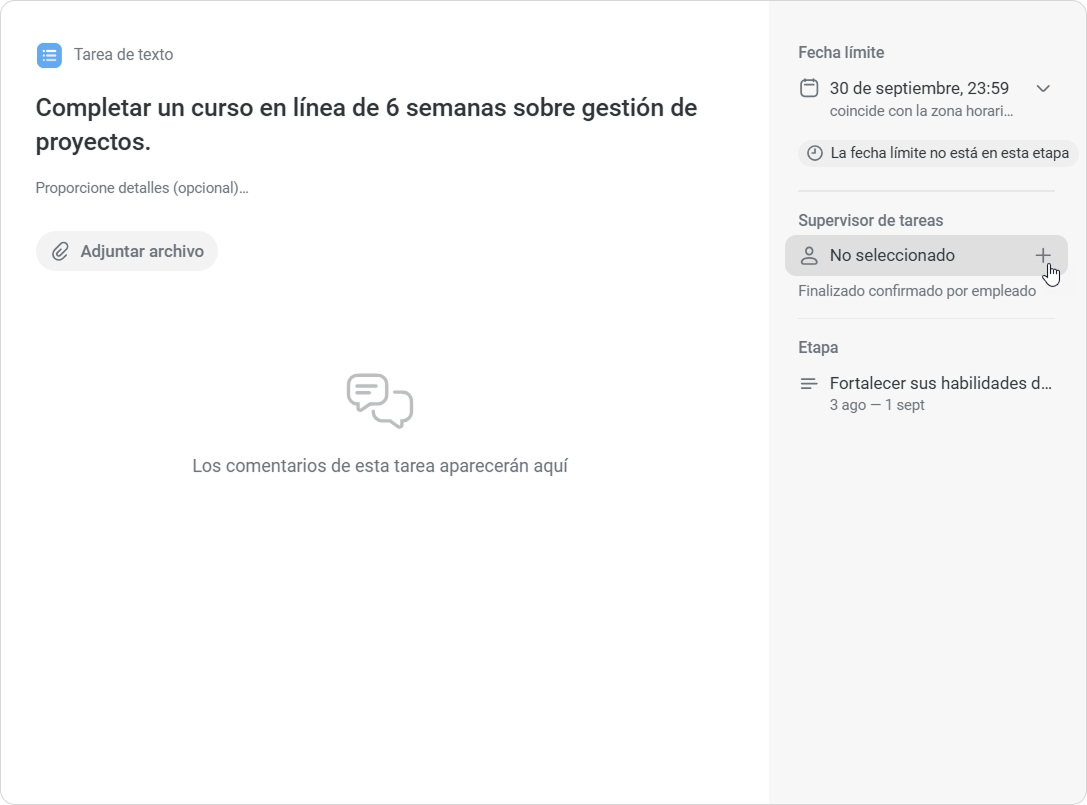
- Seleccione supervisores de tareas.
- Guarde la tarea.