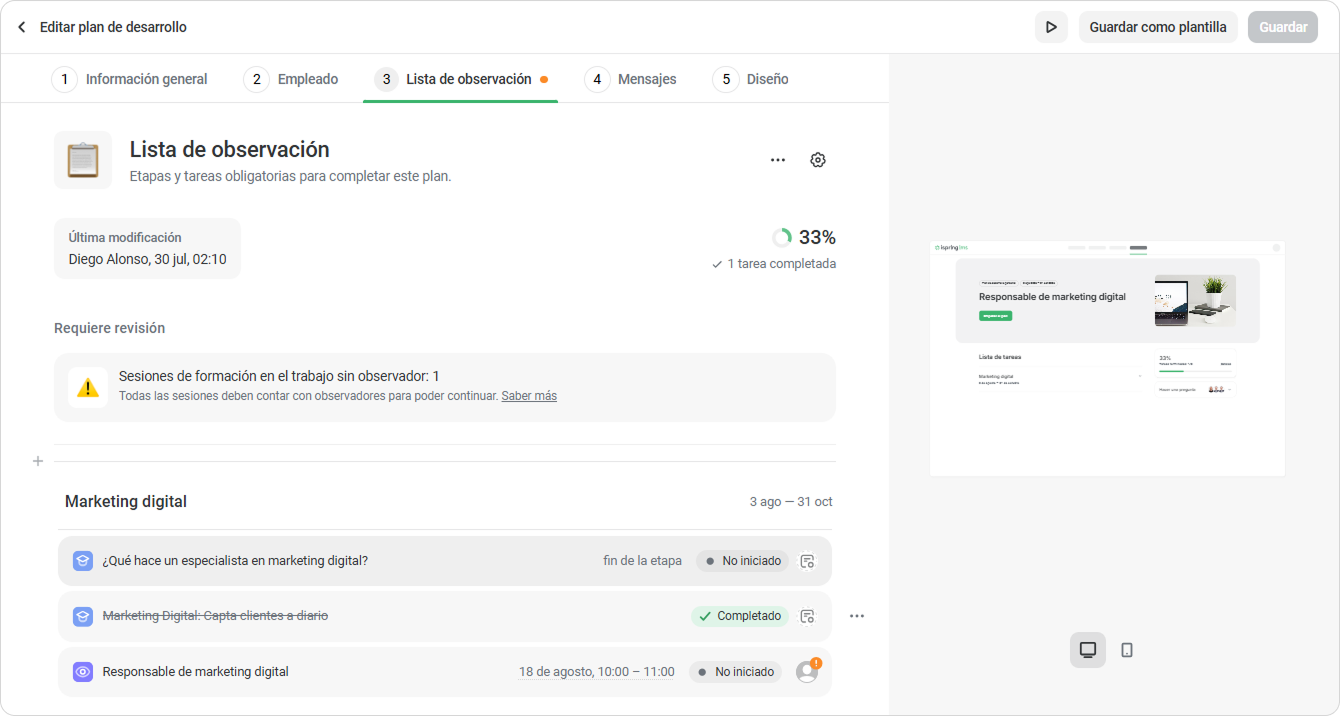
...
Vaya a la pestaña Lista de observación del plan.
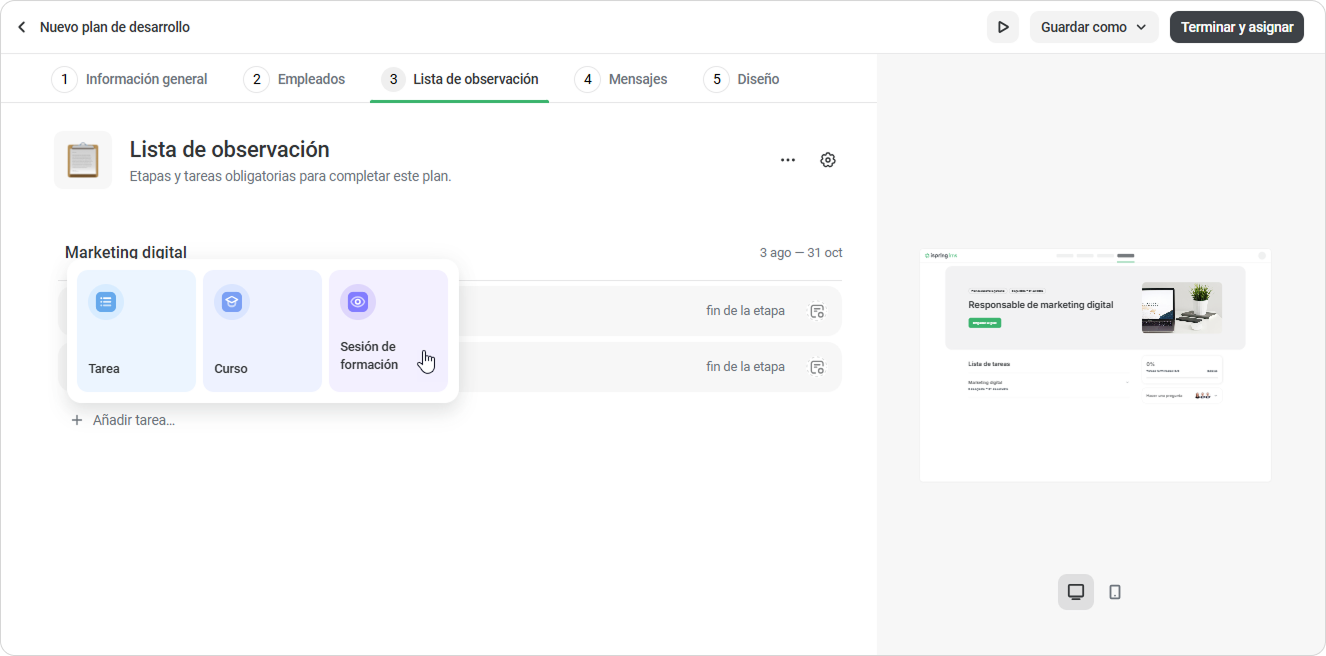
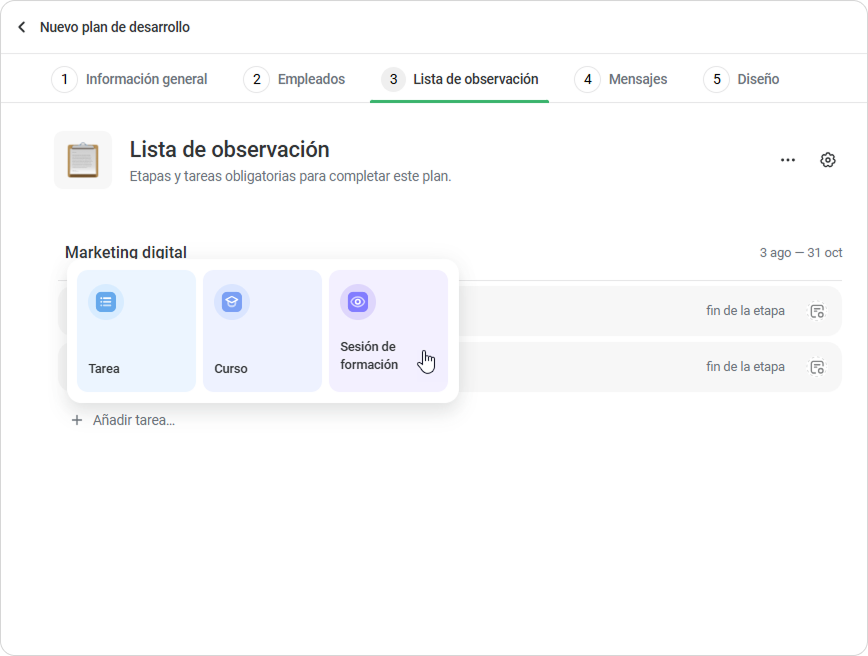
- Haga clic en Añadir tarea > Sesión de formación OJT.
En la ventana emergente, seleccione el observador para la sesión, la lista de observación y la fecha y duración de la sesión. Haga clic en Continuar.
Panel bgColor #eaf4fd Las sesiones de formación OJT en "Planes de desarrollo" solo se pueden programar, no iniciar inmediatamente.
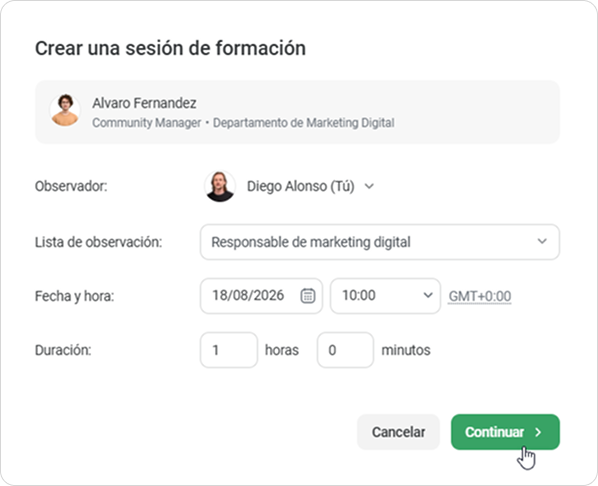
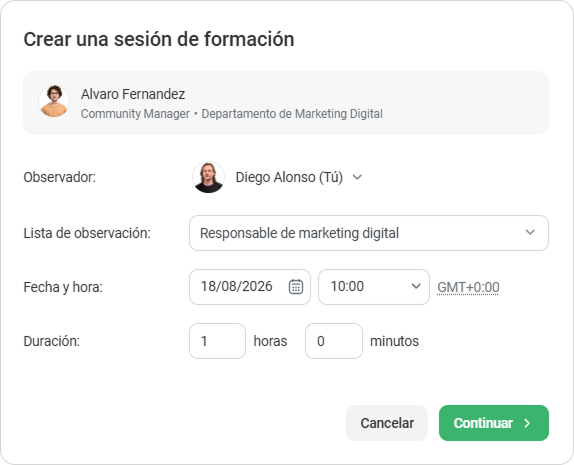
.
Escriba el nombre de la tarea y añada una descripción. Puede incluir enlaces a recursos, instrucciones detalladas y adjuntar archivos. Cuando haya hecho, haga clic en Crear tarea.
Panel bgColor #eaf4fd Tipos de archivo compatibles
- Imágenes: PNG, JPG, JPEG, GIF, SVG
- Documentos y multimedia: PDF, XLSX, XLS, DOCX, DOC, PPTX, PPT, TXT, CSV, FLV, MOV, MP4, MP3, WAV, SWF
- Formatos de iSpring: ISMPKG, ISQMPKG, ISSMPKG
Límites de archivos
- Puede adjuntar hasta 10 archivos a la descripción de una tarea.
- El tamaño máximo de un solo archivo es 50 MB.

¡Listo! La sesión ahora forma parte de su plan de desarrollo y también aparecerá en la sección de Formación en el trabajo.
| Panel | ||
|---|---|---|
| ||
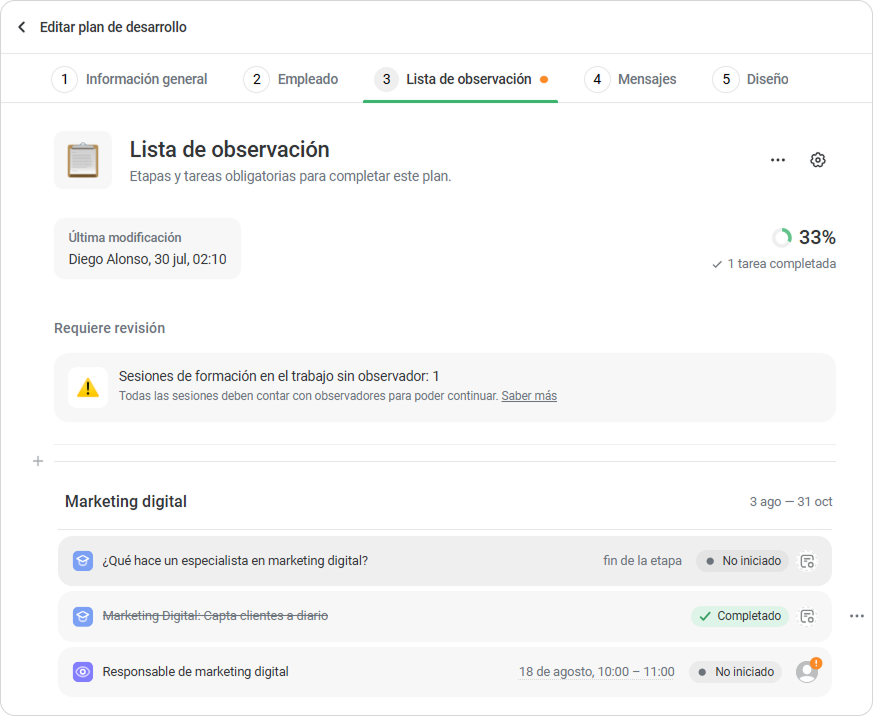
Tareas con sesiones de formación eliminadasSi se elimina una Sesión sesión de formación de la sección de Formación en el trabajo, la tarea vinculada a ella seguirá permaneciendo en el plan de desarrollo. Esta tarea no se puede completar, pero seguirá afectando al progreso del plan. Como resultado, el plan no se marcará como Completado. Para resolverlo, elimine la tarea vinculada a la Sesión sesión de formación eliminada del plan de desarrollo. Si es necesario, crear cree una nueva tarea con tarea con una nueva sesión de formación. Tareas sin observadores asignadosSi una sesión no tiene observador, el sistema muestra un mensaje de advertencia. Esto puede suceder si el observador fue eliminado, desactivado o no se incluyó en la plantilla. Para guardar y asignar el plan, añada un nuevo observador.
|