


...
| Panel | ||
|---|---|---|
| ||
La integración solo es compatible con las versiones en la nube versión cloud de iSpring LMS y no funciona con iSpring LMS localla versión on-premise. On-premise es un software que se instala y ejecuta en la infraestructura de hardware propia de la empresa y se aloja localmente, mientras que el software cloud se almacena y gestiona en los servidores del proveedor y se utiliza a través de un navegador web u otra interfaz. |
...
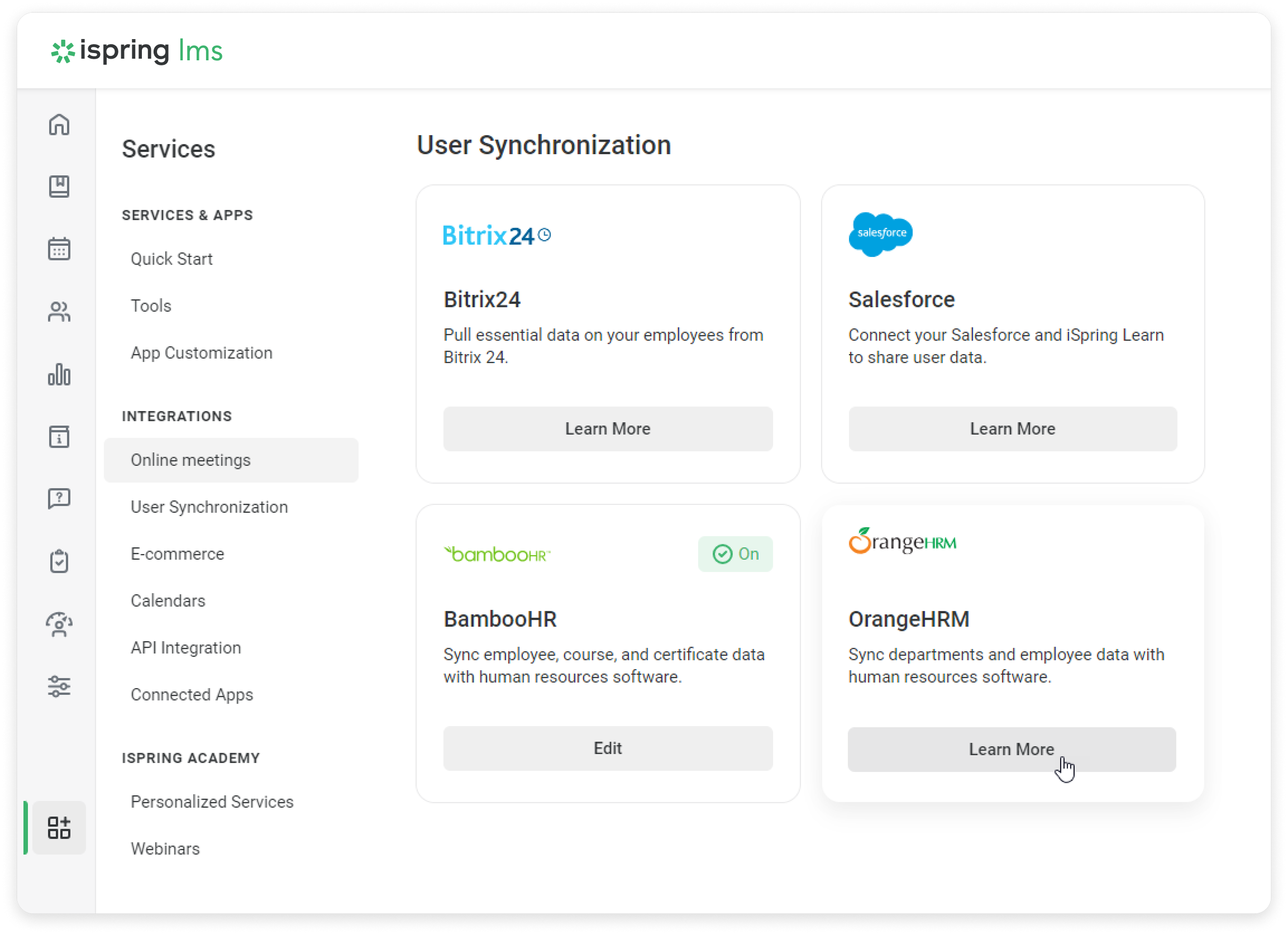
- Vaya a la sección de Servicios de iSpring LMS y haga clic en Integraciones > Sincronización del usuario. A continuación, busque OrangeHRM y haga clic en Learn More (Saber más).
- Deje una solicitud y un gerente se pondrá en contacto con usted.
- Una vez que haya comprado la aplicación de integración, vuelva a iSpring LMS. A continuación, introduzca la dirección del servidor de OrangeHRM (URI de la API), client_id y client_secret.
Encontrará los datos en su cuenta de OrangeHRM. Vaya a HR Administration (Administración de RR. HH.) > Configurations (Configuraciones) > Authentication (Autenticación) > OAuth Clients.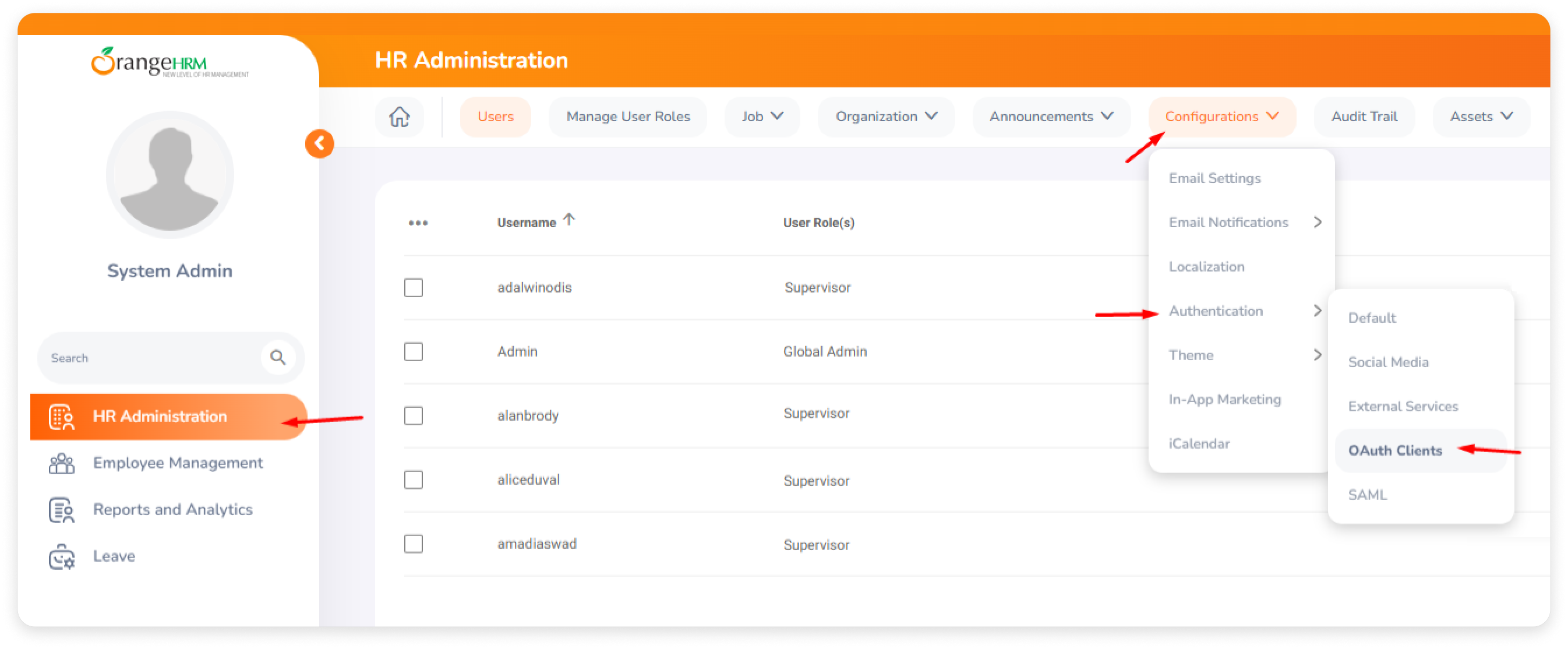
Copie Client Id y Client Secret. - In the En el campo OrangeHRM API Version (Versión de la API de OrangeHRM) field, select one of the two API versions, seleccione una de las dos versiones de la API:
- OrangeHRM Open Source
- OrangeHRM Enterprise
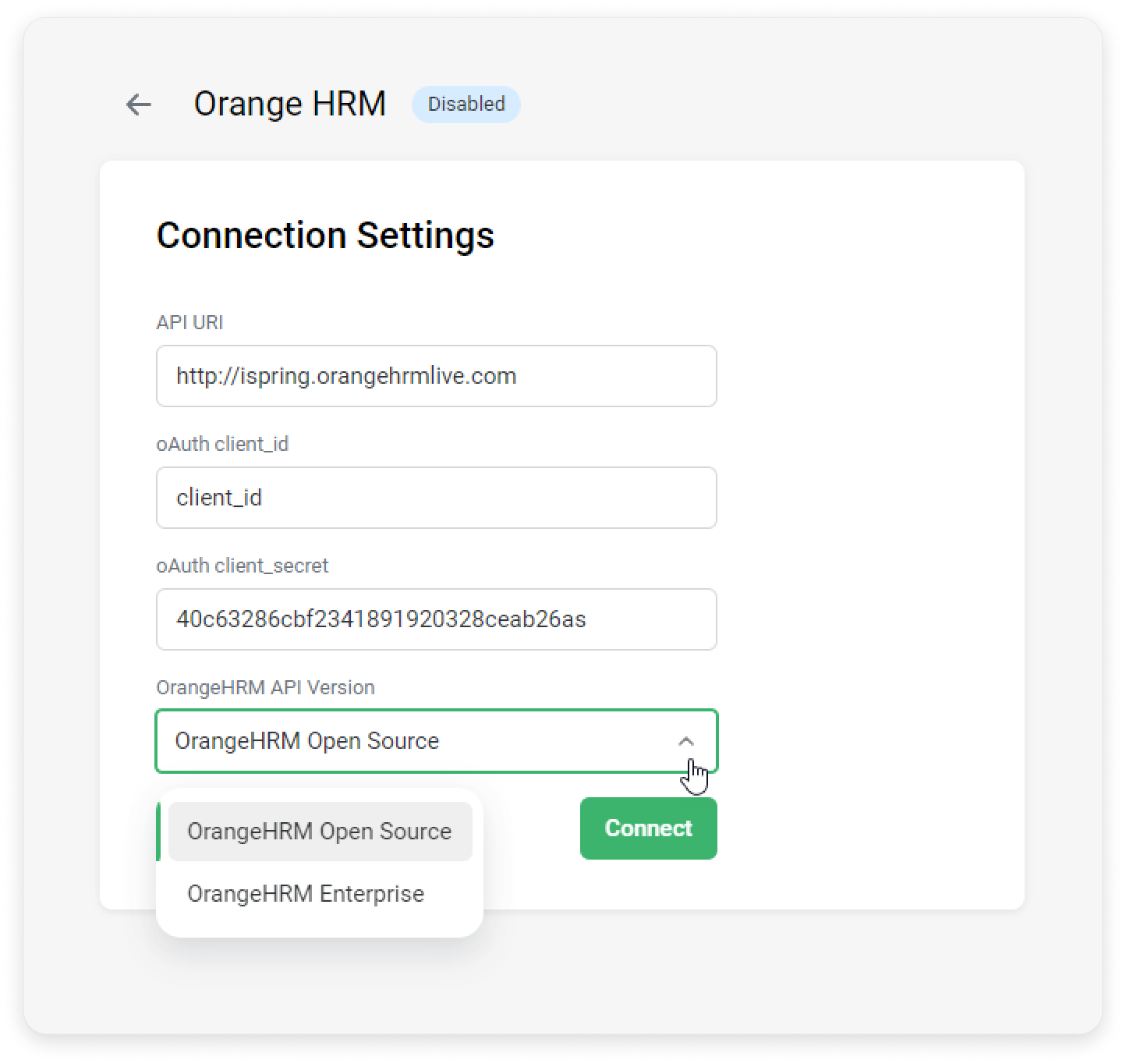
- A continuación, haga clic en Connect (Conectar).
¡Excelente
¡Listo! Ha habilitado la integración. Siguiente A continuación, configuremos la sincronización.
...