


...
| Panel | ||
|---|---|---|
| ||
La integración solo es compatible con las versiones en la nube versión cloud de iSpring LMS y no funciona con iSpring LMS localla versión on-premise. On-premise es un software que se instala y ejecuta en la infraestructura de hardware propia de la empresa y se aloja localmente, mientras que el software cloud se almacena y gestiona en los servidores del proveedor y se utiliza a través de un navegador web u otra interfaz. |
Ahora puede sincronizar los cursos de iSpring LMS con el Shopify storefront. Los ¡Los alumnos pueden comprar cursos en Shopify y aprobarlos directamente en iSpring LMS!
...
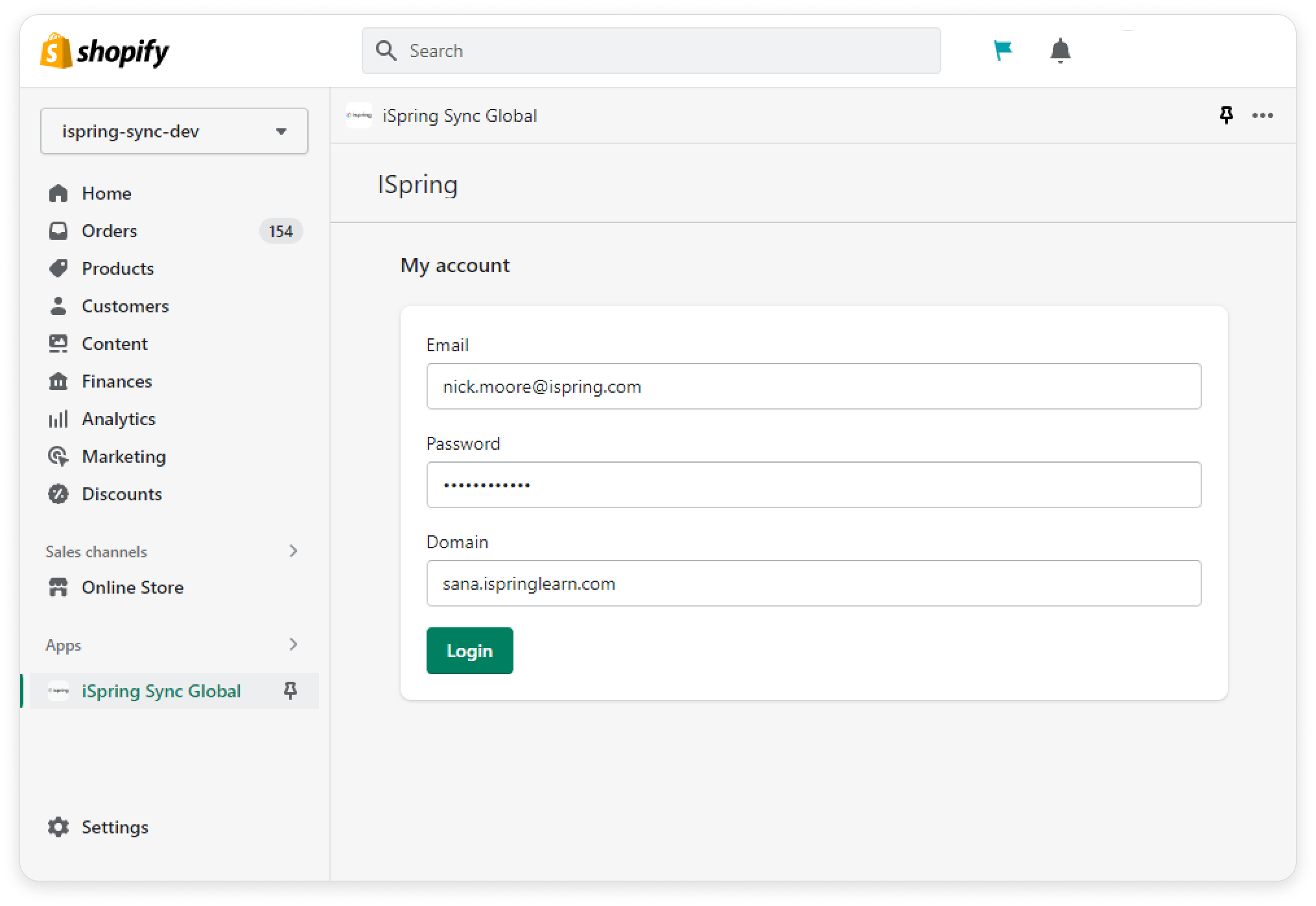
Introduzca el correo electrónico del titular de la cuenta de iSpring LMS y la contraseña. A continuación, introduzca el dominio de la cuenta. Haga clic en Login.
Aparecerá la sección Settings (Ajustes). Configure el Default department (Departamento predeterminado) y el Default group (Grupo predeterminado).
Panel bgColor #eaf4fd Seleccione Default group (Grupo predeterminado) para crear nuevos usuarios en iSpring LMS. Si su cuenta de iSpring LMS está configurada en otro idioma (por ejemplo, español), el nombre del grupo predeterminado puede ser diferente del de su cuenta de Shopify. Cambie el nombre del grupo en iSpring LMS a "Default group" (en inglés) para que coincida en ambas plataformas.
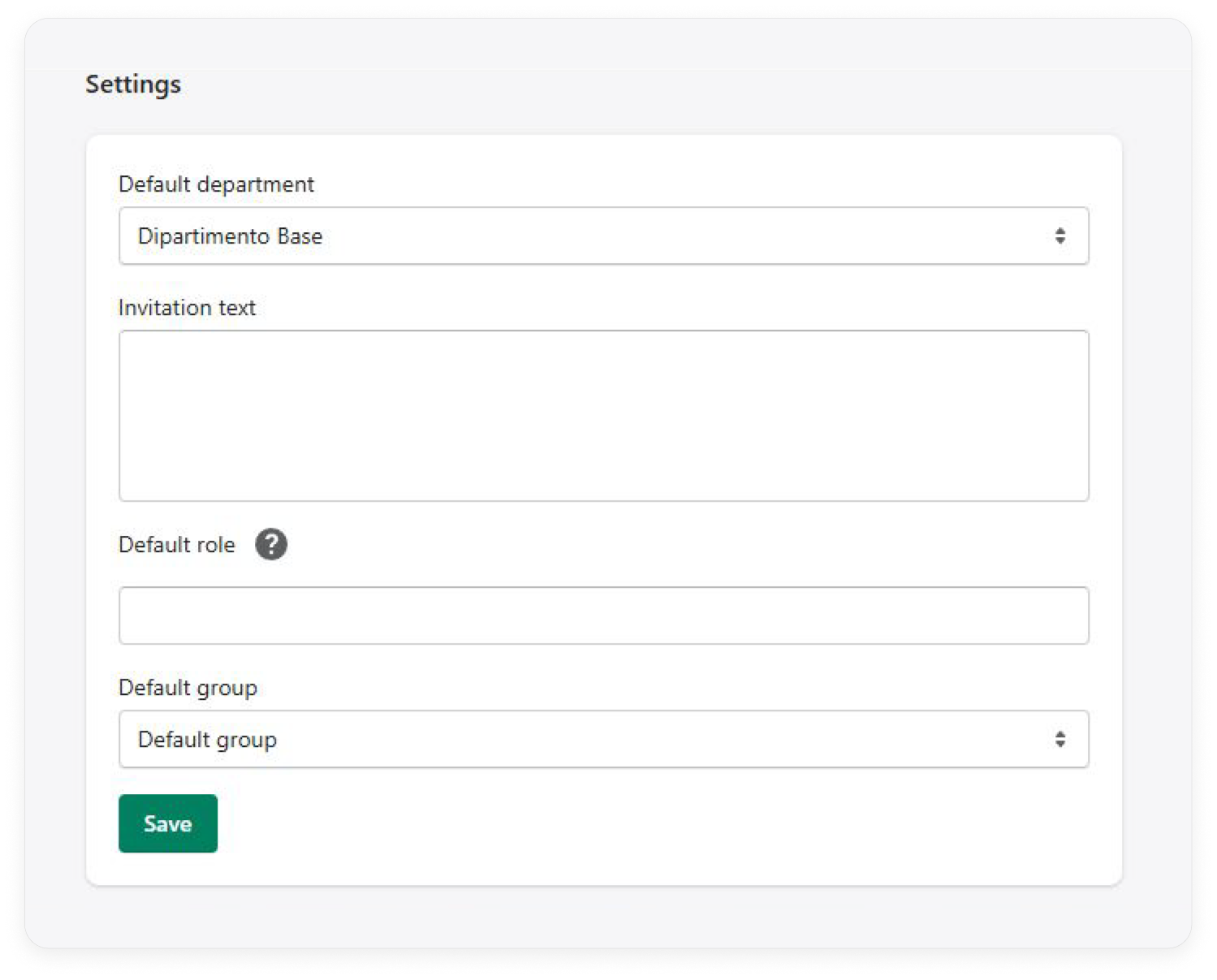
- El campo Invitation text (Texto de la invitación) es opcional. Los alumnos recibirán una notificación por correo electrónico de que se ha creado su cuenta y podrán crear una contraseña e iniciar sesión. Si el campo Invitation text (Texto de la invitación) se deja en blanco, los usuarios recibirán una notificación con el texto de la plantilla.
En el campo Default role (Rol predeterminado), especifique el rol del nuevo usuario. Si no se especifica ningún rol, a los nuevos usuarios se les asignará el rol Learners (Alumnos).
Panel bgColor #eaf4fd Asegúrese de que solo los siguientes campos sean obligatorios en el perfil de usuario de iSpring LMS: Email (Correo electrónico), Login (Usuario), First Name (Nombre) y Last Name (Apellido).
- El campo Invitation text (Texto de la invitación) es opcional. Los alumnos recibirán una notificación por correo electrónico de que se ha creado su cuenta y podrán crear una contraseña e iniciar sesión. Si el campo Invitation text (Texto de la invitación) se deja en blanco, los usuarios recibirán una notificación con el texto de la plantilla.
A continuación, haga clic en Save (Guardar). A continuación, se abrirá la página Course synchronization (Sincronización de cursos). Elija qué cursos desea sincronizar y haga clic en Sync (Sincronizar).
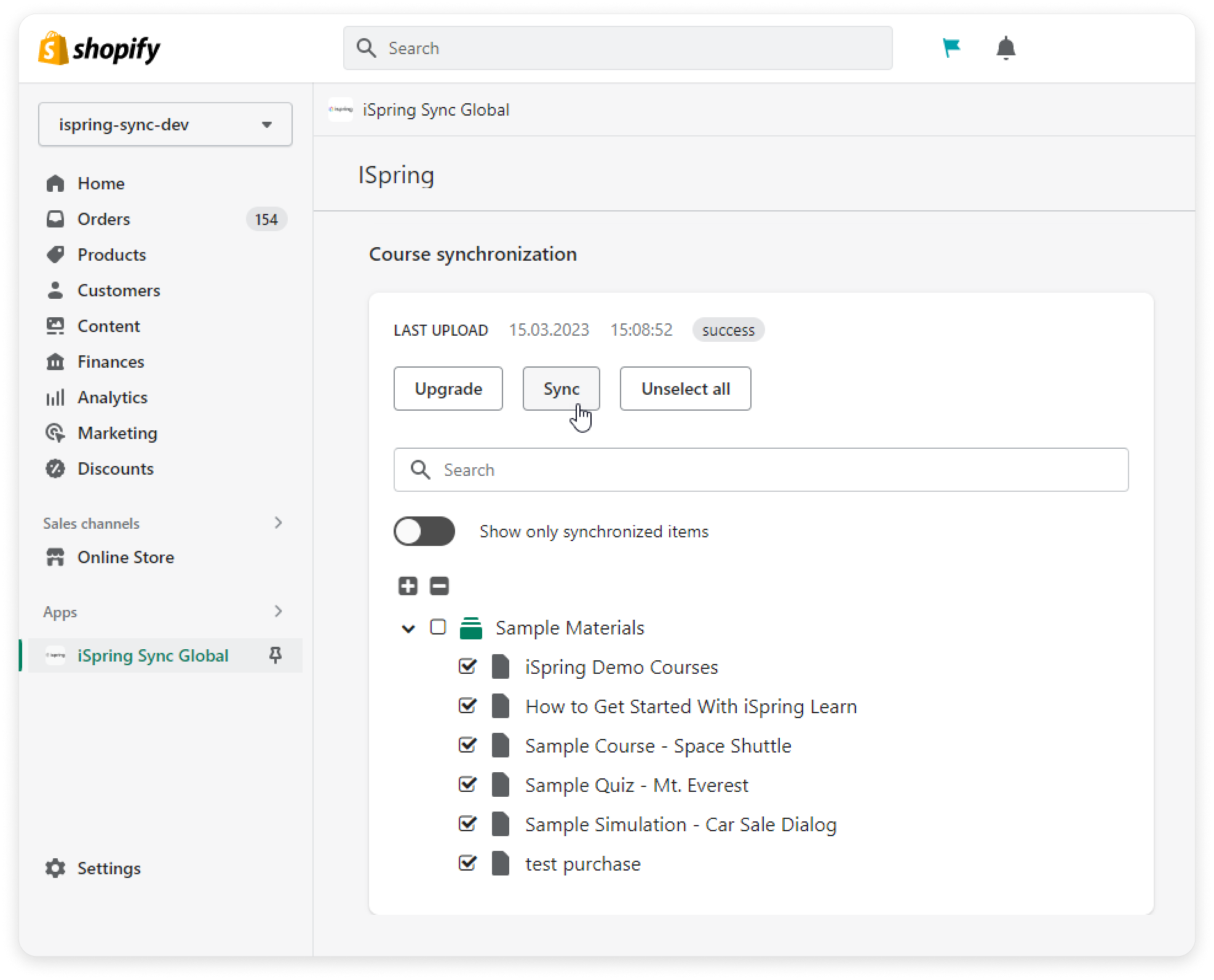
Panel bgColor #eaf4fd Si selecciona una carpeta, se sincronizarán todos los cursos de esa carpeta.
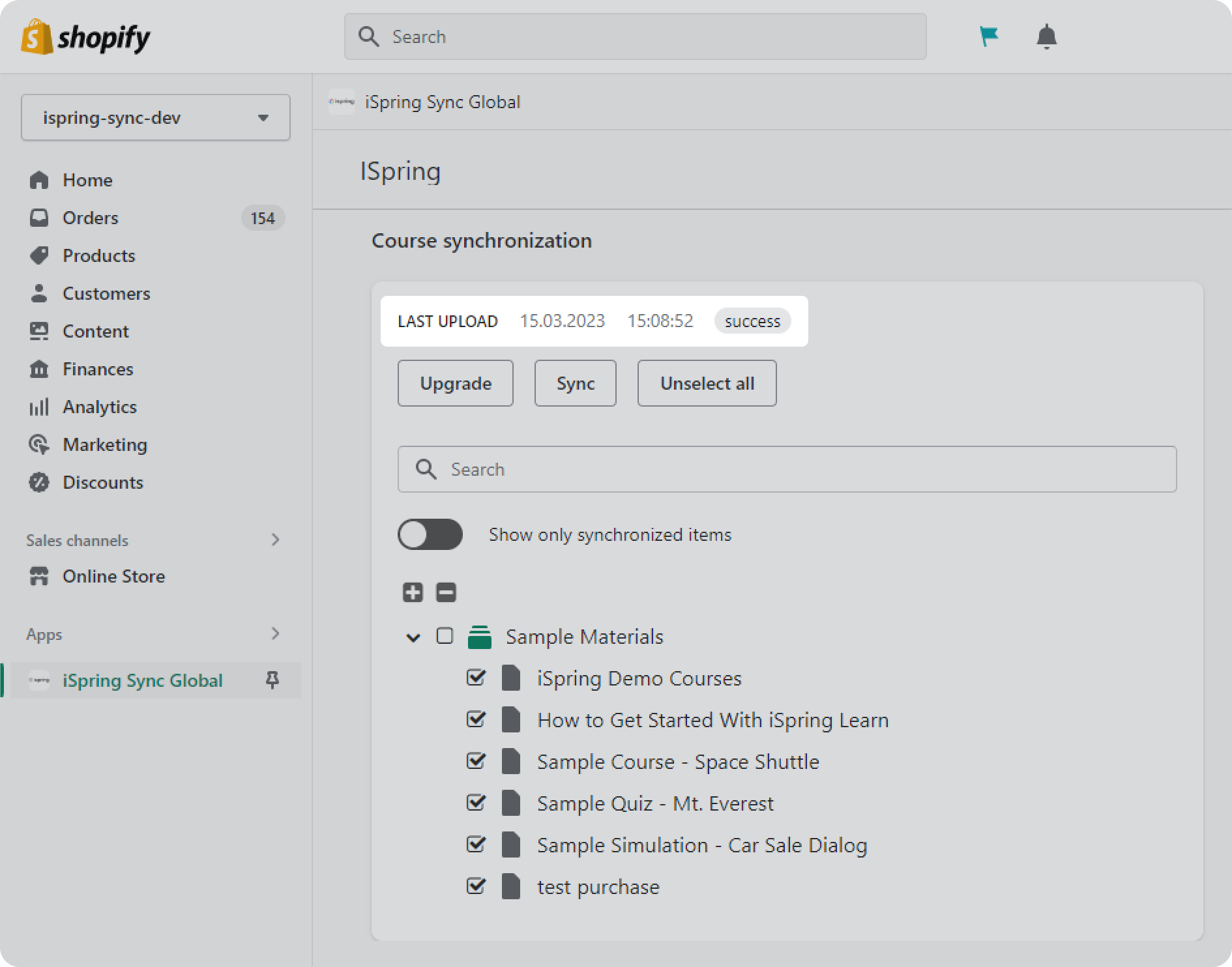
- A continuación, actualice la página. Verá la fecha y la hora de la última sincronización y su estado.
...