


Esta guía te le guiará a través del proceso de configuración de una integración en Google Cloud Console utilizando OAuth. Primero, deberá crear un proyecto y luego configurar la integración.
...
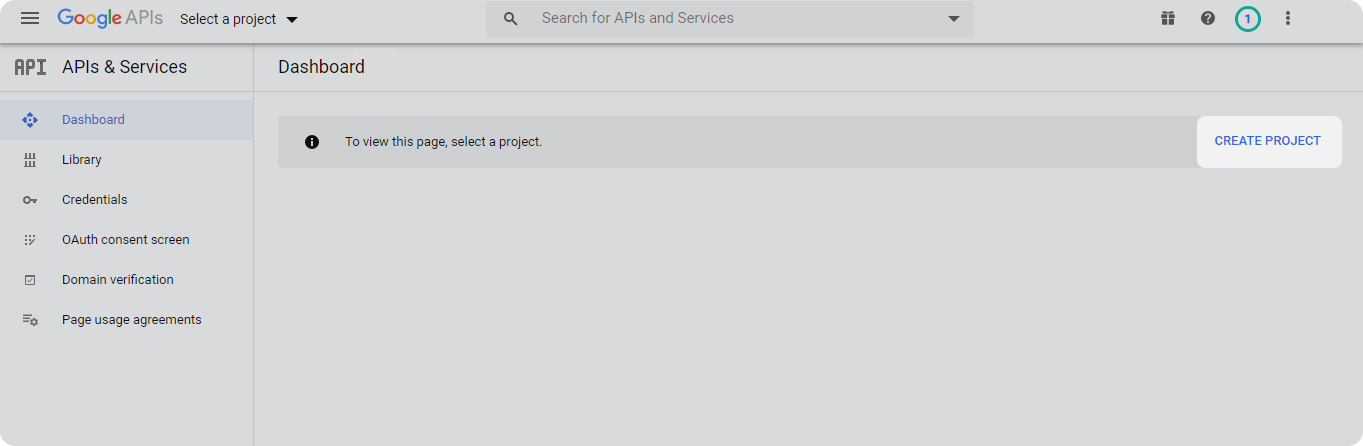
- Vaya a Google Cloud Console. Haga clic en Create project (Crear proyecto).
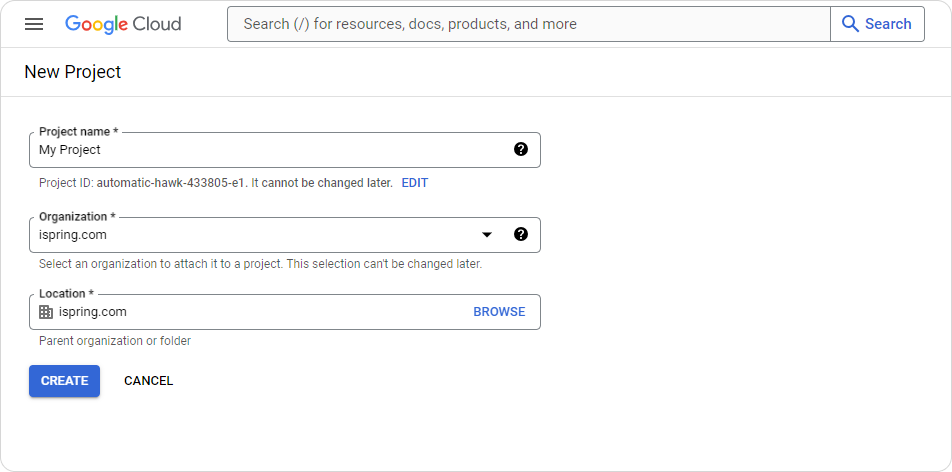
Introduzca el nombre del proyecto y seleccione la organización.
Para añadir un proyecto a una carpeta, junto al campo Location (Lugar), haga clic en Browse (Examinar). Entonces, busque la carpeta y haga clic en Select (Seleccionar).
Por último, haga clic en Create (Crear) para crear el proyecto.
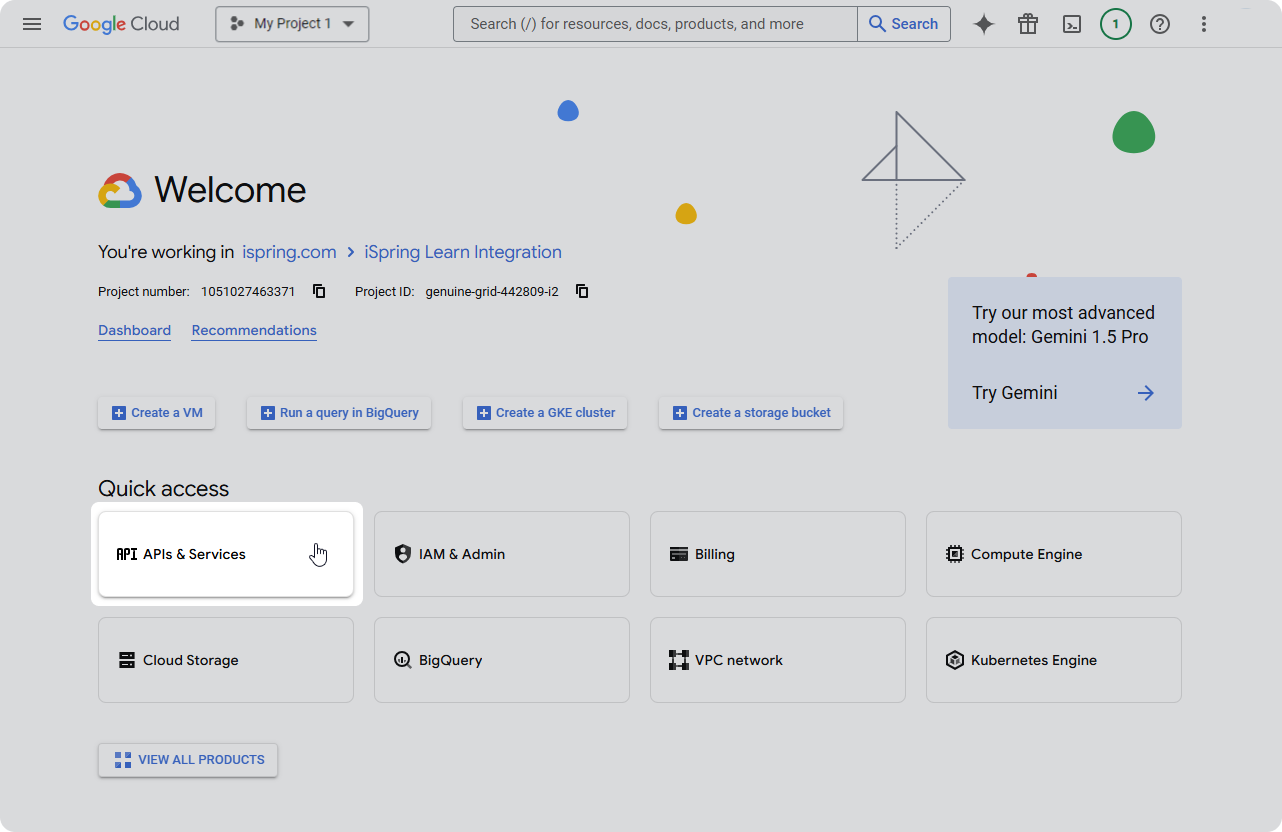
¡Ha creado el proyecto! Ahora, habilite la API REST de Google Meet y la API de Personas de Google para ello.- Abra la pestaña APIs & Services (APIs y Servicios).
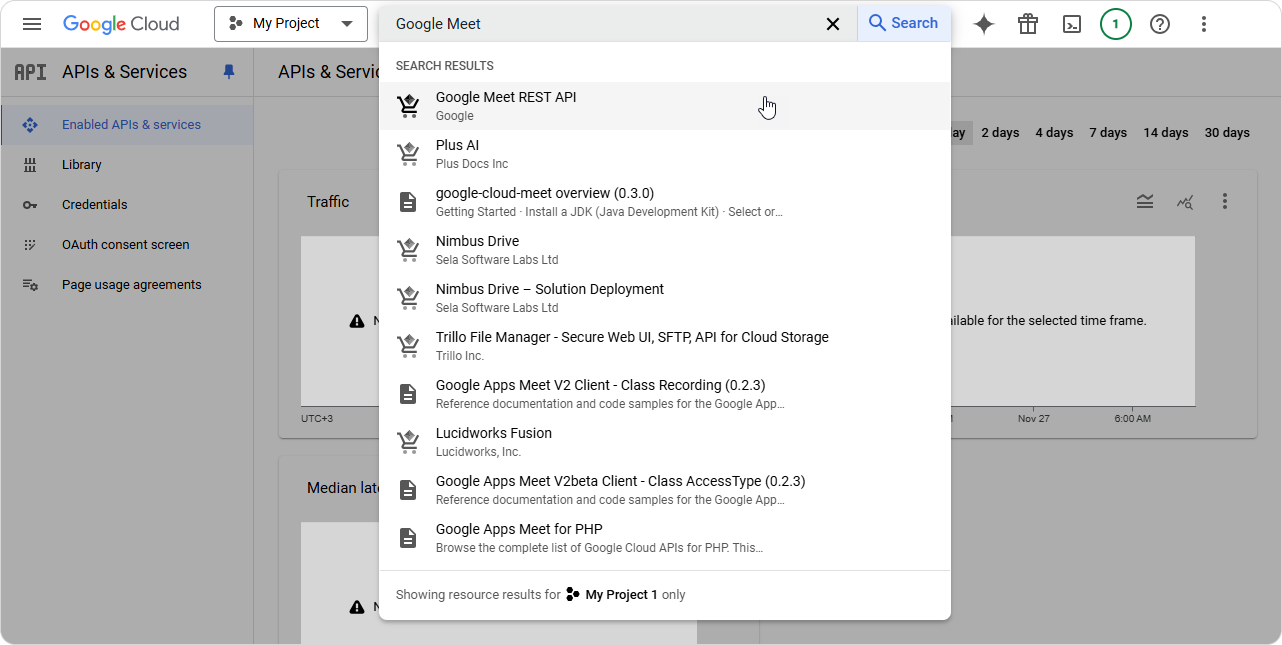
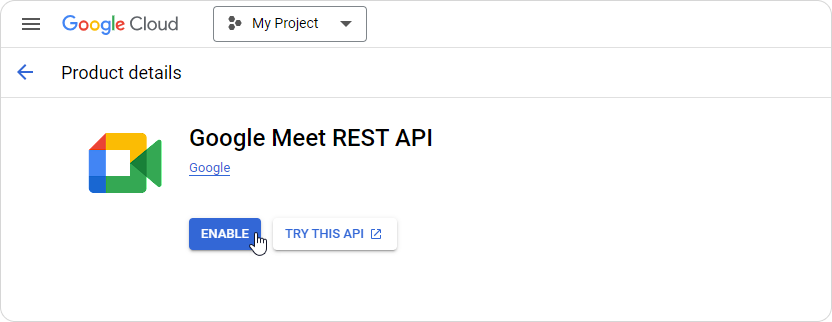
- Busque Google Meet REST API y seleccione el primer resultado.
- Haga clic en Enable (Habilitar).
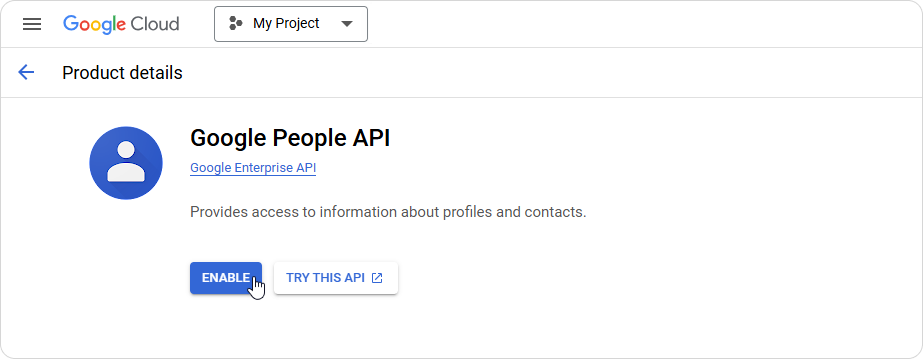
- A continuación, busque Google People API y presione el Enable (Habilitar) botón.
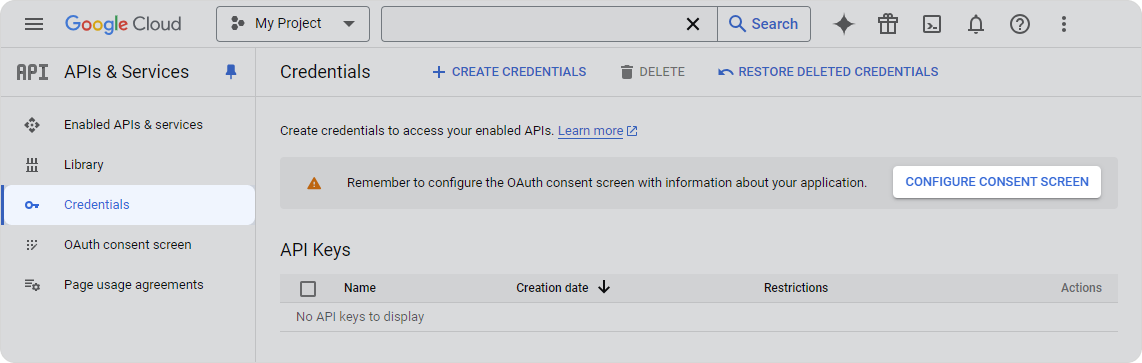
- Vaya a la pestaña Credentials (Credenciales). Haga clic en Configure consent screen (Configurar pantalla de consentimiento).
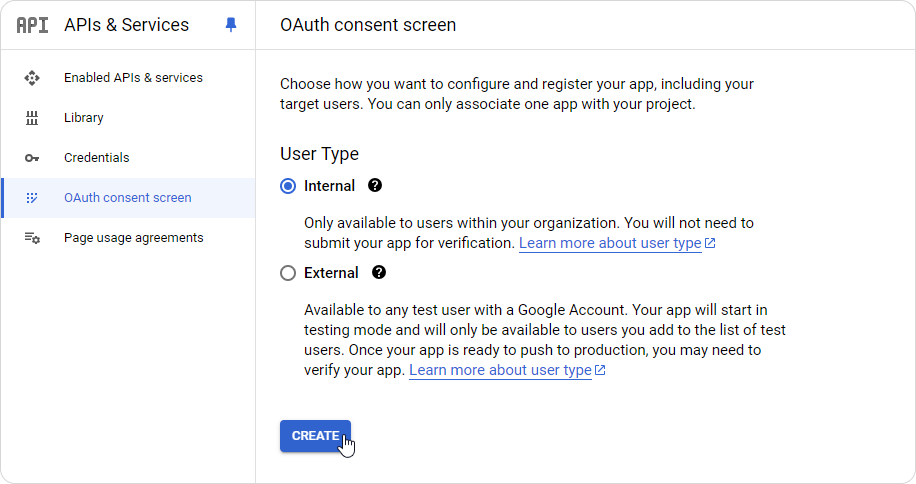
- Serás Será redirigido a la pestaña de OAuth consent screen(Consentimiento de OAuth). Seleccione Usuario Tipo Internal (Interno) y haga clic en Create (Crear).
- Complete los campos obligatorios: Nombre de la aplicación, Correo electrónico de soporte al usuario y Información de contacto del desarrollador.
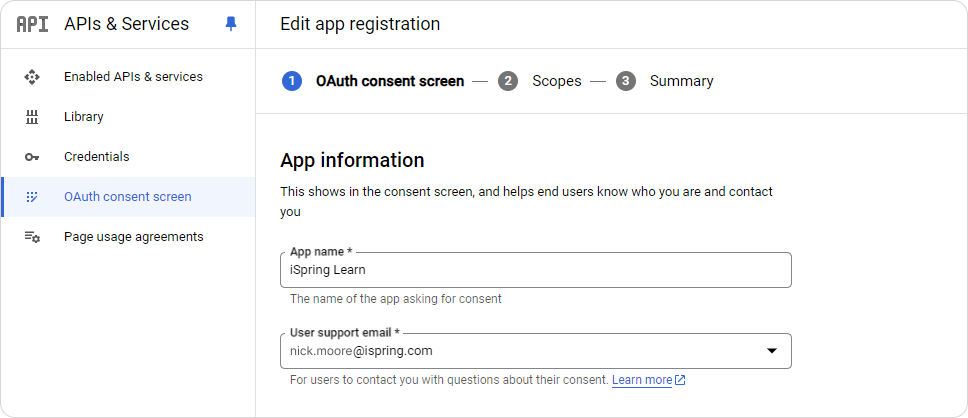
- Haga clic en Save and continue (Guardar y continuar) en la parte inferior de la página.
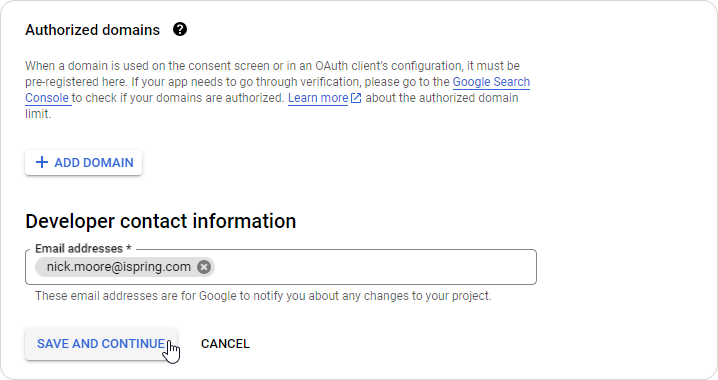
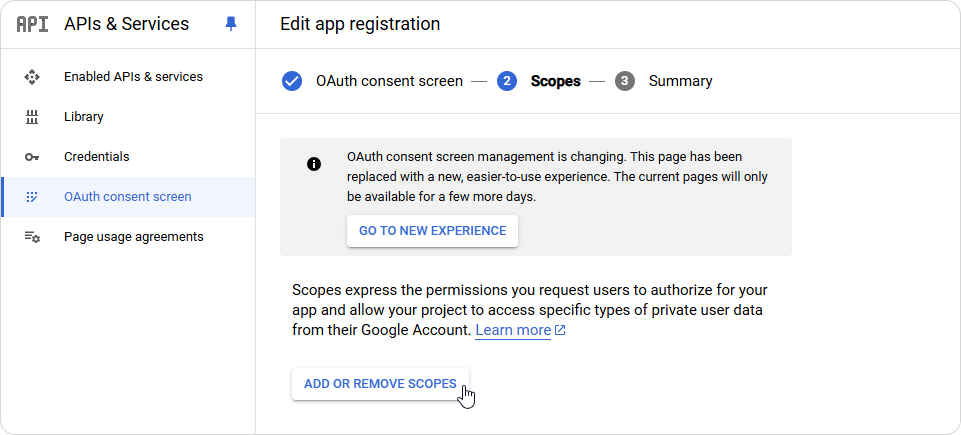
A continuación, pasará al Paso 2: Scopes (Ámbitos). Haga clic en el botón Add or Remove Scopes (Añadir o Eiminar ÁmbitosEliminar ámbitos) botón.
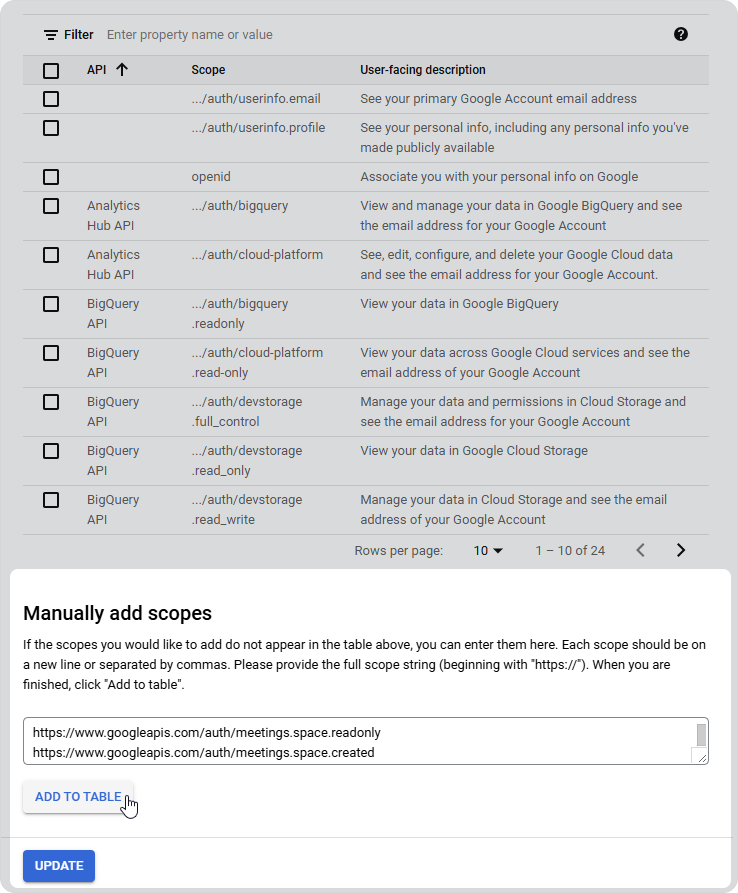
Navegue hasta la sección de Manually add scopes(Añadir ámbitos manualmente) y añada los ámbitos proporcionados en la lista a continuación. Haga clic en Add to table (Añadir a la tabla) y en Update (Actualizar).
Panel bgColor #eaf4fd La lista de permisos
https://www.googleapis.com/auth/meetings.space.readonly
https://www.googleapis.com/auth/meetings.space.created
...
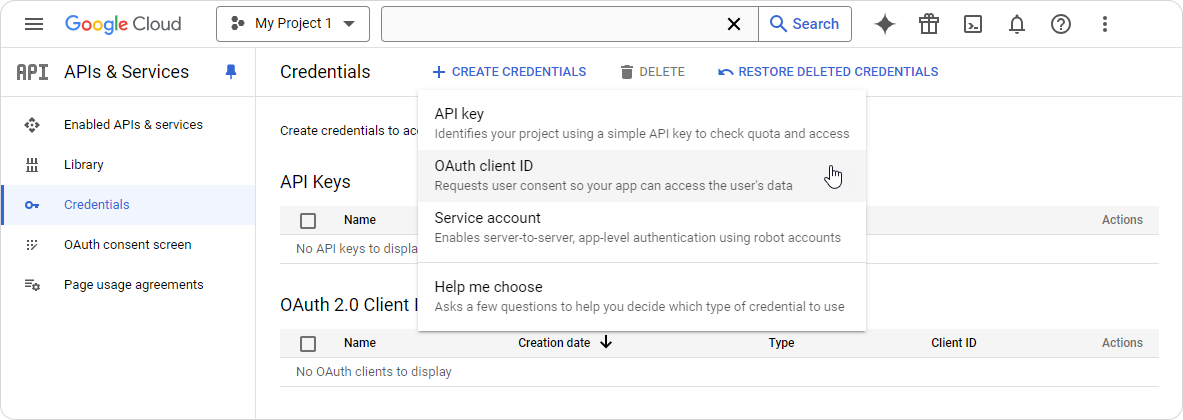
- Vuelva a la pestaña Credentials (Credenciales). Haga clic en Create credentials (Crear credenciales) > OAuth client ID (ID de cliente OAuth).
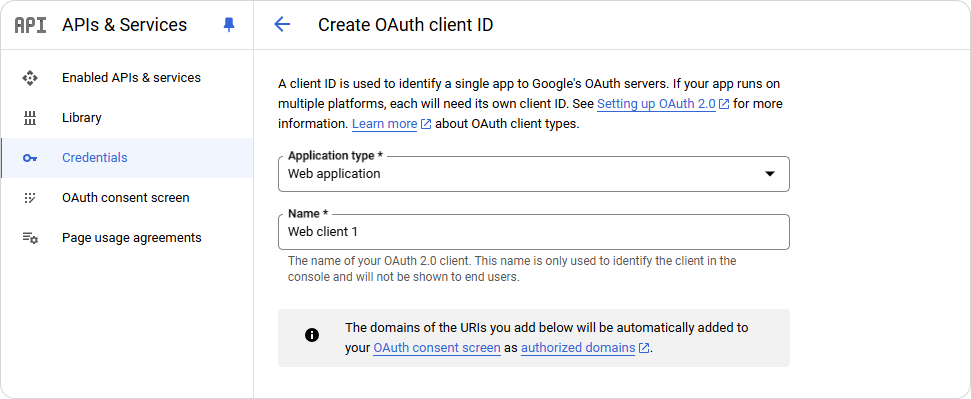
- Seleccione Web application (Aplicación web) como el tipo de aplicación y escriba t el nombre de su cliente OAuth 2.0. Puede ponerle cualquier nombre que desee, por ejemplo, "Cliente web 1".
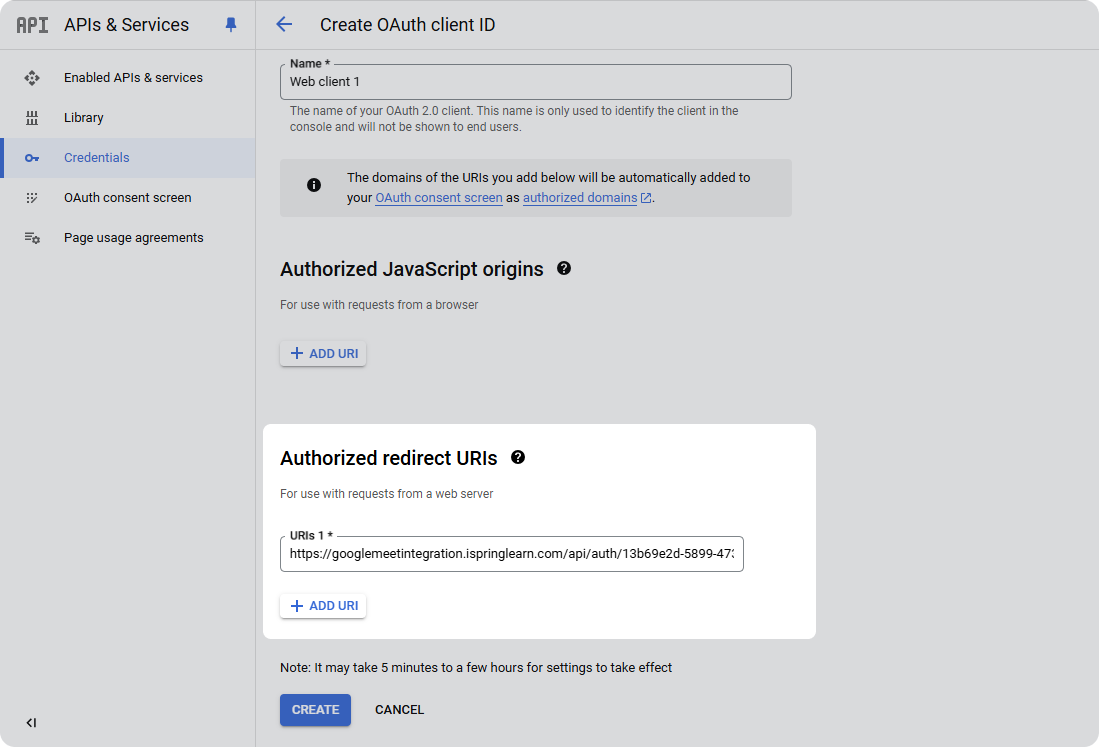
- A continuación, pega pegue los Authorized redirect URLs (URL de redireccionamiento autorizados) que copiaste que copió de iSpring LMS , y haz haga clic en Create (Crear).
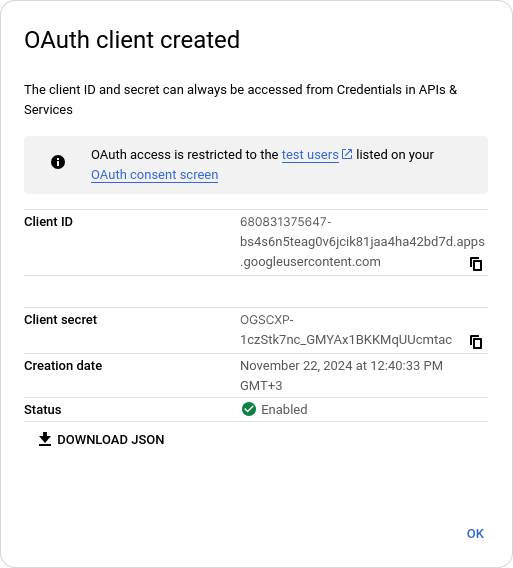
- En una nueva ventana, encontrará su Client ID (ID de cliente) y Client Secret (Secreto de cliente). Copie estos datos y proporciónelos a su administrador de la cuenta de iSpring LMS.
¡Hecho! Ahora, el administrador de la cuenta de iSpring LMS puede habilitar la integración.