


NachZoom verbunden ist mit Ihrem iSpring LMS-Konto können Sie mit dem Planen und Abhalten von Zoom-Besprechungen beginnen.
Der Kontoinhaber, Kontoadministratoren, Abteilungsadministratoren und Benutzer mit einer benutzerdefinierten Rolle, die zum Erstellen von Schulungen aktiviert ist, können alle eine Zoom-Besprechung hinzufügen.
Um ein Zoom-Meeting zu erstellen:
- Gehen Sie zum Schulungen Abschnitt und wählen Sie Schulung hinzufügen.
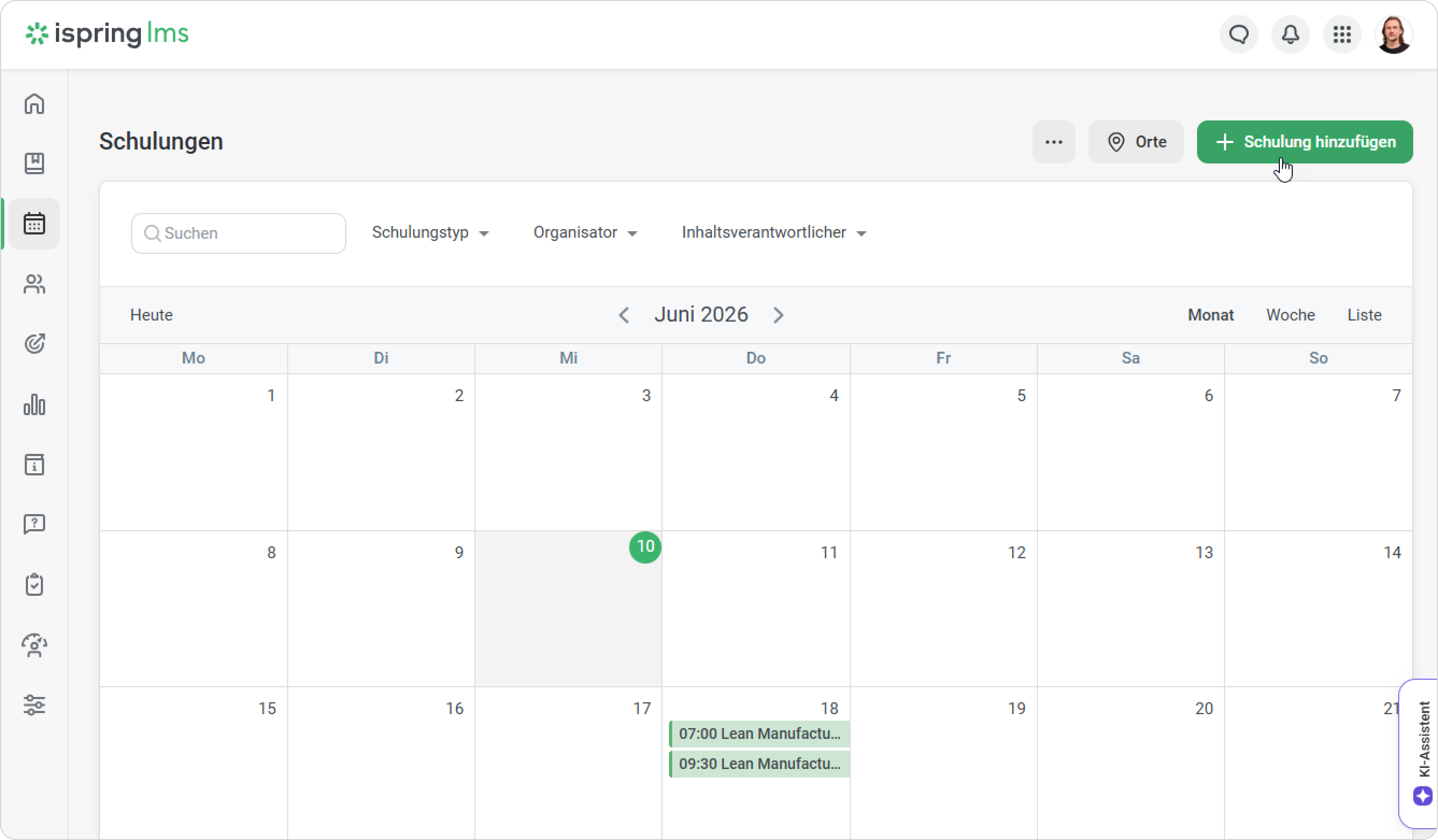
Weiter, klicken Sie auf den
...
Zoom-
...
Meeting hinzufügen Link.
Füllen Sie alle Felder mit den Zoom-Besprechungsinformationen aus und klicken Sie auf Speichern.
Bezeichnung Beschreibung Thema der Schulung Die Länge des Themas darf 255 Zeichen nicht überschreiten. Das Thema muss nicht eindeutig sein. Schulungstyp Wählen Sie den Schulungstyp: eine Besprechung oder ein Webinar.
Eine Besprechung ist eine Veranstaltung, in der einige wichtige Themen besprochen werden. Zum Beispiel arrangiert der Kursmentor in der Regel vor Beginn des Kurses ein Treffen mit den Lernenden, um ihnen zu erklären, wie der Lernprozess organisiert ist.
Ein Webinar ist eine Bildungsveranstaltung, bei der ein Inhaltsverantwortlicher sein Wissen mit Lernenden teilt und sie Fragen stellen.Startdatum Sie können für Ihre Schulung jedes beliebige Startdatum auswählen, sowohl in der Vergangenen als auch in der Zukunft.
Die Erstellung einer Schulung mit einem Datum in der Vergangenheit ist nützlich, wenn die Schulung bereits beendet ist und Sie dies in einem Bericht berücksichtigen müssen. Wenn Sie ein Zoom-Meeting mit einem vergangenen Datum erstellt haben, ist der Status Noch nicht begonnen. Um das Zoom-Meeting auf Beendet zu ändern,
...
starten und beenden Sie es.
Geben Sie am selben Ort die Zeitzone des Standorts an, an dem die Veranstaltung stattfinden wird.Dauer Die geschätzte Dauer der Schulung. Die maximale Dauer einer Schulung beträgt 23 Stunden und 59 Minuten. Typ der Besprechung Wählen Sie den Besprechungstyp: Zoom-Webinar oder Zoom-Webbesprechung. Erfahren Sie mehr über den Unterschied zwischen ihnen im
...
...
Webinaren Artikel. Titel der Besprechung Der Titel der Besprechung kann derselbe sein wie das Thema der Schulung.
Wenn Sie das Schulungsthema angegeben haben, bevor Sie auf den Hinzufügen Zoom-Besprechung Link geklickt haben, wird der Titel der Besprechung automatisch ausgefüllt und mit dem Thema übereinstimmen.
Nachdem die Besprechung erstellt wurde, können Sie den Titel in iSpring LMS nicht mehr bearbeiten. Der einzige Weg, den Titel zu ändern, besteht darin, ihn in Ihrem Zoom-Konto zu ändern.
Ort Für ein Zoom-Meeting schreiben Sie
...
„online.
...
“ Kapazität Geben Sie die maximal mögliche Anzahl von Schulungsteilnehmenden an. Wenn Sie das Feld leer lassen, ist die Kapazität unbegrenzt.
Dieses Feld ist optional und kann leer gelassen werden.
Inhaltsverantwortlicher Der Name der Person, die die Schulung durchführt. Dies kann jede Person sein, unabhängig davon, ob sie Zugriff auf Ihr iSpring LMS-Konto hat oder nicht. g
Ihre Schulung wurde erstellt. Jetzt gibt es unter der Struktur
...
Registerkarte nur noch eine Schulungssitzung. Erfahren
...
Sie, wie Sie weitere Sitzungen hinzufügen.
Auf der Schulungsseite werden neue Registerkarten angezeigt:
...
- Allgemein
- Allgemein
...
- Benachrichtigungen
- Benachrichtigungen
...
- Abschluss
...
- Teilnehmende
Sie sehen die Besprechung sowohl im Kalender im iSpring LMS-Konto als auch im Kalender im Zoom-Konto.
Benutzer angemeldet in einer Schulung werden die Besprechung im Mein Schulungen Abschnitt ihres Benutzerportals sehen. Das Treffen wird nicht im Zoom-Kalender des Benutzers angezeigt.
| Panel | ||
|---|---|---|
| ||
|
...
|
...
|
...
|
...
|
...
|
...
|