


Manchmal muss der Inhalt, der in einem iSpring LearnLMS-Kurs enthalten ist, ersetzt werden. Sie können das Design verbessern, Druckfehler korrigieren und neue Folien, Quiz und Gesprächssimulationen hinzufügen.
Wenn ein Mitarbeiter einen aktualisierten Kurs öffnet, der bereits abgeschlossen wurde, wird das Ergebnis für den Kurs nicht zurückgesetzt. iSpring Learn LMS wird das beste Ergebnis des Mitarbeiters speichern.
...
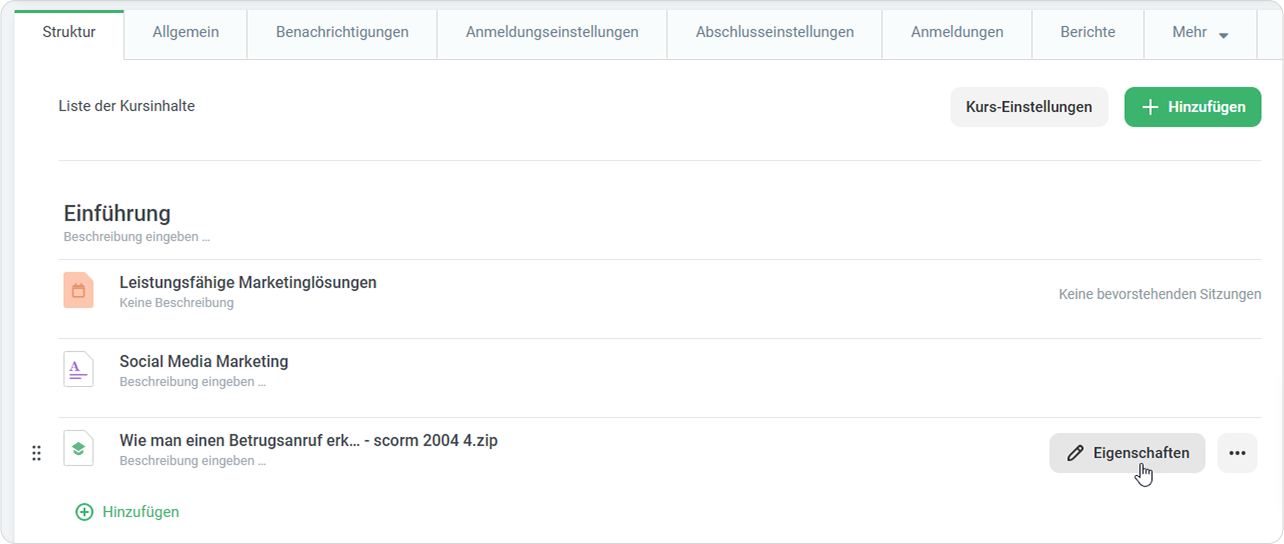
- Öffnen Sie einen Kurs und klicken Sie auf Eigenschaften neben dem benötigten Inhalt.
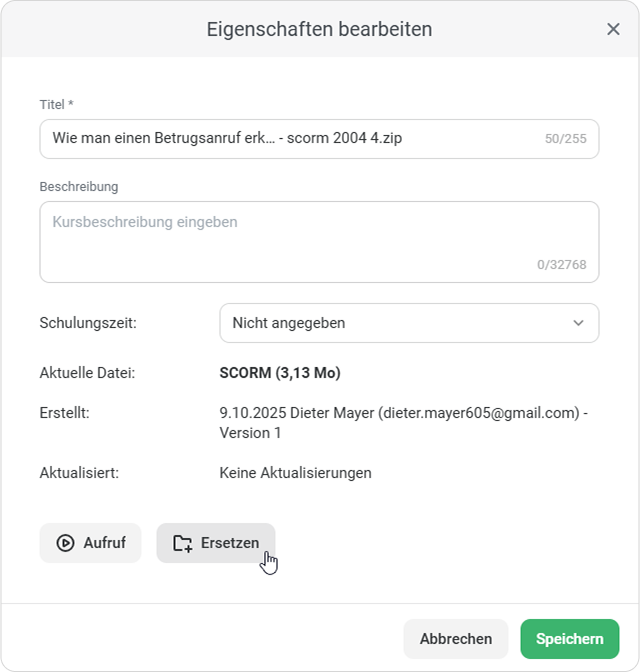
- Klicken Sie dann auf Ersetzen.
- Im Fenster Datei ersetzen wählen Sie Durchblättern und suchen die Datei auf Ihrem Computer.
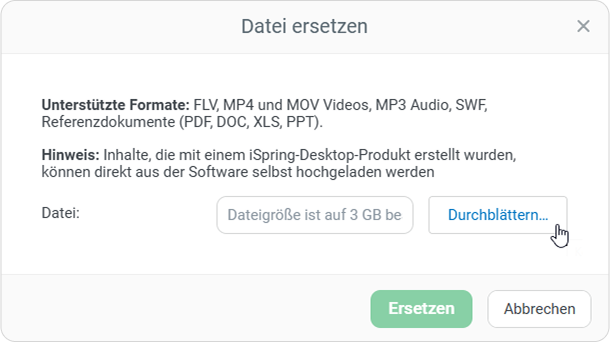
- Klicken Sie dann auf Ersetzen. Sobald der Upload abgeschlossen ist, klicken Sie auf Fertig.
- Klicken Sie schließlich auf Speichern.
Das ist alles! Sie haben den Inhalt ersetzt.
...
- Ändern Sie den Inhalt und speichern Sie ihn im SCORM- oder .ismpkg-Format.
- Gehen Sie dann zu iSpring LearnLMS. Im Abschnitt Lerninhalte klicken Sie auf Hochladen.
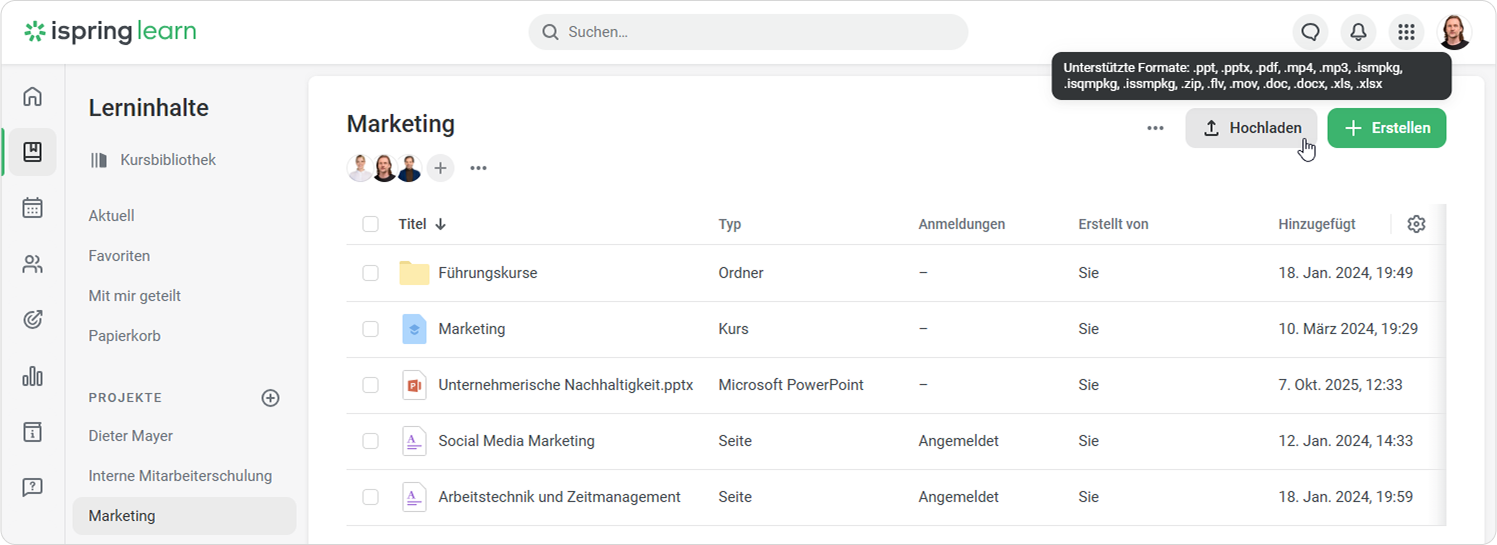
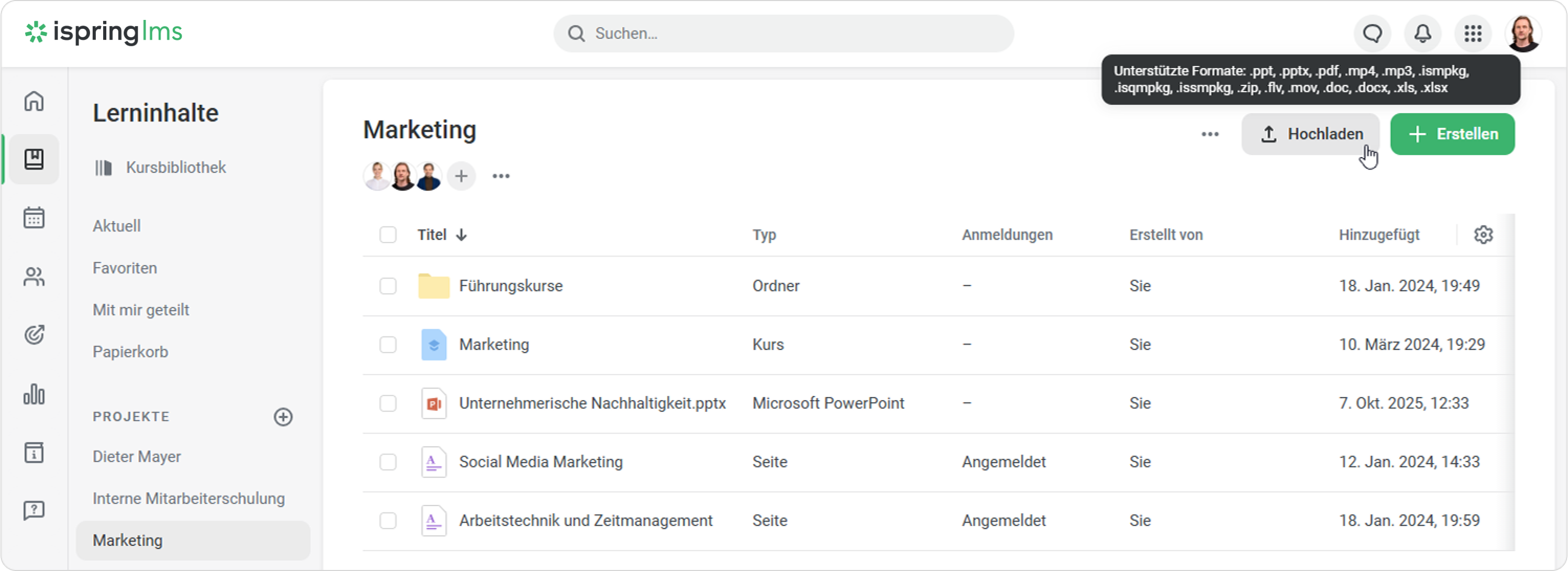
- Wählen Sie einen Inhalt aus und klicken Sie auf Öffnen.
- iSpring Learn LMS wird Sie darauf hinweisen, dass ein Inhalt mit dem gleichen Namen bereits existiert.
Klicken Sie auf Ersetzen.
Fertig! Sie haben den Inhalt ersetzt.
...
Wenn ein Mitarbeiter den aktualisierten Inhalt öffnet und ihn erneut bearbeitet, wird das vorherige Ergebnis nicht zurückgesetzt. iSpring Learn LMS zeigt das beste Ergebnis aller Versuche im Bericht und im Benutzerportal an.
...