...
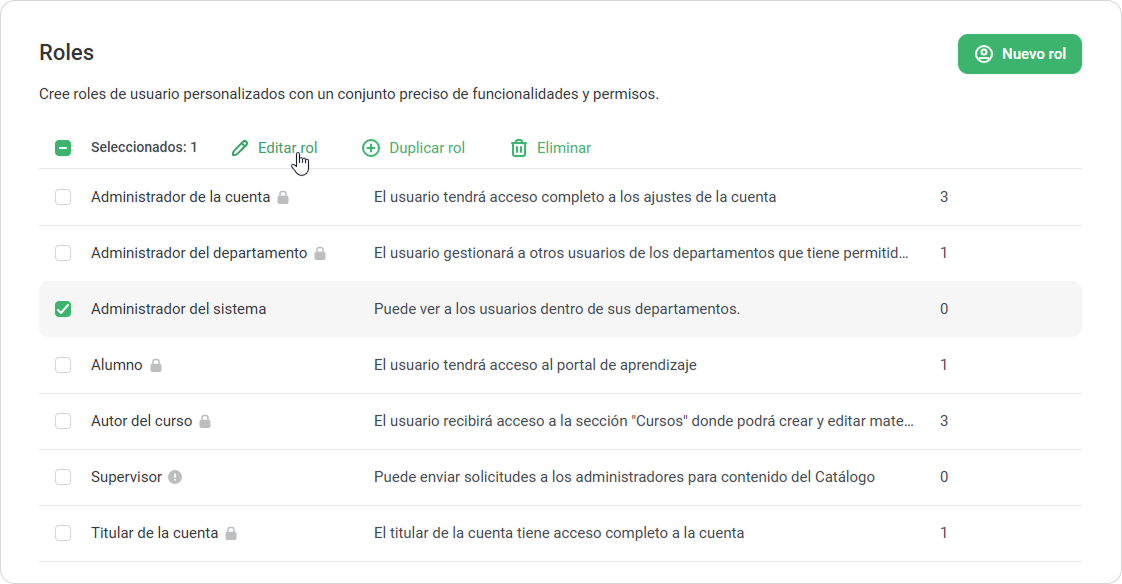
- Vaya a la sección Usuarios y abra la pestaña Roles.
- Seleccione el rol que desea editar y haga clic en el enlace Editar rol en el menú de arriba.
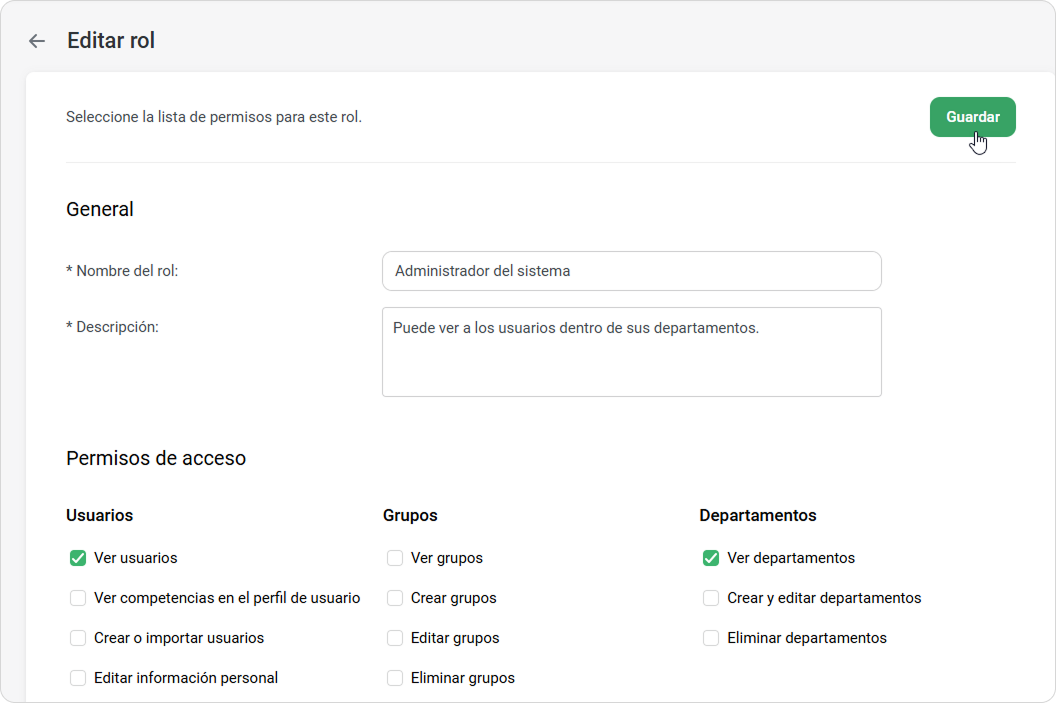
- Modifique el rol y haga clic en Guardar.
| Panel | ||
|---|---|---|
| ||
Roles como el de Titular de la cuenta, Administrador de la cuenta, Administrador del departamento,Autor del curso y Alumno no pueden ser editados. |
Copiar rol
Para copiar un rol:
- Vaya a la sección Usuarios y abra la pestaña Roles.
- Seleccione el rol que desea copiar y haga clic en Duplicar rol.
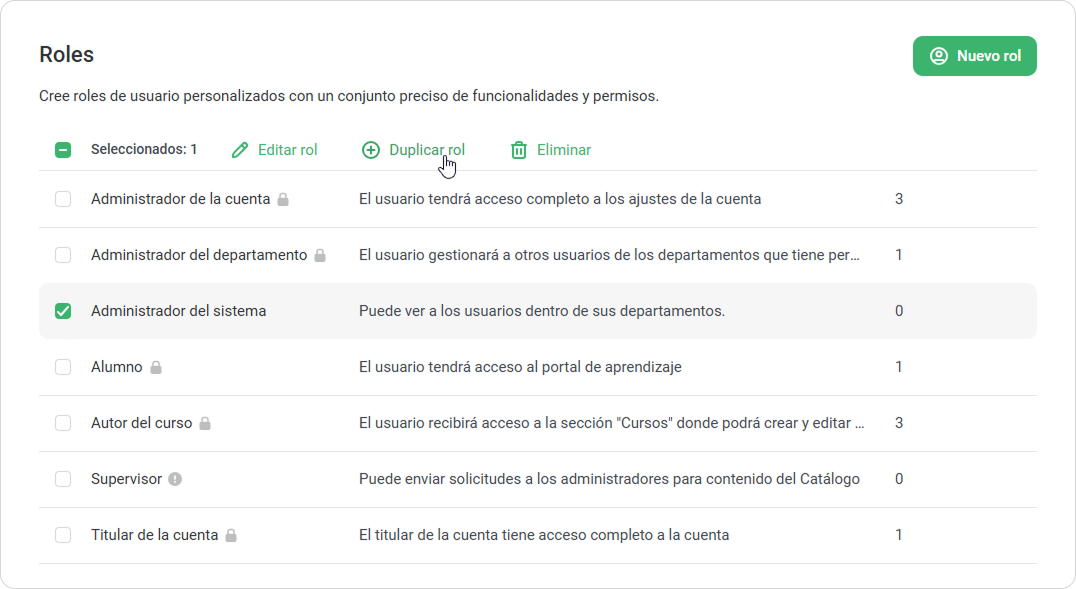
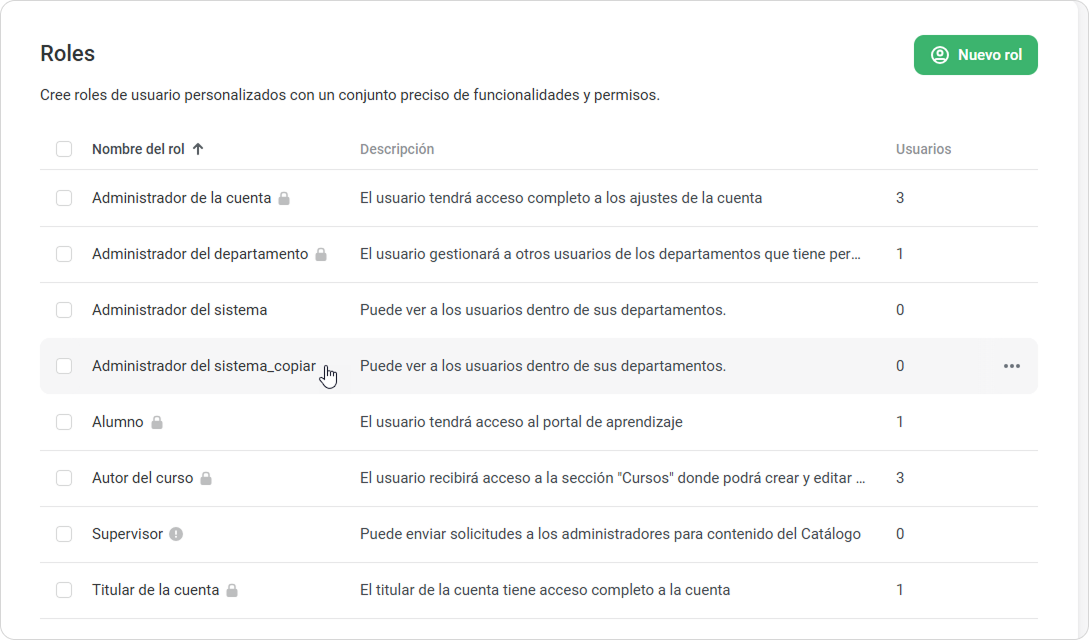
- La descripción y los permisos del rol recién creado serán los mismos que los del rol original. Los usuarios asignados al rol original no serán transferidos.
| Panel | ||
|---|---|---|
| ||
|
Eliminar rol
Para eliminar un rol:
- Vaya a la sección Usuarios y abra la pestaña Roles.
- Seleccione el rol que desea eliminar y haga clic en Eliminar en el menú de arriba.
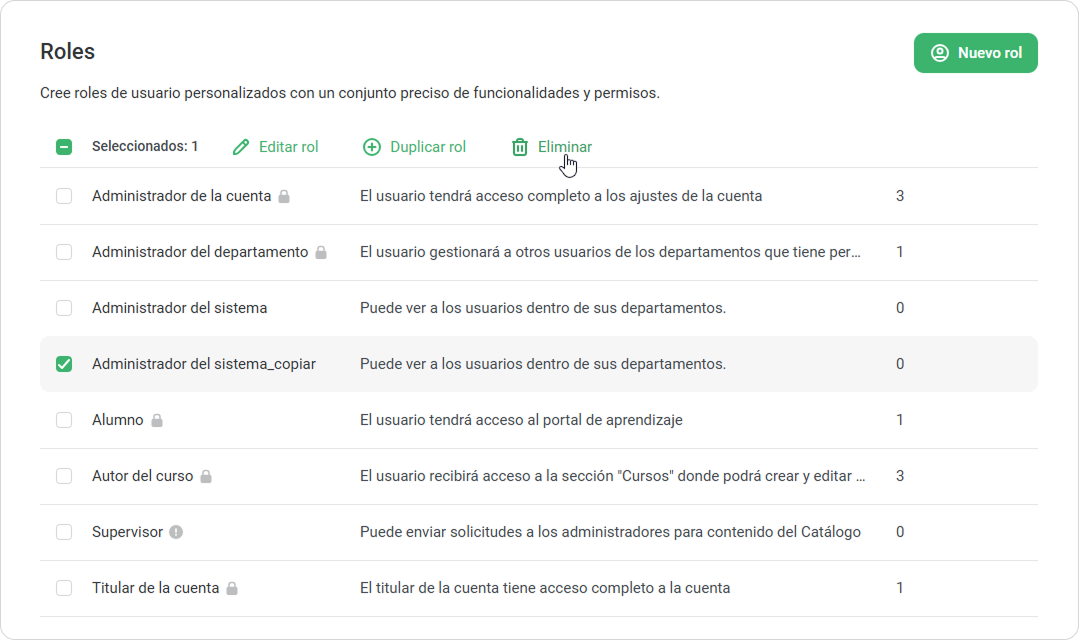
El rol ha sido eliminado.
Panel bgColor #EAF4FD - Roles como el de Titular de la cuenta, Administrador de la cuenta, Administrador del departamento,Autor del curso y Alumno no pueden ser eliminados.
- Si elimina un rol, se desasignará de los usuarios que anteriormente se asignaron a este rol.
- Roles como el de Titular de la cuenta, Administrador de la cuenta, Administrador del departamento,Autor del curso y Alumno no pueden ser eliminados.
Cambiar el rol de un usuario
...
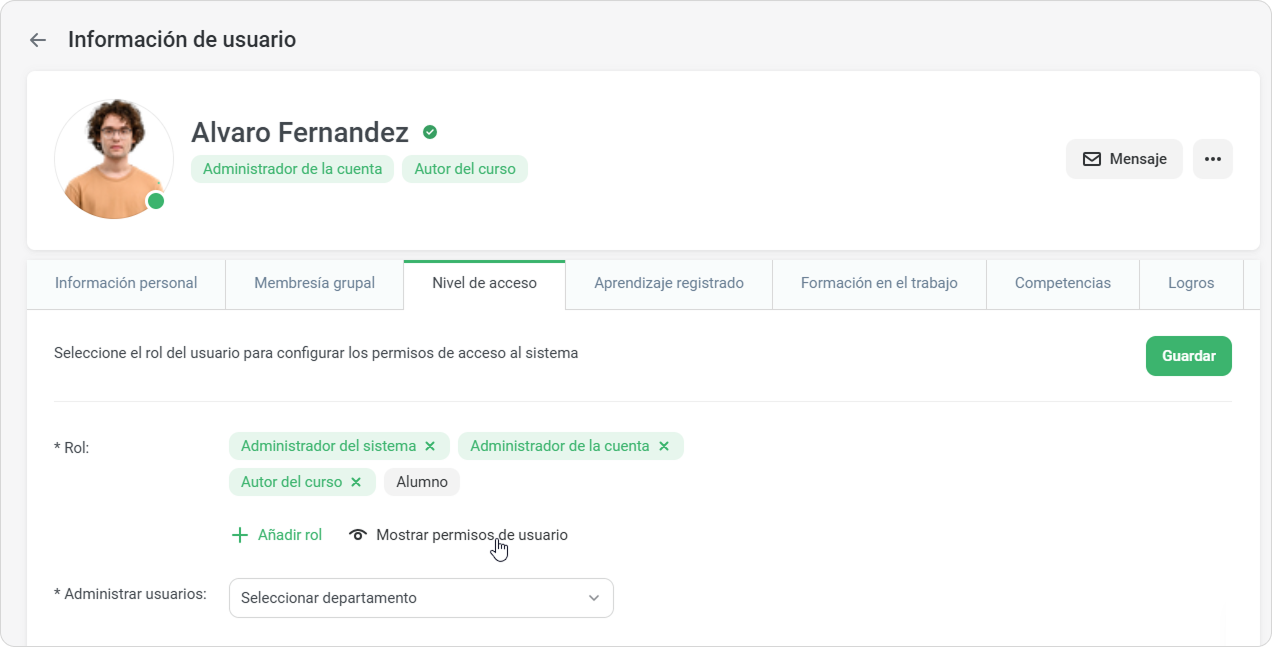
- Vaya a la sección Usuarios y haga clic en el usuario cuyo rol desea cambiar.
- Después abra la pestaña Nivel de acceso.
- Por defecto, todos los usuarios son asignados al rol de Alumno. Esto significa que el usuario tiene acceso a un portal donde puede estudiar cursos.
Además del rol de alumno, puede seleccionar otros roles para un usuario: administrador Administrador de la cuenta, administrador Administrador del departamento, autor Autor del curso o uno de los roles personalizados.
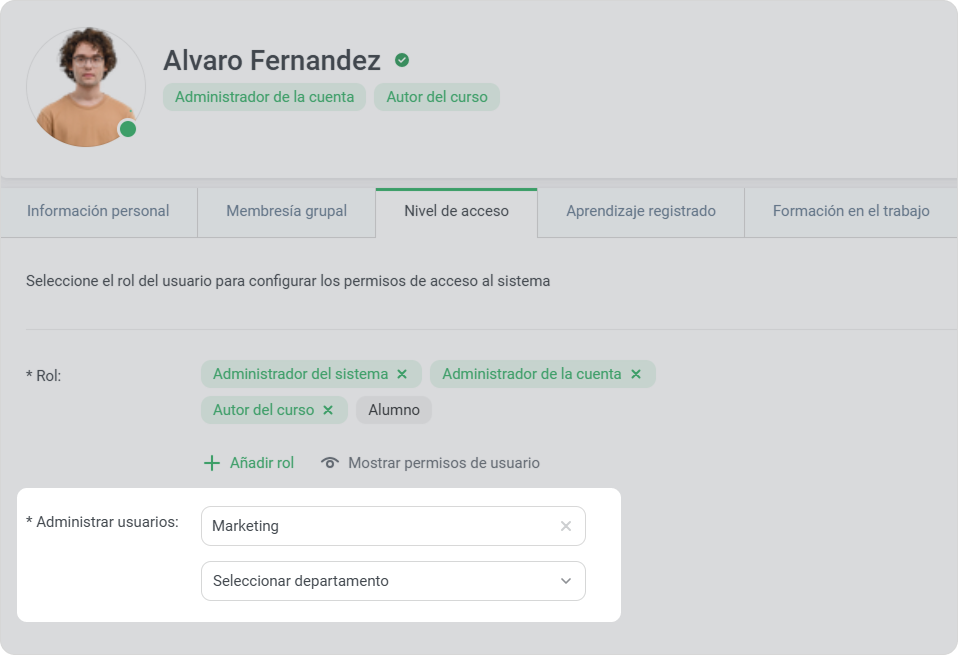
Para hacer esto, haga clic en el enlace Añadir rol y seleccione uno o más roles. Si asigna el rol de Administrador del departamento o uno de los roles personalizados, especifique los departamentos que el usuario gestionará.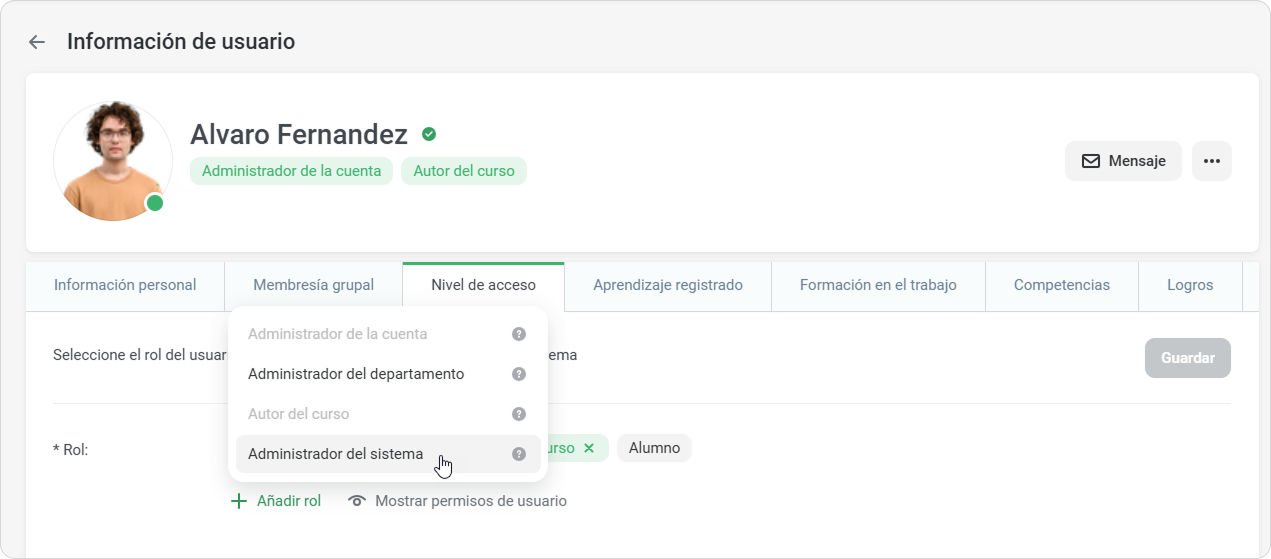
- Por último, haga clic en Guardar.
| Panel | ||
|---|---|---|
| ||
|