...
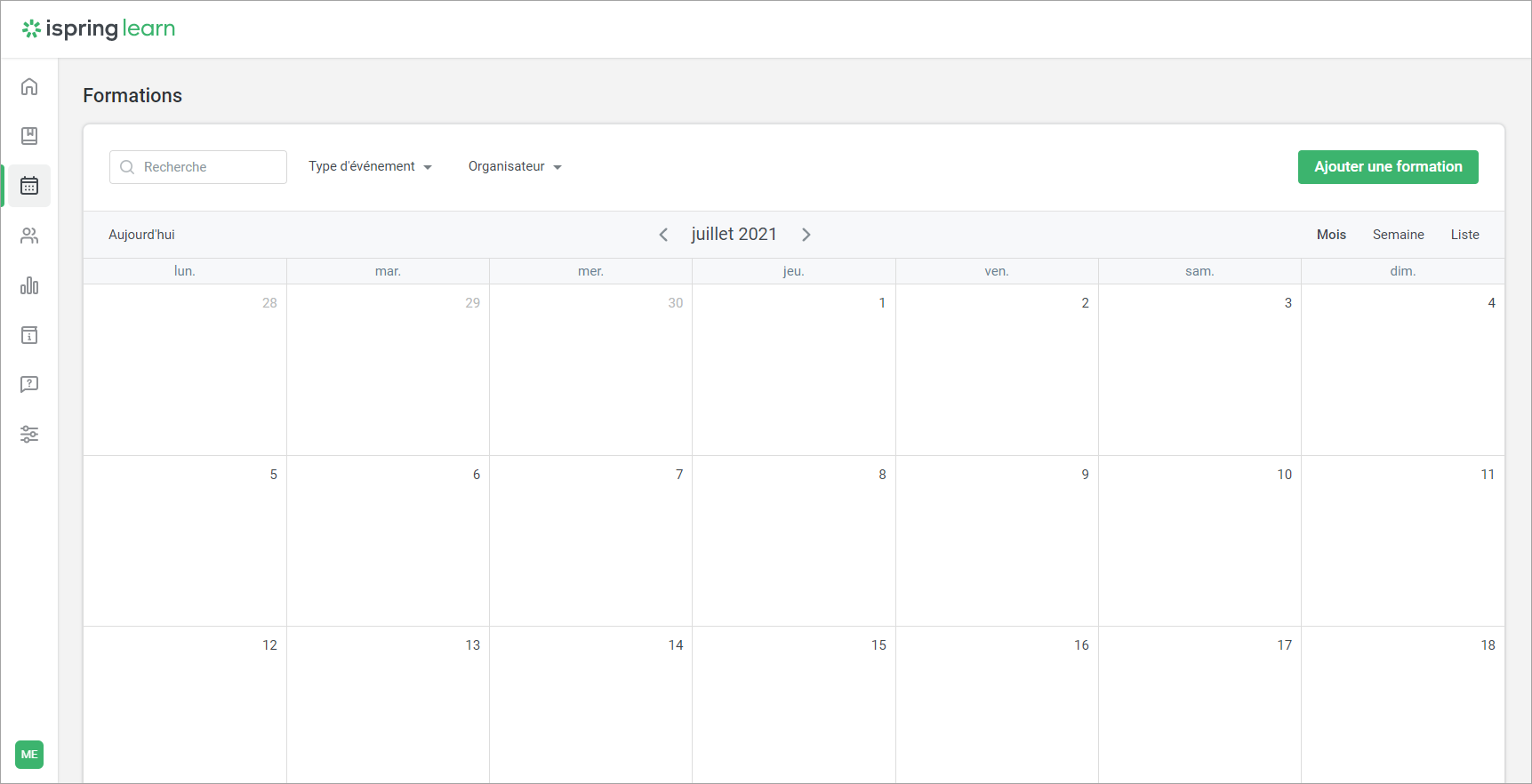
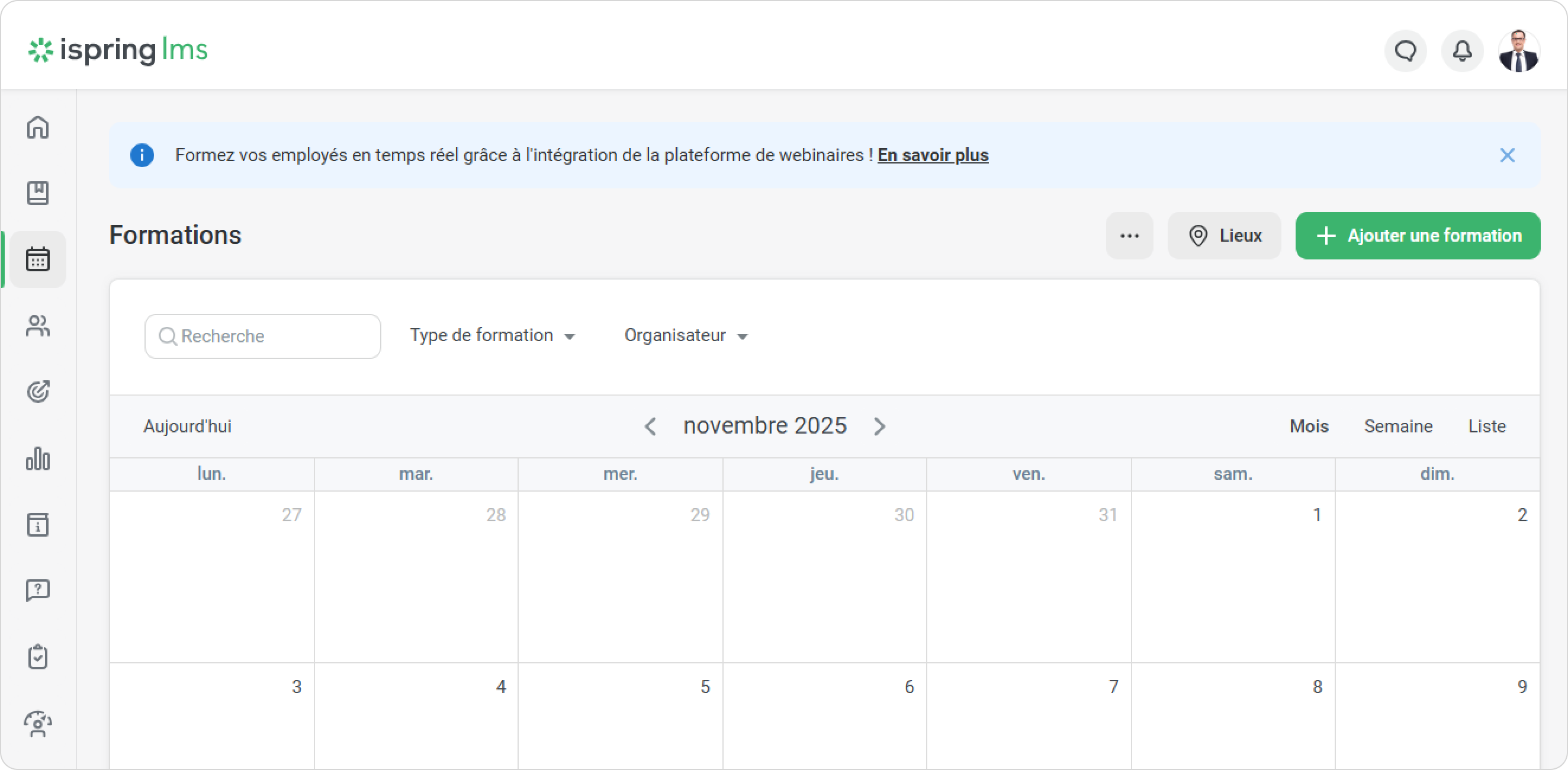
- Rendez-vous dans la section Formations et cliquez sur Ajouter une formation.
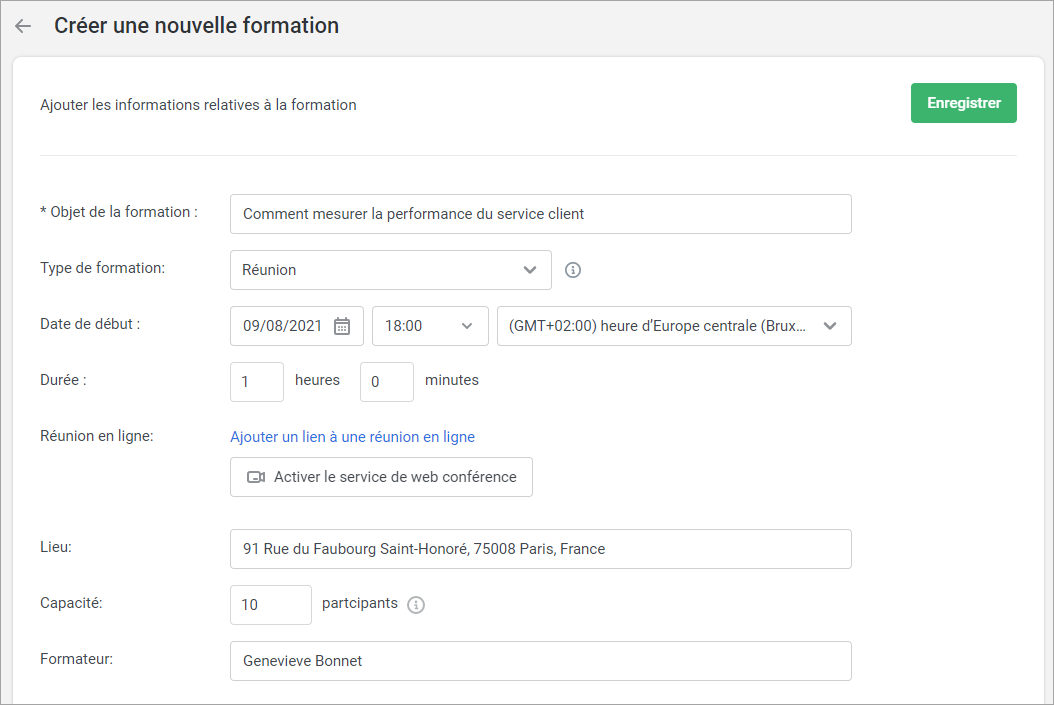
Remplissez tous les champs avec les détails de la formation et cliquez sur Enregistrer.
ThèmeNom du champ Description
TerminéObjet de la formation La longueur du thème ne peut pas dépasser 255 caractères. Le thème ne doit pas nécessairement être unique. Type de formation Sélectionnez le type de formation : une réunion ou un webinaire.
Une réunion est un événement au cours duquel certains sujets importants sont abordés. Par exemple, avant le début du cours, le mentor du cours organise généralement une réunion avec les apprenants pour leur expliquer comment le processus d'apprentissage est organisé.
Un webinaire est un événement éducatif au cours duquel un instructeur partage ses connaissances avec les apprenants et ces derniers posent des questions.Date de début Vous pouvez sélectionner n'importe quelle date de début pour votre formation, qu'elle soit passée ou future. La création d'une formation avec une date passée sera utile si la formation est déjà terminée et que vous devez en tenir compte dans un rapport. Au même endroit, vous pouvez sélectionner le fuseau horaire du lieu où se déroulera votre formation.
Si vous avez créé une formation ou ajouté une session (en plus d'une réunion Zoom) avec une date dans le passé, son statut sera
Lien vers la réunionFait.
Si vous avez créé une réunion Zoom avec une date dans le passé, son statut sera Pas encore commencé. Pour changer le statut de la réunion Zoom en Fini, lancez-la et terminez-la.Durée Durée estimée de la formation. La durée maximale d'une formation est de 23 heures et 59 minutes.
LocationRéunion en ligne Ajoutez un lien vers la réunion en ligne qui aura lieu - via Skype, par exemple.
Si vous comptez utiliser Zoom pour organiser une réunion en ligne, activez-le dans votre compte.
InstructeurLieu Décrivez le lieu de la réunion de manière aussi détaillée que possible : ajoutez l'adresse exacte et le nom de la salle de conférence ou le numéro du bureau.
S'il s'agit d'une réunion en ligne, écrivez "en ligne" ici.Capacité Indiquez le nombre maximum de participants autorisés. Si vous laissez le champ vide, le nombre de participants autorisés sera illimité.
Ce champ est facultatif et peut rester vide.
LearnFormateur Il s'agit du nom de la personne qui dispense la formation. Il peut s'agir de n'importe quelle personne, qu'elle ait accès ou non à votre compte iSpring LMS. 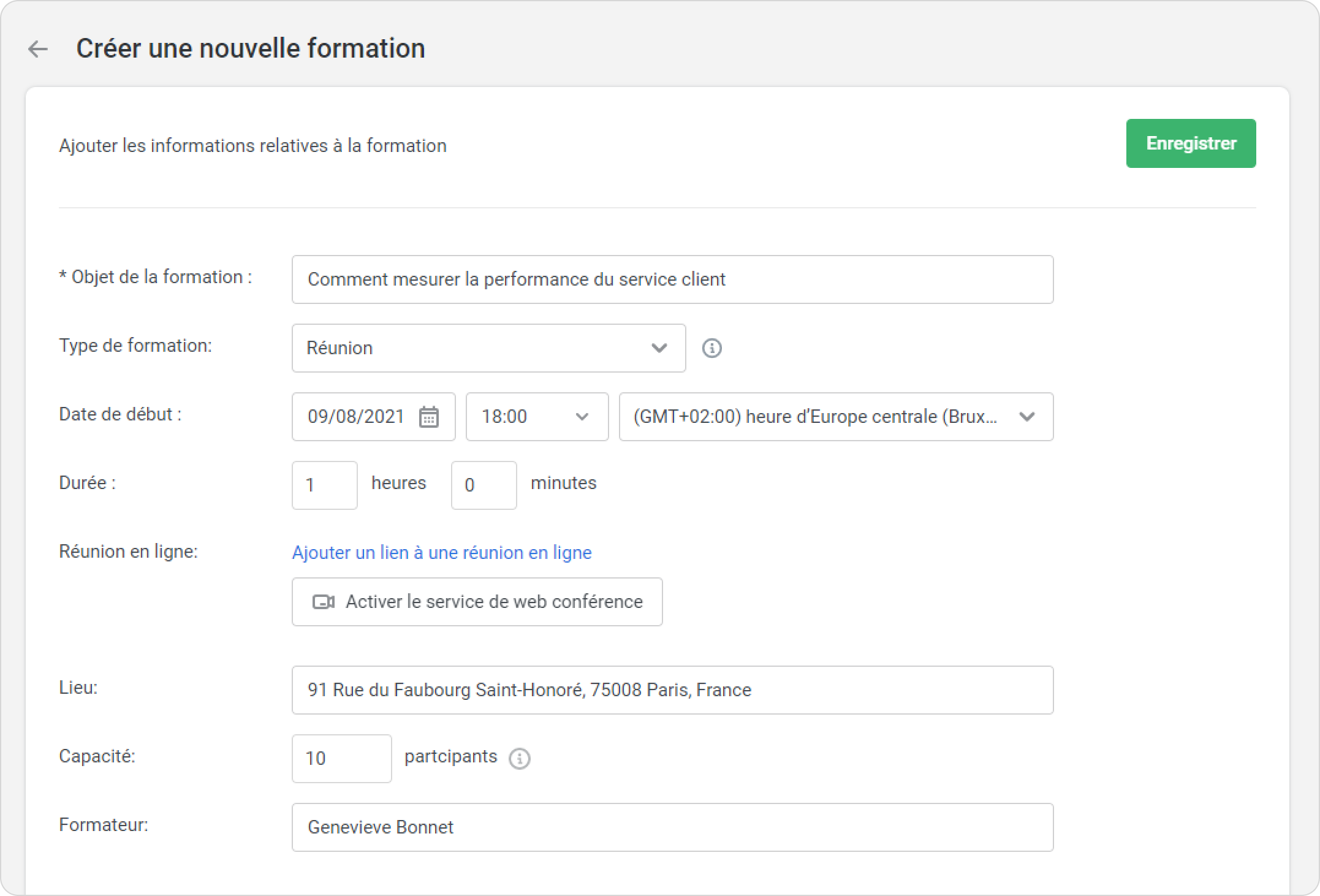
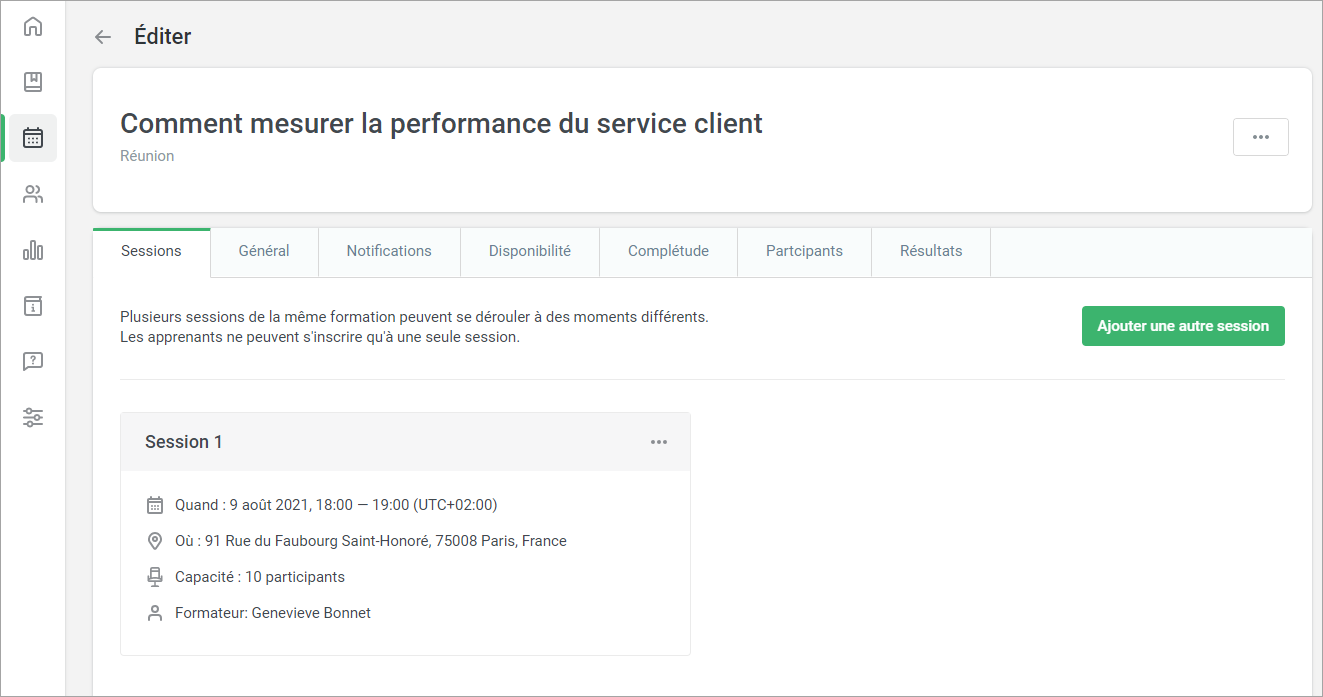
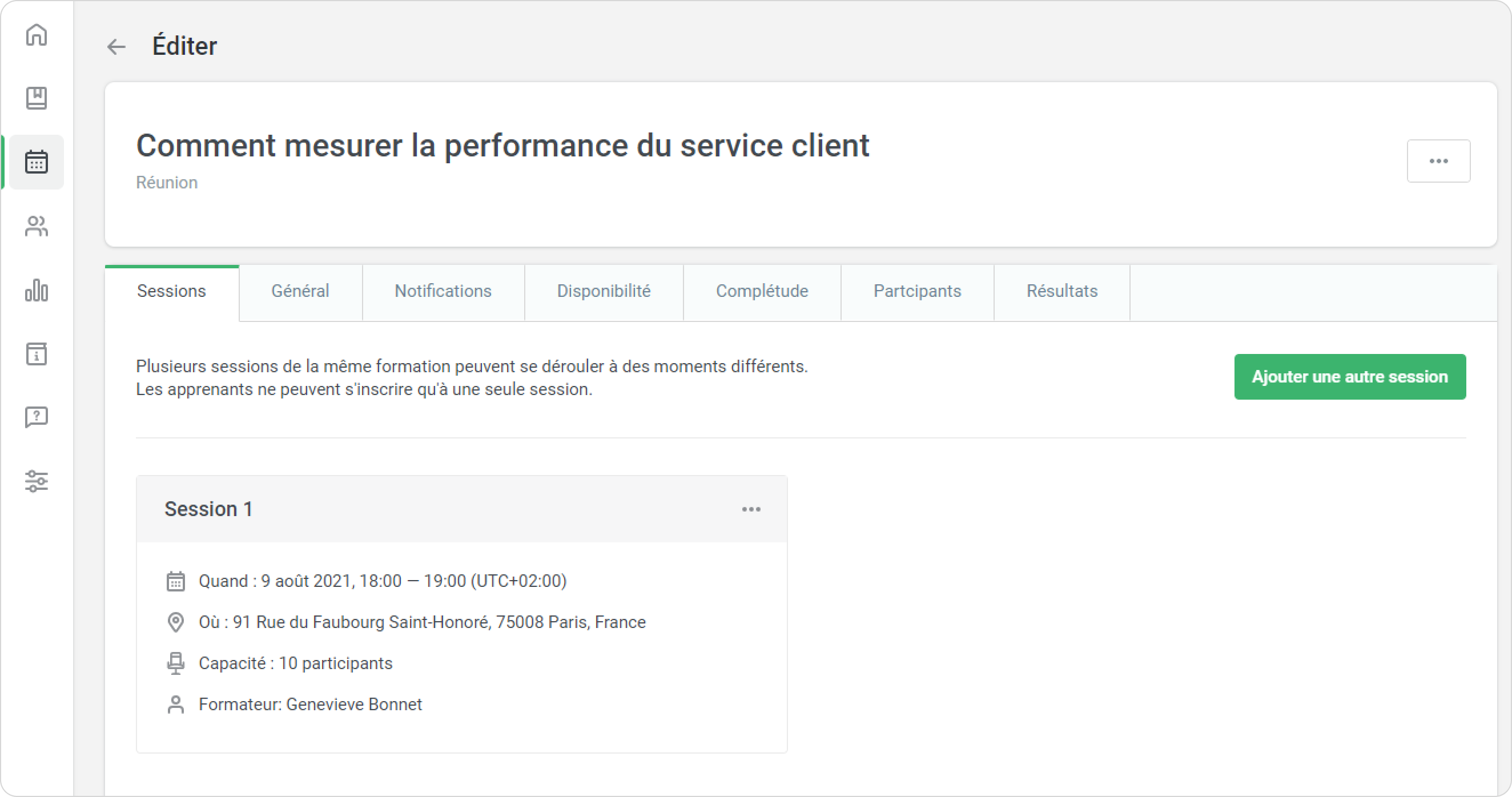
- Votre formation a été créée. Il n'y a maintenant qu'une seule session de formation sous l'onglet Plan Sessions.
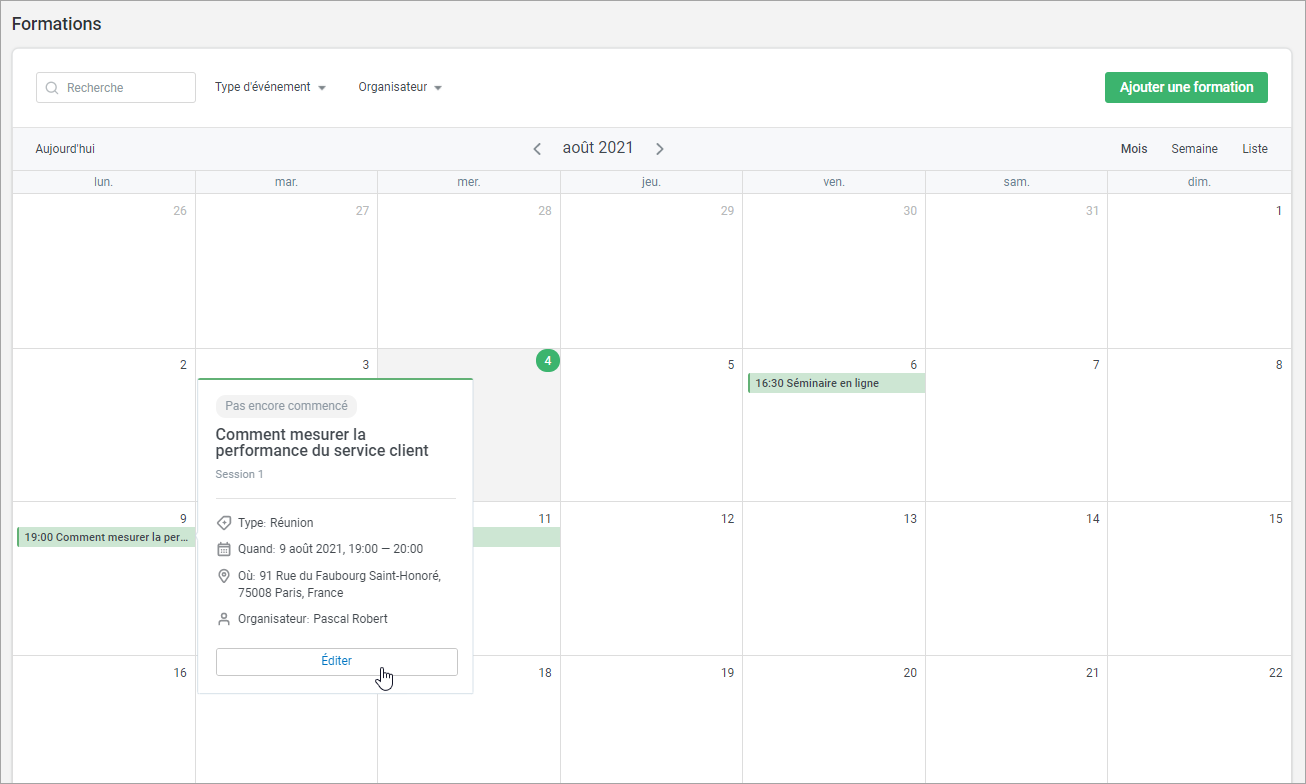
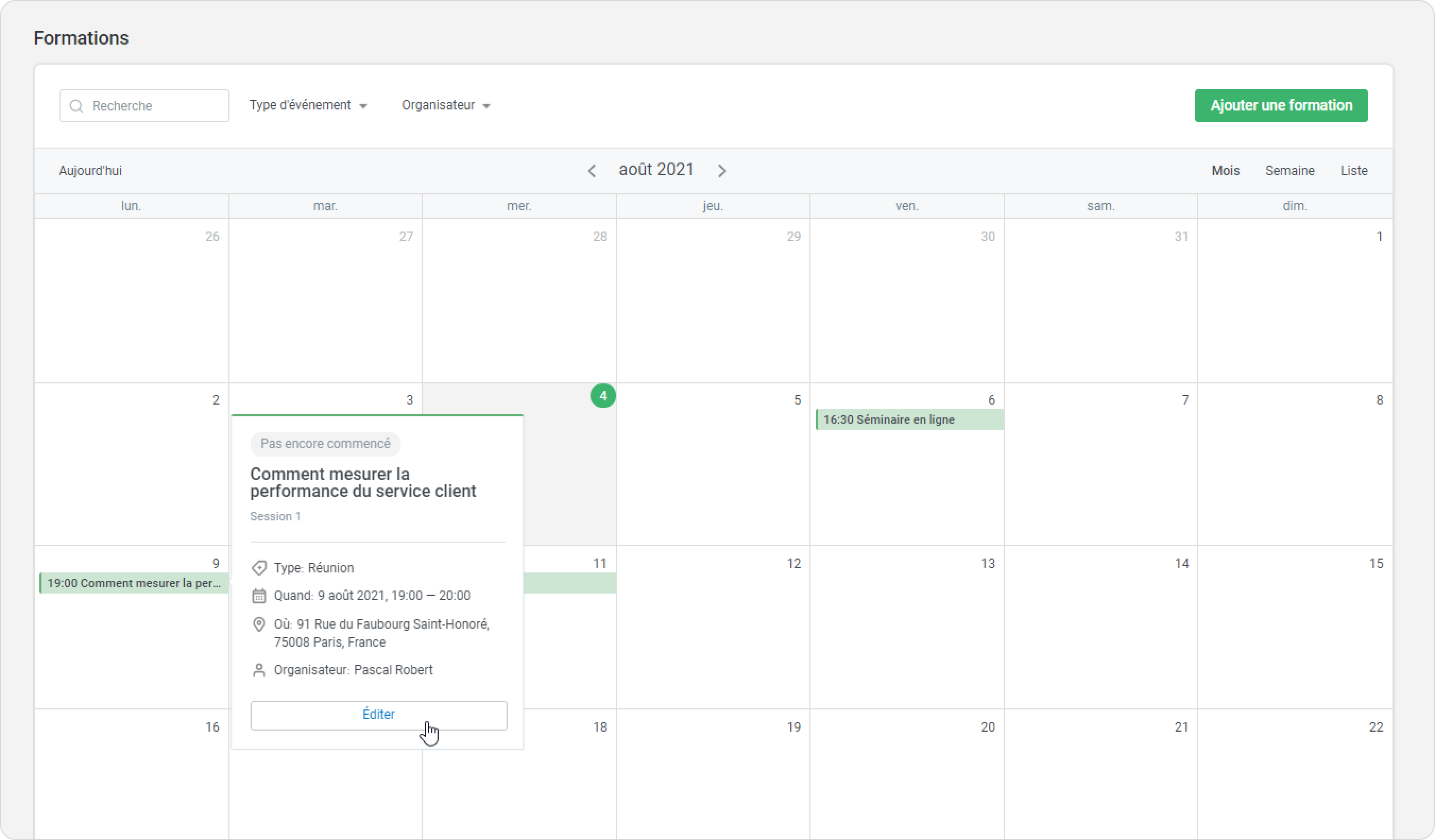
- La formation s’affichera dans le calendrier.