


...
Questo tipo di insegnamento con un effetto “presenza” aumenta il coinvolgimento degli studenti e li aiuta a memorizzare il procedimento come se lo avessero eseguito loro stessi.
iSpring Cam Pro, che è incluso in iSpring Suite, può essere usato per registrare e modificare video. È uno strumento davvero user-friendly: registri un video e procedi immediatamente a lavorare su un progetto video.
...
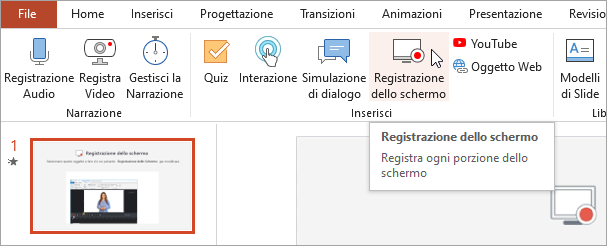
- Fai clic su Registrazione dello schermo nella barra degli strumenti.

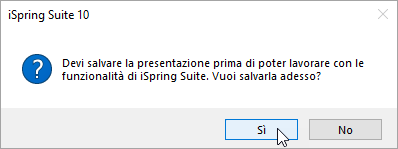
- Prima di inserire uno screencast, salva il corso sul tuo computer se non lo hai fatto in precedenza.
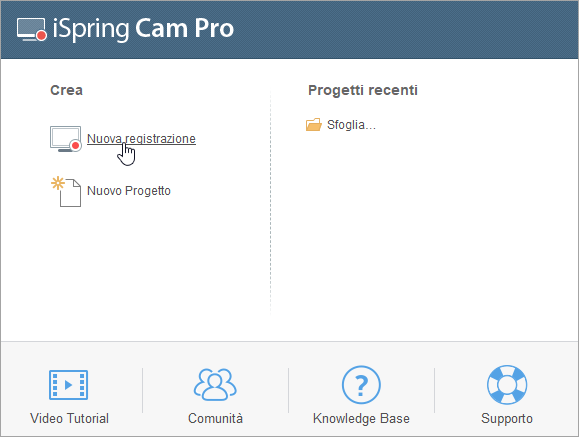
- Registra un video, crea un nuovo progetto video oppure apri un progetto video precedentemente creato con iSpring Cam Pro.
- Quando hai terminato il video, fai clic su Salva e torna ritorna al corso nella barra degli strumenti.

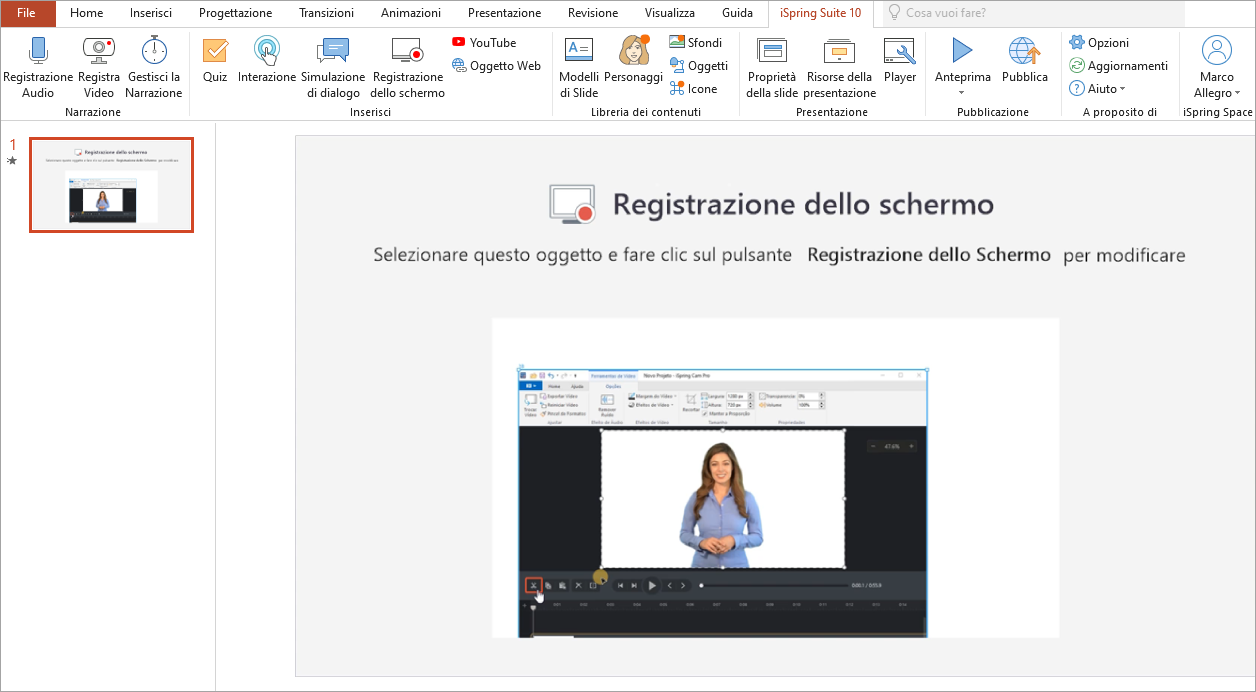
- Il video formativo sarà aggiunto al tuo corso.
...
- Seleziona una diapositiva con un video e fai clic su Registrazione dello schermo nella barra degli strumenti.
- Registra un nuovo video e fai clic su Salva e torna ritorna al corso nella barra degli strumenti.

...