


...
| Panel | ||
|---|---|---|
| ||
| Das Drucken wird in SCORM-Paketen nicht unterstützt. Wenn Sie eine Seite als SCORM exportieren und das Paket in ein LMS hochladen, können Benutzer den Inhalt nicht drucken, auch wenn Drucken erlauben in den Einstellungen aktiviert ist. |
...
So drucken Sie eine Seite im Bearbeitungsmodus
...
- Klicken Sie oben rechts auf Veröffentlichen > Drucken .
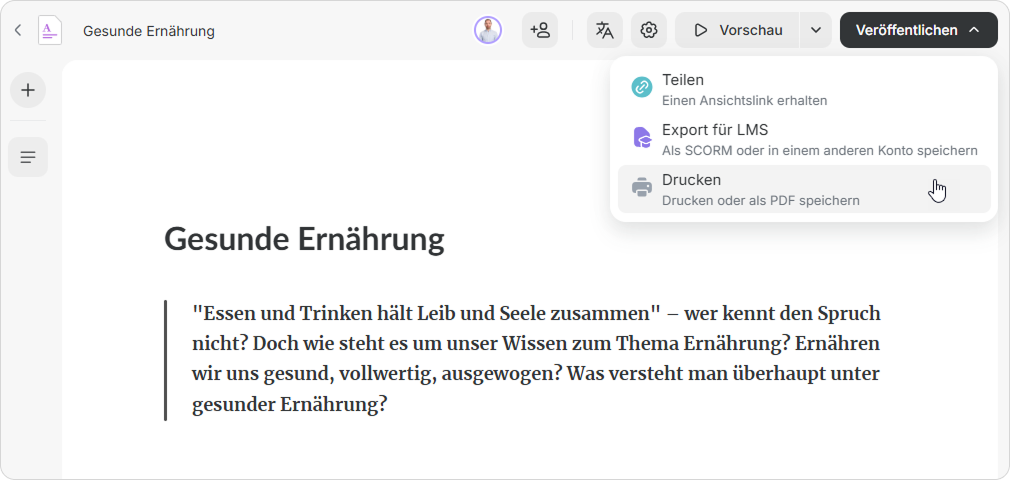
- Das Standard-Druckfenster Standarddruckfenster des Browsers wird geöffnet. Wählen Sie einen Drucker aus und klicken Sie auf Drucken.

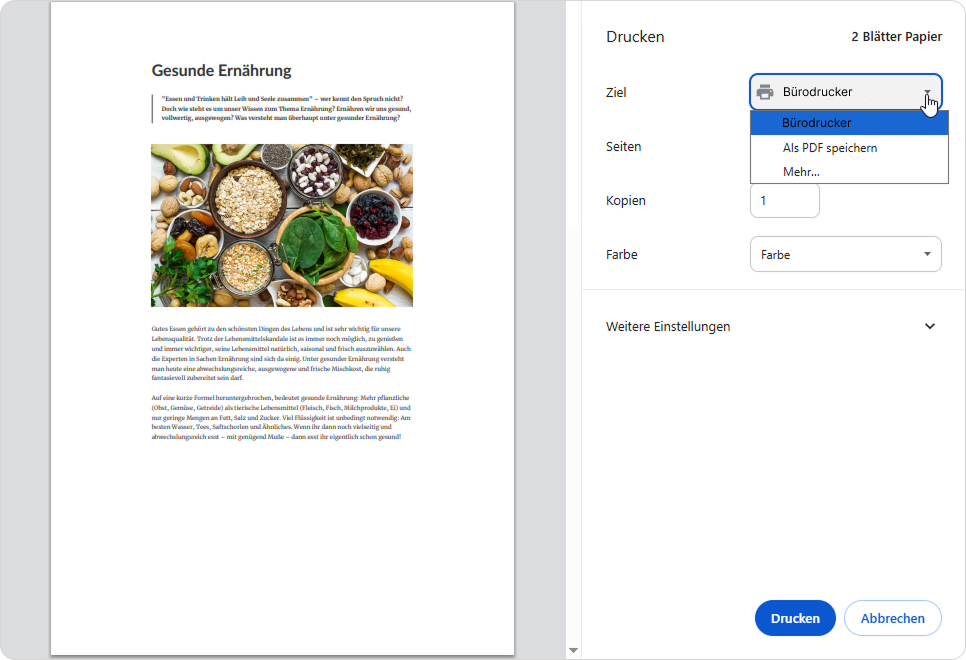
Um die Seite als Seite als PDF zu speichern, wählen Sie Speichern als PDF im Zielfeld im Feld Ziel die Option Als PDF speichern aus.
Fertig! Die Seite ist bereit zur Verwendung auf Papier Sie können die Seite jetzt ausdrucken oder als PDF speichern.
...
So drucken Sie eine Seite im Ansehen-Modus
...
| Panel | ||
|---|---|---|
| ||
Im Ansehen-Modus wird die Schaltfläche Drucken -Schaltflächeangezeigt, wenn das Drucken in den Seiteneinstellungen erlaubt ist. |
- Klicken Sie auf das Druckersymbol in der oberen rechten Ecke.

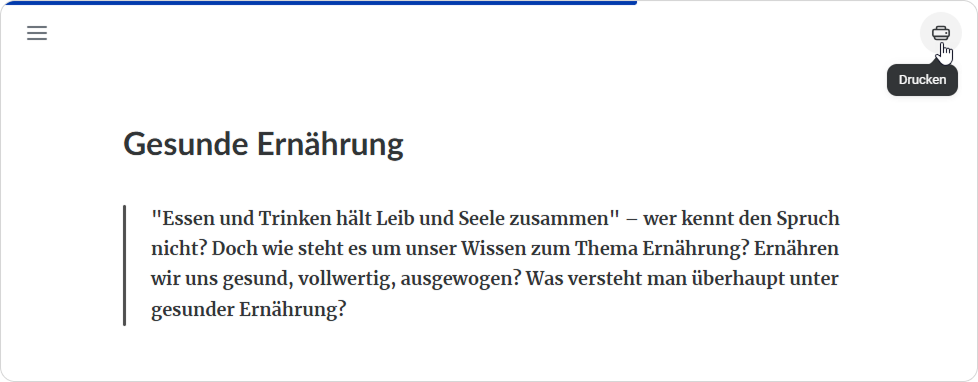
Das Standard-Druckfenster Standarddruckfenster des Browsers wird geöffnet. Wählen Sie einen Drucker aus und klicken Sie auf Drucken.
Um die Seite als Seite als PDF zu speichern, wählen Sie Speichern als PDF im Zielfeld im Feld Ziel die Option Als PDF speichern aus.
So aktivieren oder deaktivieren Sie das Drucken
...
- Öffnen Sie die Seite im Bearbeitungsmodus. Klicken Sie auf Einstellungen in der oberen rechten Ecke.
- Aktivieren oder deaktivieren Sie Drucken erlauben.
- Bitte klicken Klicken Sie auf Speichern.

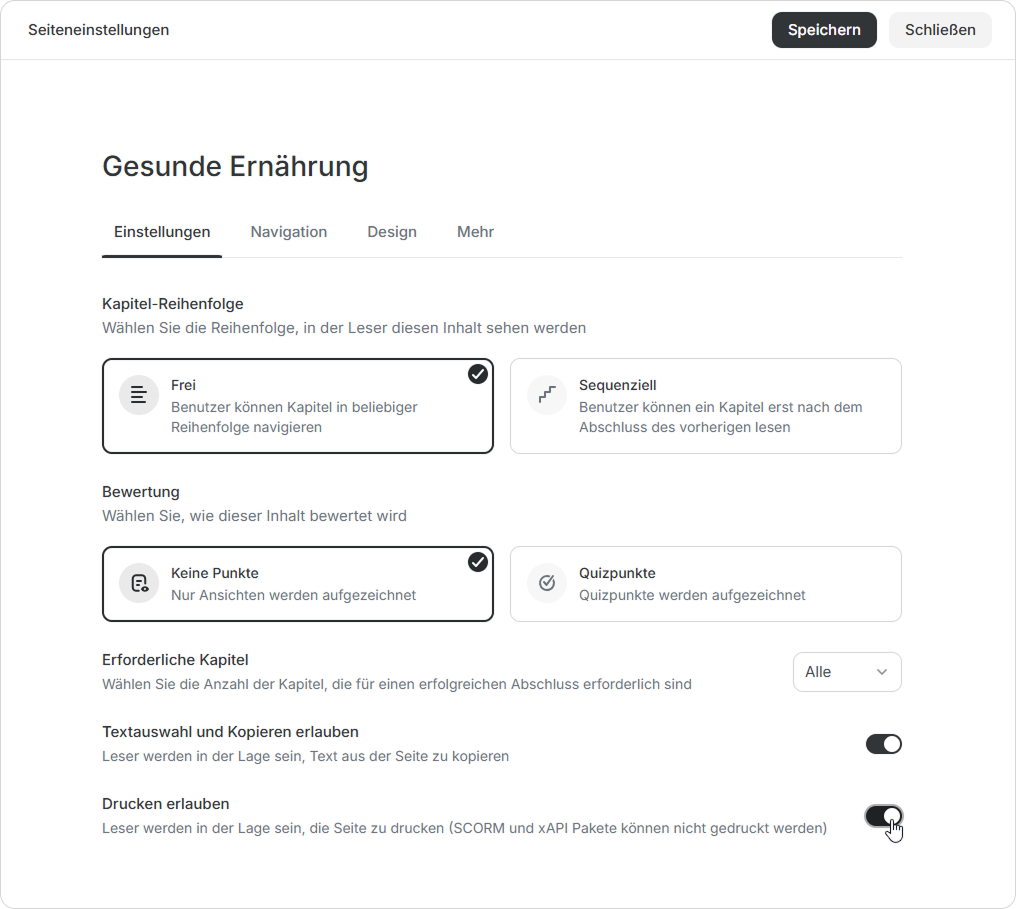
Wenn das Drucken deaktiviert ist, sehen Lernende die Schaltfläche Drucken -Schaltfläche im Ansehen-Modus nicht.