


Configure o nível de qualidade das imagens, do áudio e dos vídeos inseridos no curso. Quanto maior a qualidade da mídia, maior será o tamanho do curso publicado.
- Clique no link no campo Quality Qualidade.

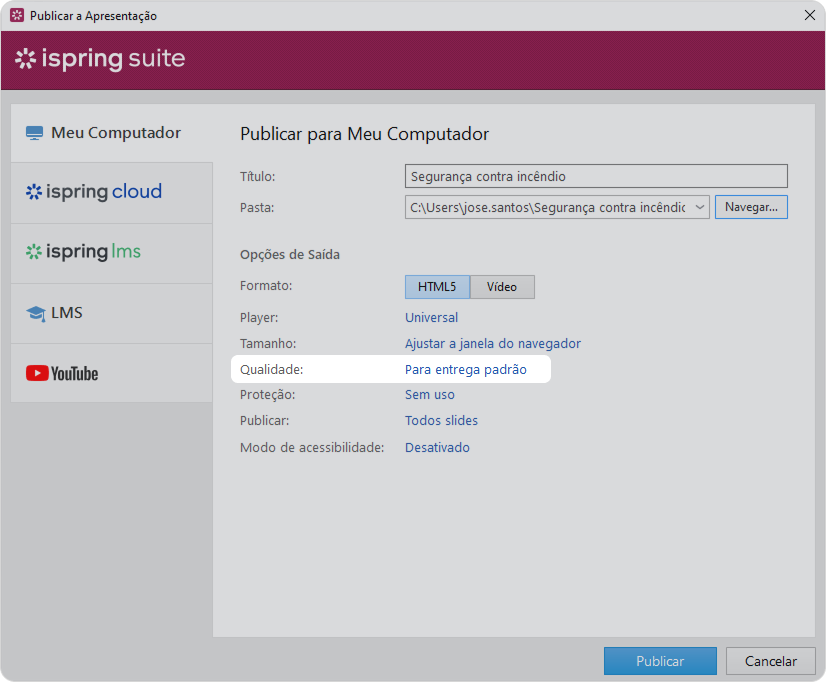
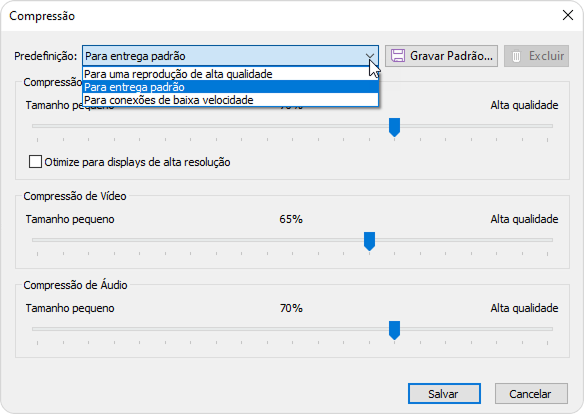
- Nas configurações de qualidade, você pode selecionar uma das predefinições prontas ou aplicar configurações personalizadas:
• Para representação de alta qualidade
• Para entrega padrão
• Para conexões de baixa velocidade
• Configurações personalizadas
- Por fim, clique em Salvar.
...
Ao criar uma predefinição personalizada, você pode editar 4 parâmetros:
• Compressão de Imagem
• Otimizando imagens para a resolução
• Compressão de Vídeo
• Compressão de Áudio
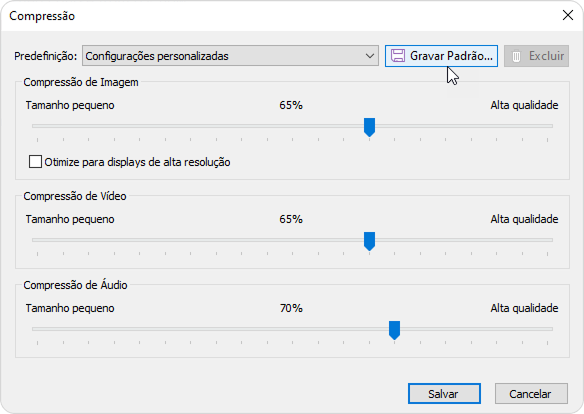
Compressão de Imagem Você pode definir a compressão de imagens no seu curso publicado de 0% (baixa qualidade e tamanho reduzido) a 100% (alta qualidade e tamanho). A qualidade recomendada é 50%. Otimize para displays de alta resolução As imagens serão otimizadas de acordo com a tela em que o curso será visualizado. Quanto maior a resolução, maior a qualidade da imagem. Compressão de Vídeo Você pode definir a qualidade do vídeo no seu curso publicado de 0% (baixa qualidade e tamanho reduzido) a 100% (alta qualidade e tamanho). A qualidade recomendada é 50% ou mais. Observe que, quanto maior a qualidade do vídeo, maior será o tamanho do arquivo. Compressão de Áudio Você pode definir a qualidade do som no seu curso publicado de 0% (baixa qualidade e tamanho reduzido) a 100% (alta qualidade e tamanho). A qualidade recomendada é 50% ou mais. Observe que, quanto maior a qualidade do áudio, maior será o tamanho final do arquivo.
As configurações de compressão de áudio também afetam a qualidade do áudio dos arquivos de vídeo.
- Clique Salvar predefinição à Gravar Padrão à direita do campo Predefinição.
- Insira o nome da nova predefinição e clique em OK.

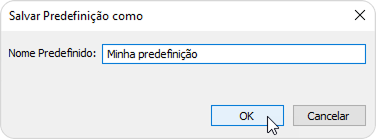
- A predefinição salva será adicionada à lista de predefinições disponíveis. Você poderá selecioná-la ao publicar um curso.
- Por fim, clique em Salvar.