


...
Siga as instruções passo a passo abaixo:
- Clique Clique em Publicar na barra de ferramentas do iSpring Suite no PowerPoint.


- Em seguida, selecione a guia iSpring LMS .

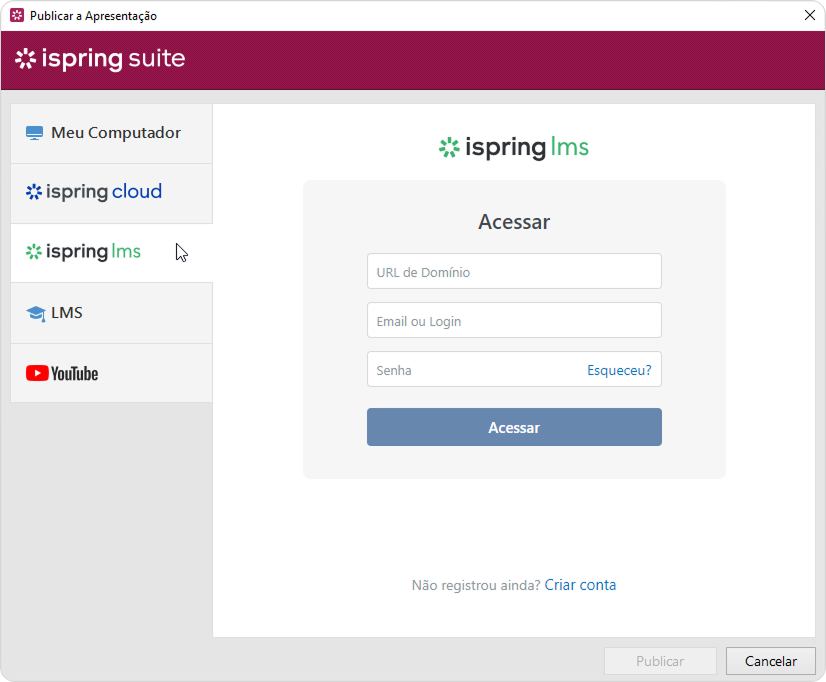
- Insira os dados de Login login da sua conta do iSpring Market:
- URL do domínio
Seu endereço do iSpring Market na Internet: https://mycourses.ispringmarket.com - Email / login e Senha
Depois, clique em Acessar. Esses dados serão salvos no iSpring Suite, e você não precisará digitá-los sempre.
- URL do domínio
- Em seguida, insira o título do seu projeto no campo Nome do projeto . Por padrão, o título é igual ao do curso do PowerPoint.
- Clique em Procurar Navegar...

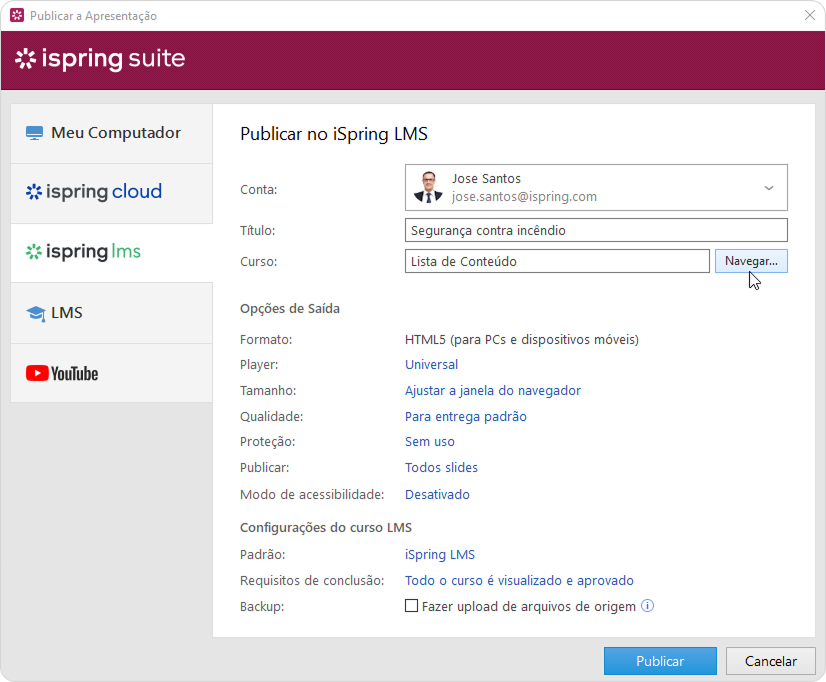
- Em seguida, escolha um curso ou pasta para o qual você deseja enviar seu conteúdo. Depois disso, clique em Selecionar.

Se quiser substituir um dos itens de conteúdo do curso, passe o mouse sobre esse item de conteúdo e clique em Selecionar. Saiba mais sobre o recurso de substituição de itens de conteúdo no Replacing Content while Publishing artigoconteúdo no Substituindo conteúdo ao publicarartigo. - Em seguida, configure as opções de saída:
- Selecione o tipo de Player ou personalize um Player escolhido anteriormente
- Especifique como a apresentação se comportará em um navegador
- Selecione o nível de qualidade das imagens, do áudio e dos arquivos de vídeo
- Configure as definições de proteção da sua apresentação
- Escolha quais slides você deseja publicar (todos ou apenas o selecionado)
- Publique a apresentação no modo acessível
- Em seguida, vá para a seção Configurações do curso do LMS. Adicione as seguintes informações sobre seu conteúdo: nome do autor, descrição e tag.
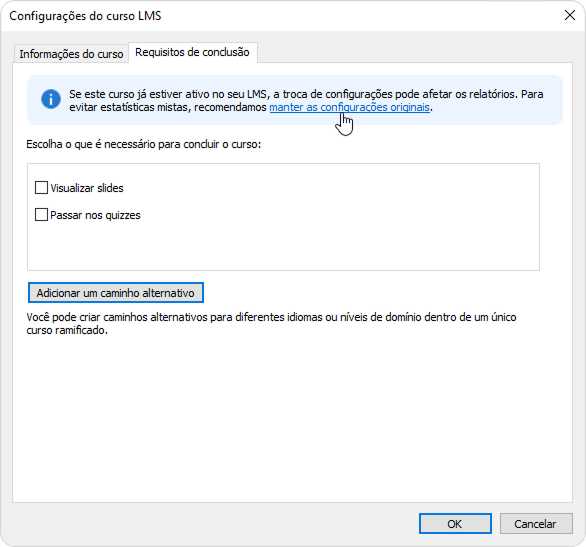
Em seguida, configure os requisitos de conclusão e aprovação do seu curso.
Panel bgColor #eaf4fd Ao publicar cursos do iSpring Suite para o iSpring Market, você precisa usar as configurações de pontuação anteriores. Para fazer isso, mude para o modo offline — uma mensagem será exibida, oferecendo a opção de voltar para as configurações anteriores.
- Na seção Backup , selecione Upload source filesBackup, selecione Fazer upload de arquivos de origem se você quiser salvar os arquivos-fonte do PowerPoint da apresentação no iSpring Market. Dessa forma, você pode trabalhar nos arquivos de conteúdo com uma equipe ou armazenar uma cópia de backup do item na nuvem.
- Por fim, clique no botão no botão Publicar .
O iSpring Suite enviará o item de conteúdo e ele aparecerá na sua conta do iSpring Market.
Quando o processo de publicação for concluído, uma nova janela será aberta.
Para ver a apresentação publicada na plataforma iSpring Market, clique Gerenciar conteúdoConteúdo.
O curso enviado aparecerá na lista de conteúdo. Adicione-o ao marketplace e comece a vender online.