


...
- Clique no campo Padrão. Por padrão, é SCORM 1.2.
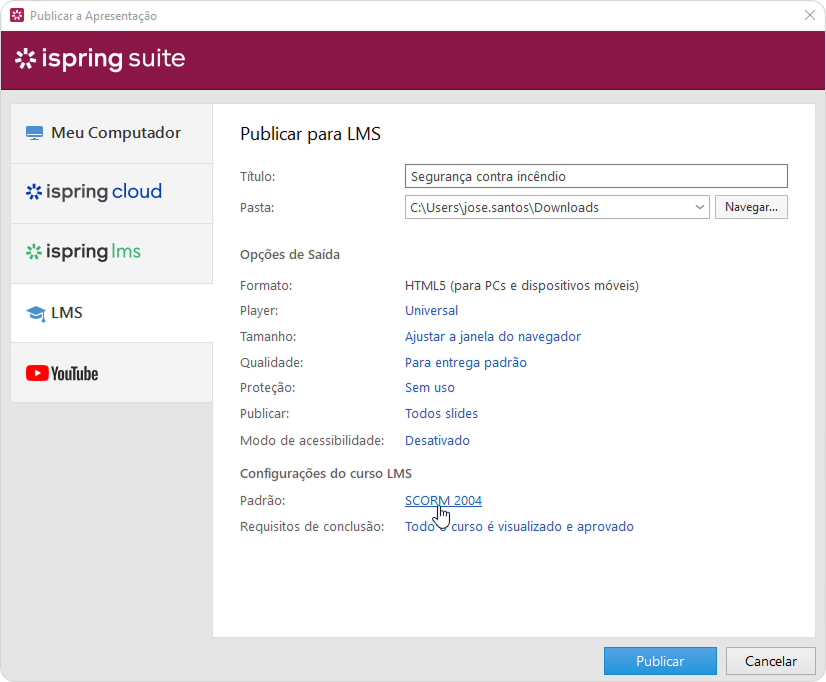

- Em seguida, selecione o padrão compatível com seu LMS na lista suspensa:
• SCORM 1.2
• SCORM 2004
• AICC
• Experience API
• cmi5
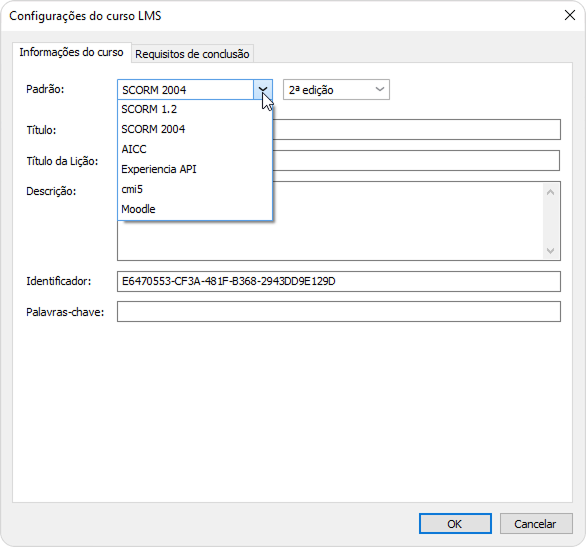
SCORM
SCORM é o formato de curso mais popular. Ele permite não apenas criar uma estrutura hierárquica do conteúdo, mas também acompanhar o progresso dos alunos.
| Opção | Descrição |
| Padrão | Escolha o tipo de pacote SCORM: SCORM 1.2 ou SCORM 2004. Para o SCORM 2004, você pode selecionar a 2ª, 3ª ou 4ª edição. |
| Título | Insira o nome do curso que será exibido no seu LMS. |
| Título da Lição | Insira o nome da lição que será exibido no seu LMS. |
| Descrição da tarefa | Insira uma breve descrição do curso. |
| Identificador | Este é um código exclusivo para o curso. Um identificador pode ser usado pelo LMS para distinguir um curso de outro. Por exemplo, se você baixar um curso com o mesmo ID, o LMS poderá oferecer a substituição do curso baixado anteriormente com esse ID.
|
| Palavras-chave | Escolha palavras-chave. Elas ajudarão os alunos a encontrar seu teste mais rapidamente. |
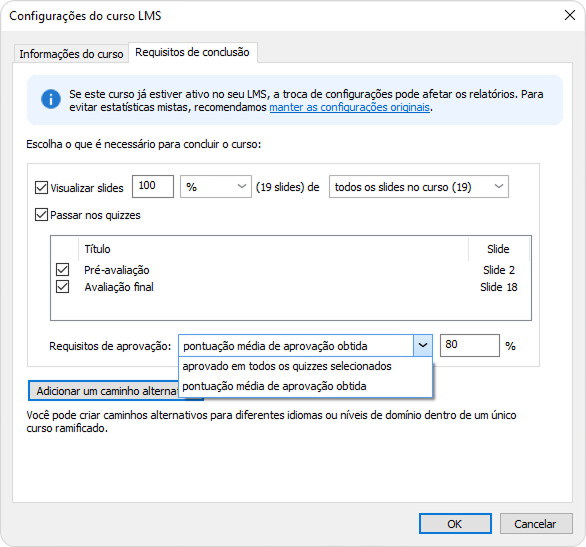
Altere os parâmetros de progresso e conclusão que serão aplicados quando você enviar o curso para um LMS.
- Acesse a guia Requisitos de conclusão.
Em seguida, defina os parâmetros de progresso e conclusão e clique em OK.

da tarefaOpção
Descrição
Avalie osVisualizar slides __ de___ Defina o número mínimo de slides que os alunos devem visualizar para que o curso seja considerado concluído.
Por exemplo, se você definir Visualizar 18 de 20 slides, os alunos concluirão o curso depois de visualizar quaisquer 18 slides.
asPassar nos quizzes e nas simulações de diálogo Selecione os quizzes e as simulações de diálogo cujos resultados serão incluídos na avaliação geral do curso. Se as perguntas forem selecionadas aleatoriamente em um quiz, então a pontuação máxima do curso pode ser diferente, porque cada pergunta adicionará uma quantidade diferente de pontos à pontuação total. Requisitos de aprovação Escolha como os alunos devem concluir os quizzes selecionados. Selecione uma das opções a seguir: Aprovado em todos os quizzes selecionados, para exigir que os alunos sejam aprovados em todos os quizzes selecionados, ou Pontuação média de aprovação obtida __ %, para exigir que os alunos alcancem a pontuação média especificada em todos os quizzes selecionados. Adicionar um caminho alternativo Você pode criar caminhos alternativos para diferentes idiomas ou níveis de domínio dentro de um único curso ramificado.
AICC
AICC é o padrão original de eLearning. Ele é semelhante ao SCORM, mas menos popular.
| Opção | Descrição |
| Padrão | Escolha AICC. |
| Título | Insira o nome do curso que será exibido no seu LMS. |
| Descrição |
| Insira uma breve descrição do curso. | |
| Identificador | Este é um código exclusivo para o curso. Um identificador pode ser usado pelo LMS para distinguir um curso de outro. Por exemplo, se você fizer o download de um curso com o mesmo ID, o LMS pode oferecer a substituição do ID baixado anteriormente. |
| Autor | Indique o autor do curso. |
Altere os parâmetros de progresso e conclusão que serão aplicados quando você enviar o curso para um LMS.
- Acesse a guia Requisitos de conclusão.

Em seguida, defina os parâmetros de progresso e conclusão e clique em OK.
da tarefaOpção
Descrição
Avalie osVisualizar slides __ de___ Defina o número mínimo de slides que os alunos devem visualizar para que o curso seja considerado concluído.
Por exemplo, se você definir Visualizar 18 de 20 slides, os alunos concluirão o curso depois de visualizar quaisquer 18 slides.
asPassar nos quizzes e
Todosnas simulações de diálogo Selecione os quizzes e as simulações de diálogo que terão os resultados incluídos na avaliação geral do curso. Se as perguntas forem selecionadas aleatoriamente em um quiz específico, então a pontuação máxima do curso pode ser diferente, porque cada pergunta adiciona uma quantidade diferente de pontos à pontuação total do curso. Requisitos de aprovação Escolha como os alunos devem ser aprovados nos quizzes selecionados. Selecione uma das opções a seguir:
aprovadosAprovado em todos os quizzes selecionados
nos quizzes selecionados, para exigir que os alunos sejam aprovados em todos os quizzes selecionados, ou Pontuação média de aprovação obtida __ %, para exigir que os alunos alcancem a pontuação média especificada em todos os quizzes selecionados. Adicionar um caminho alternativo Você pode criar caminhos alternativos para diferentes idiomas ou níveis de domínio dentro de um único curso ramificado.
Experience API (Tin Can)
Experience API permite acompanhar informações sobre a atividade dos usuários em diferentes ambientes de aprendizagem, inclusive fora do LMS.
| Opções | Descrição |
| Padrão | Escolha Experience API. |
| Título | Insira o nome do curso que será exibido no seu site. |
| Descrição |
| Insira uma breve descrição do curso. | |
| Identificador | Este é um código exclusivo para o curso. Um identificador pode ser usado pelo LMS para distinguir um curso de outro. Por exemplo, se você fizer o download de um curso com o mesmo ID, o LMS pode oferecer a substituição do ID baixado anteriormente. |
| Ponto de extremidade xAPI | Este é um data warehouse para atividades de aprendizagem. Insira o endereço do servidor Experience API (Tin Can) onde os itens de conteúdo de treinamento estão armazenados. |
Para definir os parâmetros do servidor Experience API (Tin Can):
- Selecione a opção endpoint Ponto de extremidade xAPI e e insira sua URL. Em seguida, clique em Opções.

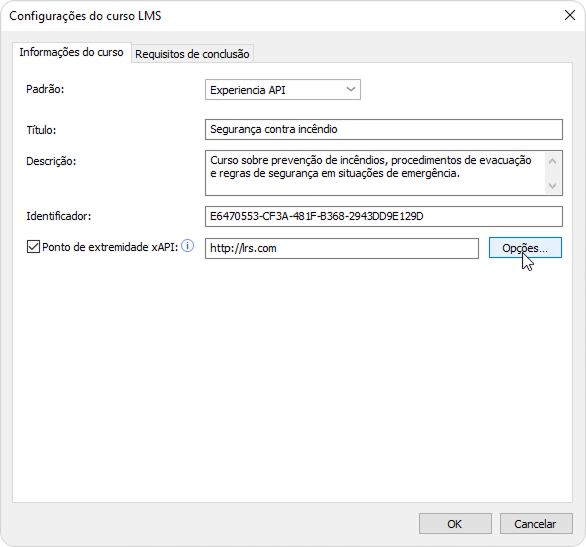
Selecione os parâmetros do servidor xAPI e clique em OK.

da tarefaOpção
Descrição
The Learner Information section can be left blank. NesseLogin/Senha Insira os dados da conta para o Learning Record Store. Nome/Email Escolha os dados do remetente que serão usados para enviar as estatísticas. A seção Informações do aluno pode ser deixada em branco. Nesse caso, ao iniciar o curso, os usuários terão de inserir o nome e o endereço de email.
Altere os parâmetros de progresso e conclusão que serão aplicados quando você enviar o curso para um LMS.
- Na guia Requisitos de conclusão, defina os parâmetros de progresso e conclusão e clique em OK.

da tarefaOpção
Descrição
Avalie osVisualizar slides __ de___ Defina o número mínimo de slides que os alunos devem visualizar para que o curso seja considerado concluído.
Por exemplo, se você definir Visualizar 18 de 20 slides, os alunos concluirão o curso depois de visualizar quaisquer 18 slides.
asPassar nos quizzes e nas simulações de diálogo Selecione os quizzes e as simulações de diálogo que terão os resultados incluídos na avaliação geral do curso. Se as perguntas forem selecionadas aleatoriamente em um quiz específico, então a pontuação máxima do curso pode ser diferente. Isso ocorre porque cada pergunta adiciona uma quantidade diferente de pontos à pontuação total do curso. Requisitos de aprovação Escolha como os alunos devem ser aprovados nos quizzes selecionados. Selecione uma das opções a seguir: Todos os quizzes selecionados aprovados, para exigir que os alunos sejam aprovados em todos os quizzes selecionados, ou Pontuação média de aprovação nos quizzes selecionados __ %, para exigir que os alunos alcancem a pontuação média especificada em todos os quizzes selecionados. Adicionar um caminho alternativo Você pode criar caminhos alternativos para diferentes idiomas ou níveis de domínio dentro de um único curso ramificado.
cmi5
cmi5 apresenta um conjunto de regras que combina os recursos do SCORM e da Experience API. cmi5 permite fazer testes tanto online quanto offline.

| Opção | Descrição |
| Padrão | Escolha cmi5. |
| Título | Insira o nome do curso que será exibido no seu site. |
| Descrição |
| Insira uma breve descrição do curso. | |
| Identificador | Este é um código exclusivo para o curso. Um identificador pode ser usado pelo LMS para distinguir um curso de outro. Por exemplo, se você fizer o download de um curso com o mesmo ID, o LMS pode oferecer a substituição do ID baixado anteriormente. |
| Método de inicialização | Escolha como o curso será aberto no LMS:
|
|
|
Altere os parâmetros de progresso e conclusão que serão aplicados quando você enviar o curso para um LMS.
Na guia Requisitos de conclusão, defina os parâmetros de progresso e conclusão e clique em OK.

da tarefaOpção
Descrição
Avalie osVisualizar slides __ de___ Defina o número mínimo de slides que os alunos devem visualizar para que o curso seja considerado concluído.
Por exemplo, se você definir Visualizar 18 de 20 slides, os alunos concluirão o curso depois de visualizar quaisquer 18 slides.
asPassar nos quizzes e nas simulações de diálogo Selecione os quizzes e as simulações de diálogo que terão os resultados incluídos na avaliação geral do curso. Se as perguntas forem selecionadas aleatoriamente em um quiz específico, então a pontuação máxima do curso pode ser diferente. Isso ocorre porque cada pergunta adiciona uma quantidade diferente de pontos à pontuação total do curso. Requisitos de aprovação Escolha como os alunos devem ser aprovados nos quizzes selecionados. Selecione uma das opções a seguir: Todos os quizzes selecionados aprovados, para exigir que os alunos sejam aprovados em todos os quizzes selecionados, ou Pontuação média de aprovação nos quizzes selecionados __ %, para exigir que os alunos alcancem a pontuação média especificada em todos os quizzes selecionados. Adicionar um caminho alternativo Você pode criar caminhos alternativos para diferentes idiomas ou níveis de domínio dentro de um único curso ramificado.