


...
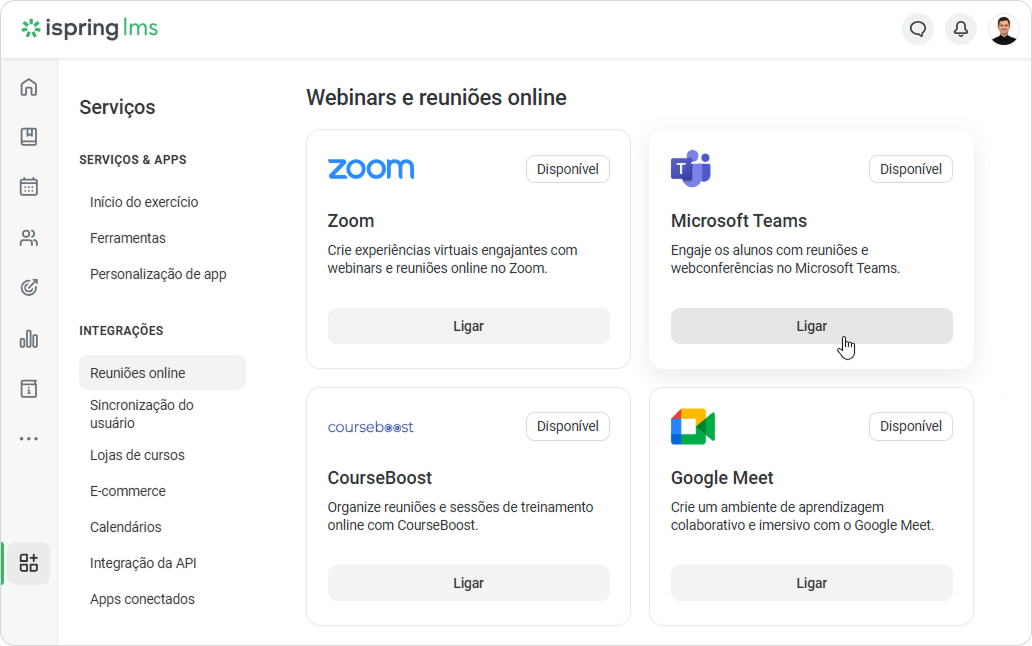
- Vá para a seção Serviços e abra a seção Reuniões online.
- Na seção Microsoft Teams, clique em Ligar.
Copie o link na janela de Integração com Microsoft Teams.
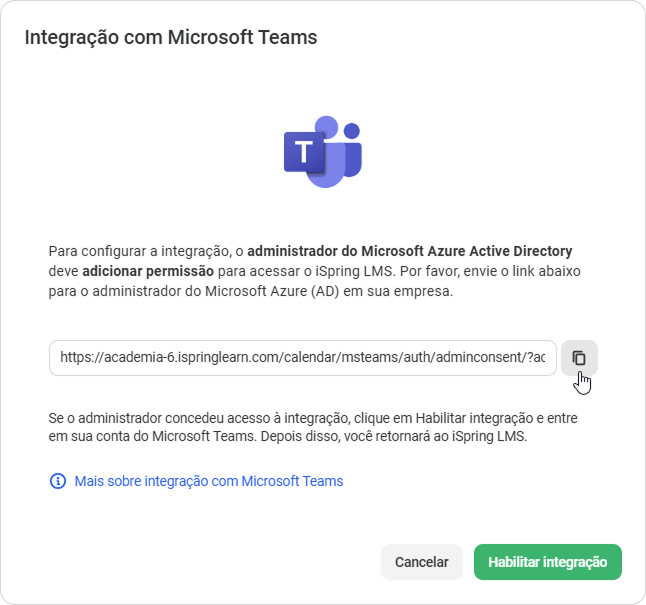
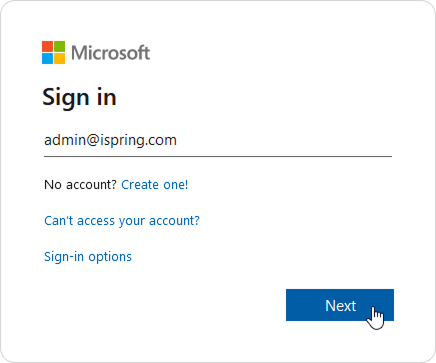
Depois, envie o link ao admin que tem acesso ao Microsoft Azure Active Directory. Eles precisarão fazer login na sua conta Microsoft.
Depois de fazerem login, o admin precisa permitir que o aplicativo iSpring LMS tenha acesso à conta Microsoft Azure AD. Para fazer isso, eles precisam clicar em Accept (Aceitar).
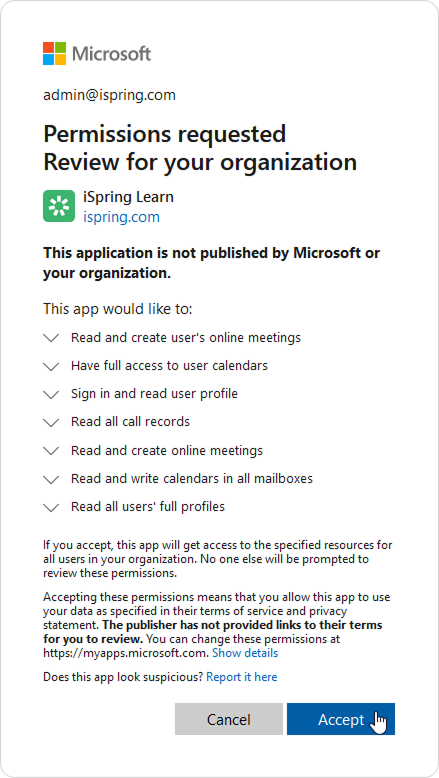
Pronto! A integração entre iSpring LMS e Microsoft Teams agora está permitida.- Depois, volte para a janela de Integração com Microsoft Teams e clique em Habilitar integração.
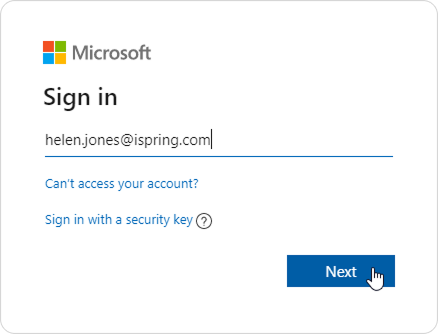
Depois, insira suas credenciais e clique em Next (PróximoAvançar).
Pronto! Microsoft Teams agora está conectado à sua conta do iSpring LMS, e você pode criar reuniões do Microsoft Teams.Panel bgColor #eaf4fd - Somente Proprietário da conta e Administradores da conta podem habilitar habilitar reuniões do Microsoft Teams reuniões na na conta iSpring LMS.
- Para fazer Microsoft Teams funcionar corretamente no iSpring LMS, certifique-se de que o aplicativo Calendário esteja instalado na conta Microsoft Teams conectada.
Microsoft Teams funciona no iSpring LMS somente com os planos Microsoft 365 ou Office 365, pois eles incluem Microsoft Teams e Exchange Online.
Você pode consultar os planos Microsoft no site oficial da Microsoft.- Tanto o usuário que agenda a reunião quanto o administrador que habilita a integração com Microsoft Teams devem ter uma licença ativa do Exchange Online.
- Conectar Microsoft Teams ao iSpring LMS só é possível se você tiver uma conta licenciada do Microsoft Teams (uma conta de trabalho/escolar).
- Microsoft Teams não funciona junto com Zoom. Escolha um ou outro desses serviços para executar treinamentos online na sua conta.
...