Você pode inscrever participantes em um treinamento de uma das duas maneiras:
...
Na página Editar treinamento
- Localize um treinamento no calendário e clique em Editar Ir para o treinamento.
 Image Removed
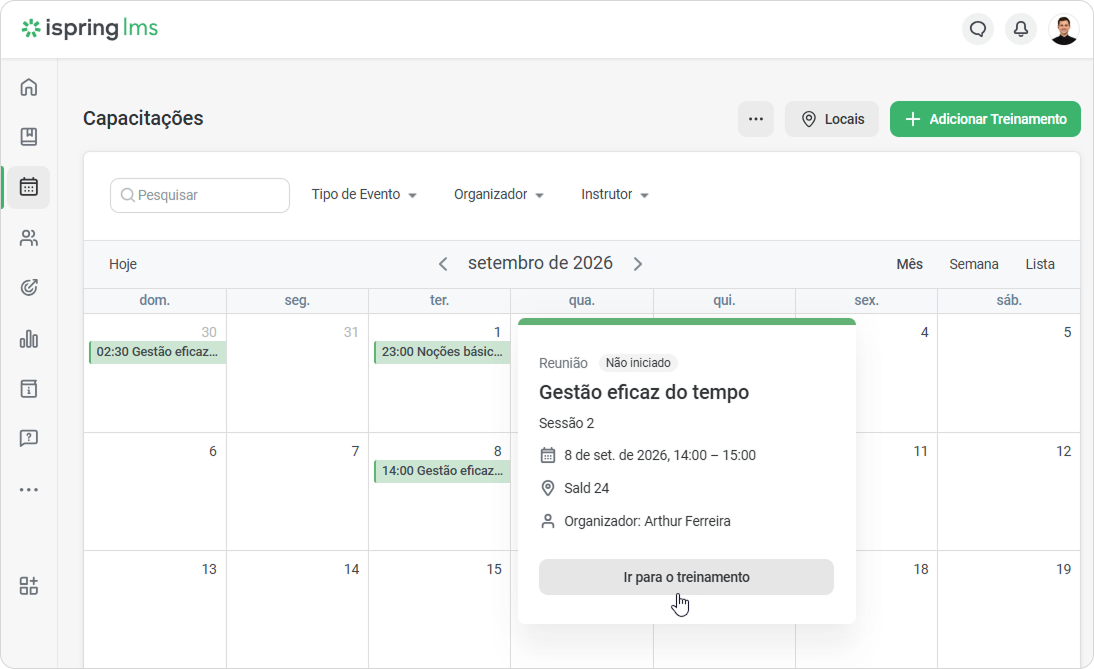 Image Added
- Para inscrever usuários em um treinamento, abra a guia Participantes e clique em Inscrever no treinamentoRegistrar usuários.
 Image Removed
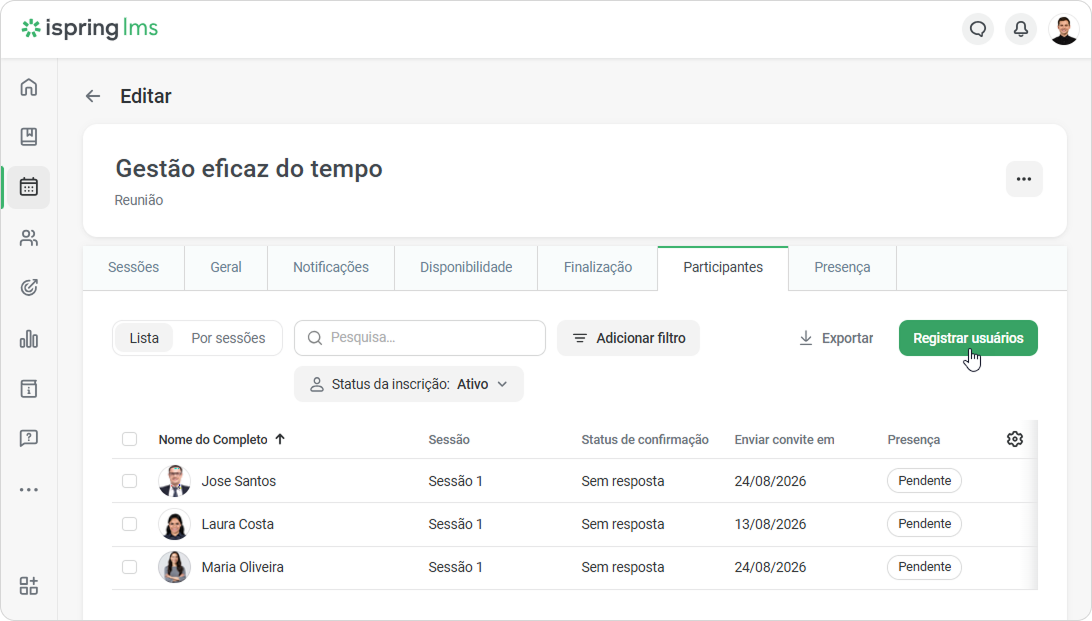 Image Added
Na página Editar
...
usuário
- Acesse a Seção seção de Usuários e clique no nome de um usuário.
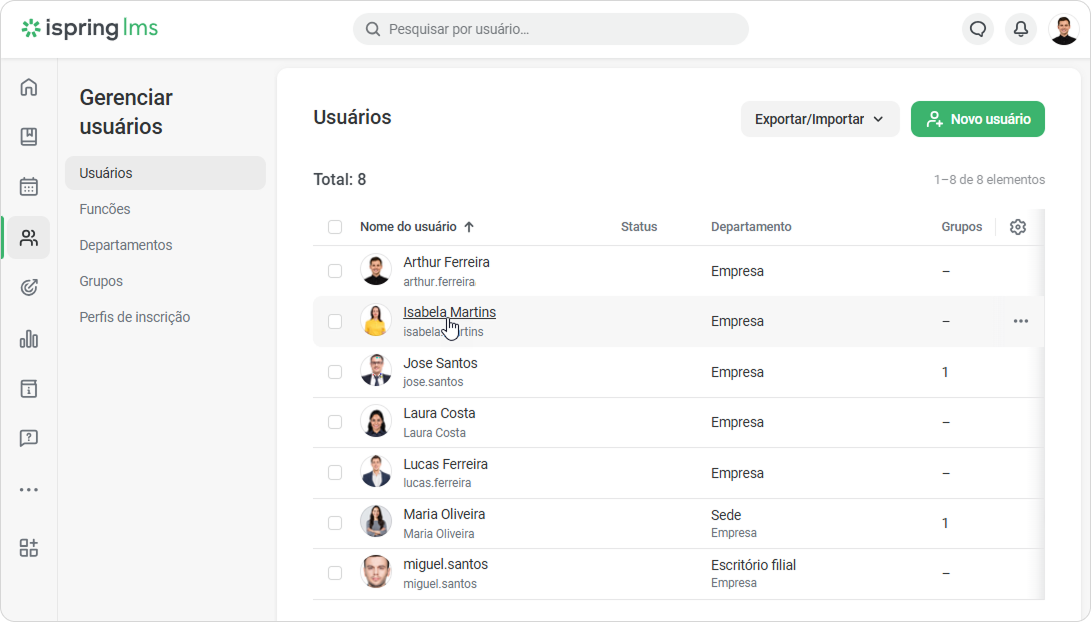 Image Added
 Image Removed
- Na página Editar usuário, abra a guia Aprendizagem Inscrita Matrículas. Em seguida, clique em Inscrever: Curso/Treinamento e escolha Inscrever e escolha No treinamento.
Neste caso, a ordem das etapas na janela de inscrição será diferente: Usuários → > Treinamentos → Parametros. Saiba mais no artigo Inscrever-se Inscrição na Página página de um Usuáriousuário.
 Image Removed
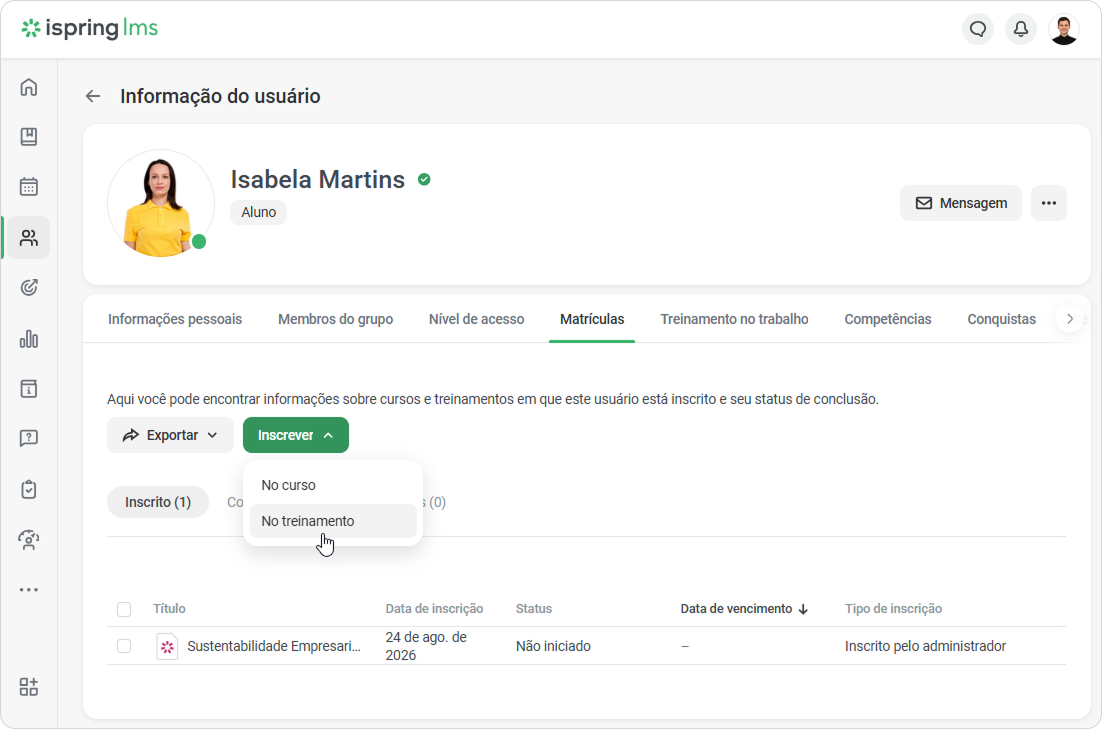 Image Added
Na janela que aparece, especifique os alunos que serão inscritos no treinamento, selecione uma sessão de treinamento e especifique a data de acesso.
...
...
Adicionando usuários
Na etapa Usuários, crie uma lista de alunos que serão inscritos no treinamento.
- Comece digitando o nome, sobrenome, login ou endereço de email. O sistema sugerirá todas as correspondências existentes. Clique com o botão esquerdo no nome e o usuário será adicionado à lista.
 Image Removed
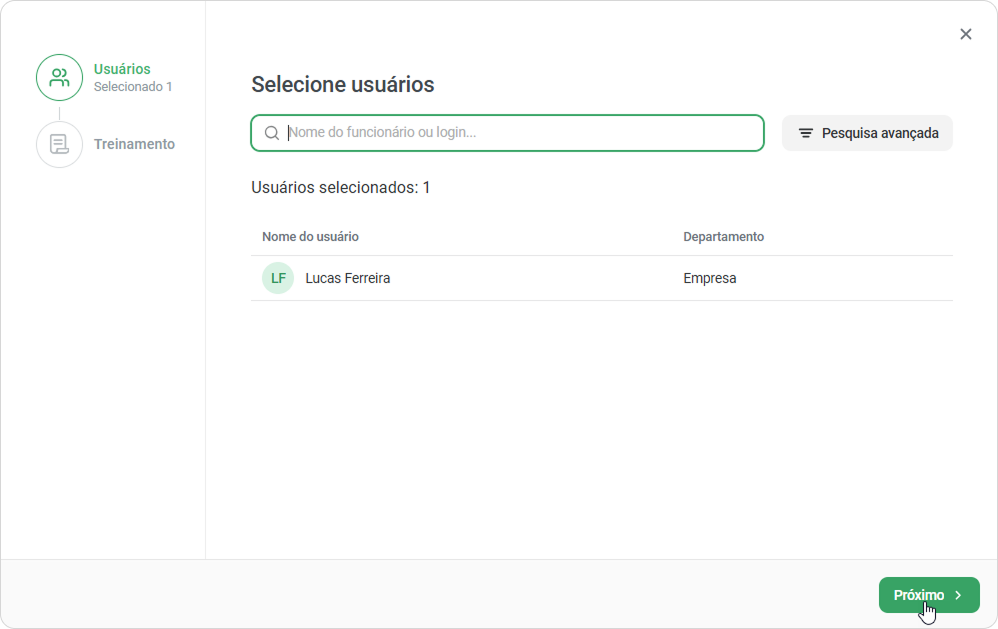 Image Added
- Se você não conseguir encontrar um aluno, use a opção Pesquisa avançada .
 Image Removed
- Aqui, os seguintes filtros estão disponíveis:
• Departamento (Administradores do departamento e usuários com uma função personalizada verão verão apenas os departamentos que administram e seus subdepartamentos)
• Cargo
• Grupo
• Nome
• Sobrenome
• Login
• Email
• Telefone
• País
• Outros campos de perfil, incluindo campos personalizados
 Image Removed
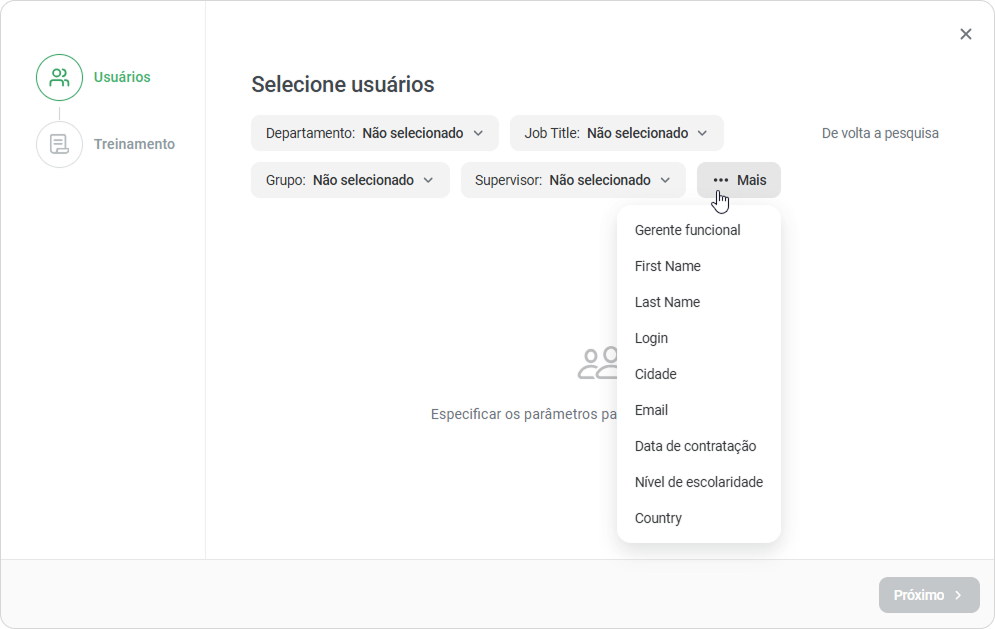 Image Added
- Inscreva um ou mais departamentos em um treinamento. Por exemplo, inscreva todos os usuários do departamento de Vendas no webinar “14 estratégias de marketing comprovadas para aumentar as vendas”.
Administradores do departamento e usuários com uma função personalizada verão apenas os departamentos que administram e seus subdepartamentos no menu Departamento.
 Image Removed
- Você também pode inscrever um ou mais grupos de usuários no treinamento.
A filtragem dos outros campos funciona da mesma maneira. Apenas filtre os usuários por determinados parâmetros e inscreva-os no treinamento.
 Image Removed
- Para remover um usuário da lista, desmarque o nome dele. Se você quiser limpar a lista completamente, clique em Limpar tudo.
 Image Removed
- Para prosseguir para a próxima etapa, clique no botão Próximo ou em Parâmetros Treinamento.
 Image Removed
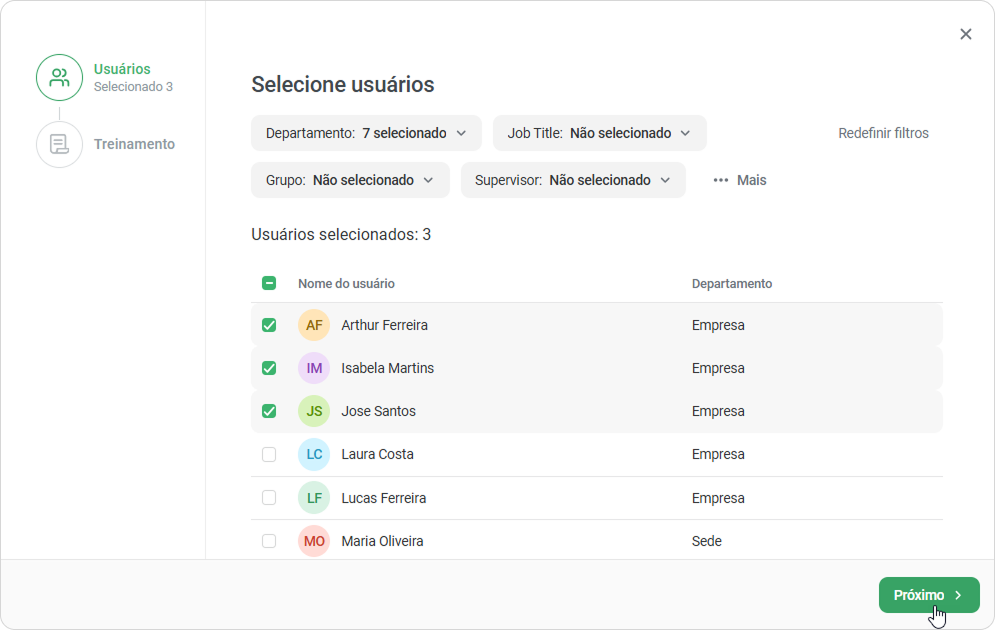 Image Added
Parametros
Nesta etapa, especifique em qual sessão os usuários serão inscritos e quando eles terão acesso ao treinamento.
- Especifique quando os usuários poderão ver o treinamento na seção Meus treinamentos do portal do usuário e receber uma notificação sobre a inscrição.
- Em seguida, selecione a sessão na qual você deseja inscrever os usuários.
- Em seguida, clique em Inscrever.
 Image Removed
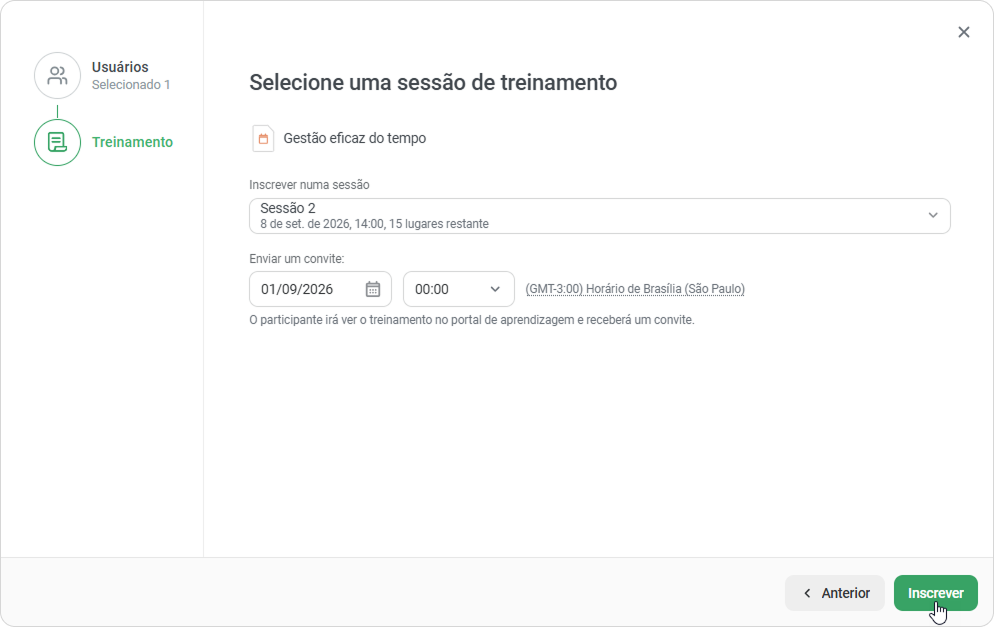 Image Added
- No dia do acesso, todos os participantes receberão uma notificação em sua conta sua conta do iSpring Learn.
 Image Removed
Eles também receberão emails de convite se seus endereços de email estiverem especificados em seus perfis. Se desejarem, eles podem confirmar sua participação no treinamento e adicionar um lembrete ao calendário do Outlook no formato .ical.
...
...
|
- Você pode inscrever o mesmo usuário em apenas uma das sessões.
- Você pode inscrever o mesmo usuário em dois treinamentos diferentes, mesmo que eles ocorram ao mesmo tempo.
- Administradores do departamento e usuários com uma função personalizada podem inscrever usuários dos departamentos que administram e de seus subdepartamentos em treinamentos.
- Na guia Participantes , você verá apenas os participantes que foram convidados para o treinamento pela interface do iSpring LMS.
- Na seção Relatórios, você encontrará estatísticas apenas sobre os participantes convidados via iSpring LMS. Se um participante recebeu um convite para participar de um treinamento fora do iSpring LMS, tendo recebido um link do webinar em uma mensagem ou por email, por exemplo, sua participação não será incluída nos relatórios.
- Na guia Participantes , a inscrição de uma pessoa em um treinamento pode ser editada ou cancelada. Você também pode editar um usuário ou classificar participantes por sessão.
- A inscrição no treinamento pode ser editada ou cancelada na guia
|
...
- Matrículas na Página de editar usuário. Você pode adicionar os resultados do usuário no mesmo local.
|


