


...
- Na seção Usuários, clique no nome de um usuário.

- Na página Editar Informação do usuário, abra a guia Conquistas.
- Aqui, você pode verificar a posição de um do usuário na tabela de classificação geral, a quantidade de pontos e medalhas que o usuário ele recebeu , e os certificados que foram concedidos para pela conclusão de cursos concluídos.
Se a gamificação estiver desativada na sua conta estiver desativada, esses serão somente os únicos certificados estarão disponíveis para visualizar na guia Conquistas.
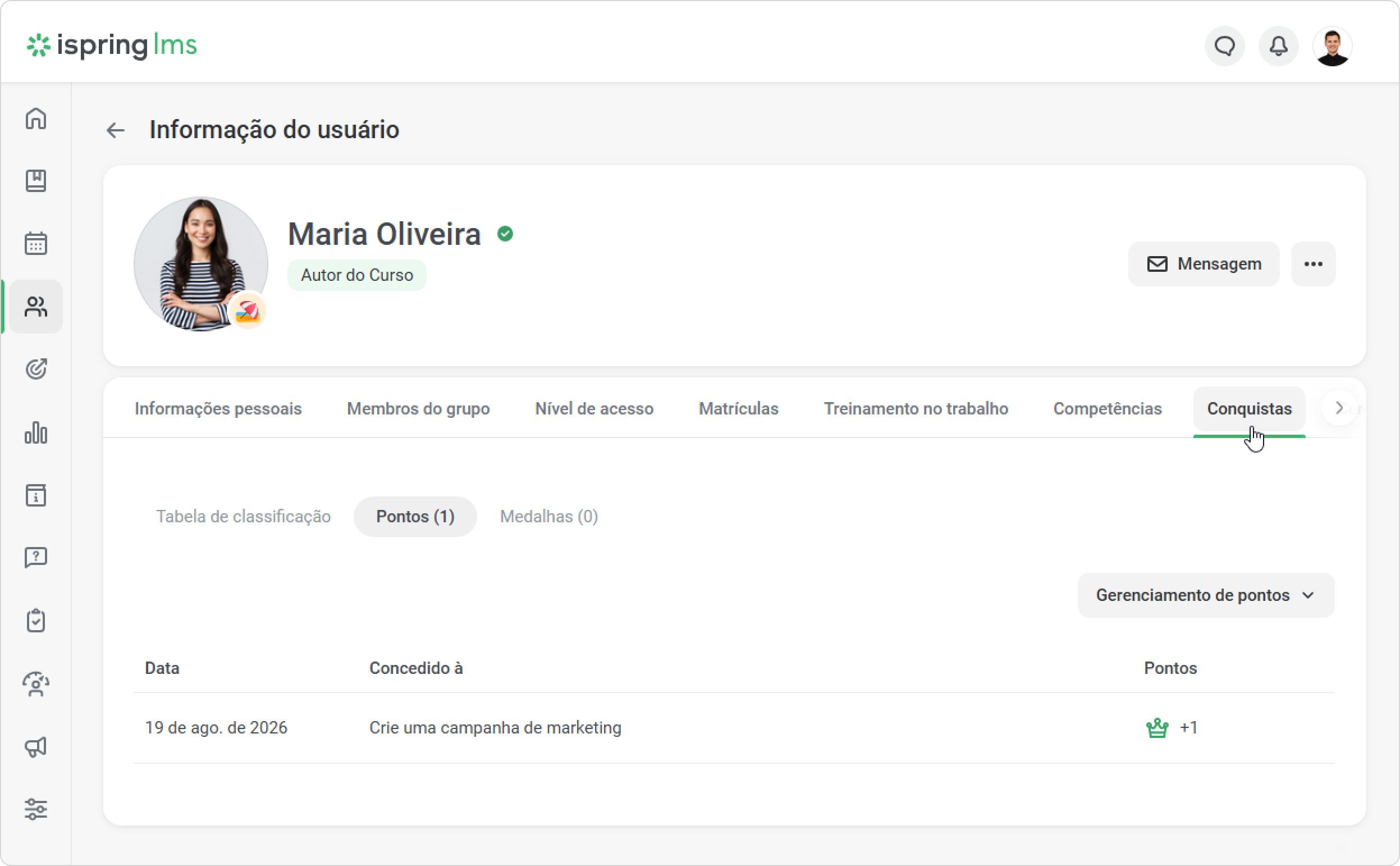
Gerenciamento de pontos
Se você tiver habilitado a gamificação, os usuários da sua conta receberão pontos por todos os usuários da sua conta receberão pontos por todos os itens de conteúdo e cursos aprovados concluídos. Além das configurações Padrõespadrão, você pode especificar uma quantidade personalizada de Pontos que será concedida pela conclusão de um determinado Curso ou Item de conteúdo
Às vezes, o administrador precisa incentivar um usuário que concluiu um curso ou, pelo contrário, penalizar estudantes usuários por pularem não participarem de um webinar ou por não fazerem concluírem suas tarefas de casa. Nesse caso, a opção de conceder manualmente pontos aos usuários e descontá-los é útil.
Para conceder atribuir ou descontar excluir pontos:
- Selecione um usuário na lista e abra o perfil dele.

- Em seguida, vá para a guia Conquistas e selecione Pontos.
- Abra o menu Gerenciar Gerenciamento de pontos e escolha se deseja adicionar ou descontar selecione Atribuir pontos ou Excluir pontos.

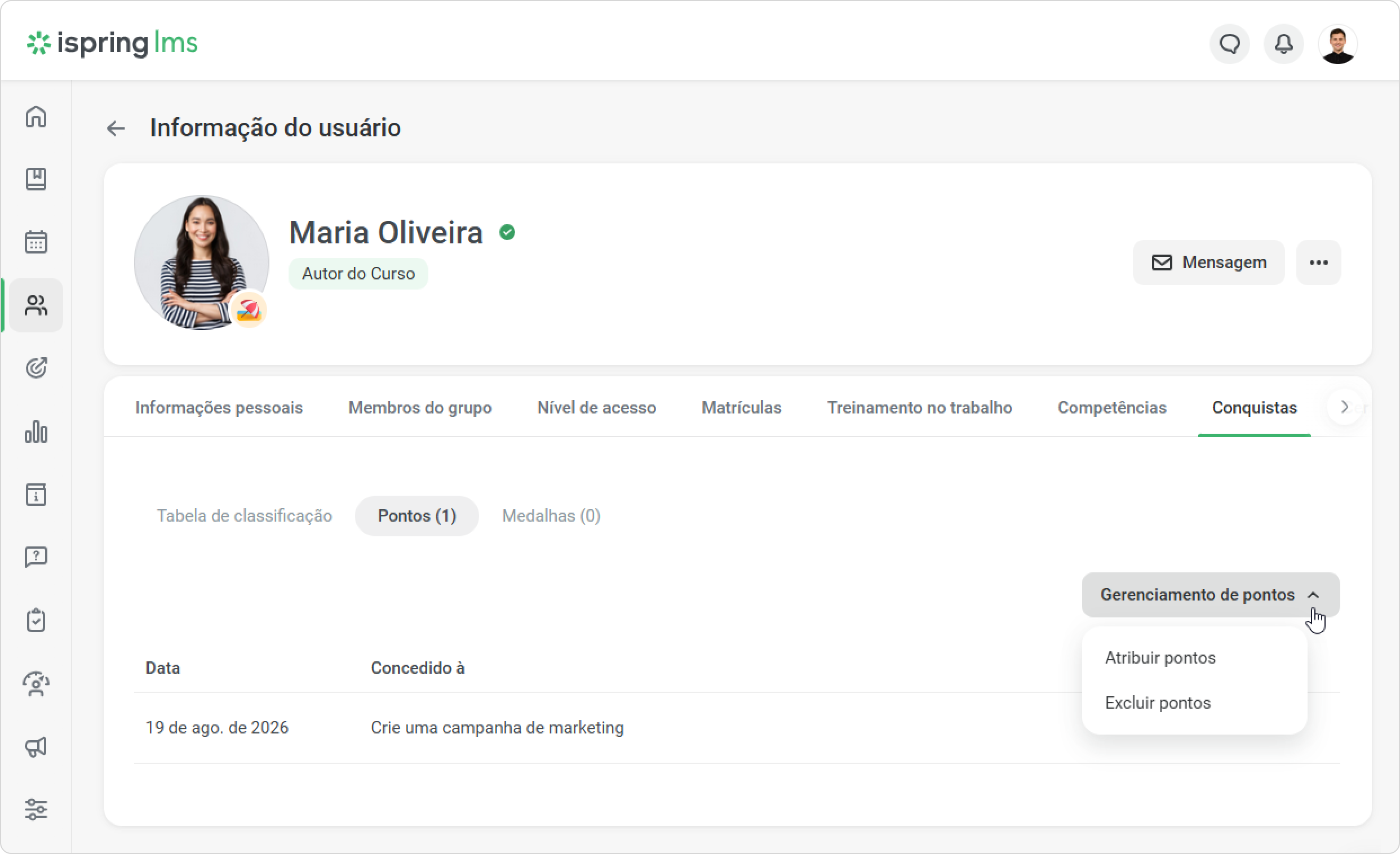
- Em seguida, especifique os dados a data e o motivo da ação, bem como a quantidade de pontos concedidos ou descontados. Por fim, clique em Conceder ou Excluir, dependendo da operação executada.