


...
Para definir o fuso horário no portal do administrador:
- Vá para Configurações → Geral > Principal. Em seguida, role para baixo até Outros.
- Aqui, você pode selecionar um fuso horário para a conta. Certifique-se de Salvar as alterações no Clique em Salvar para aplicar as alterações no topo da página quando terminar.
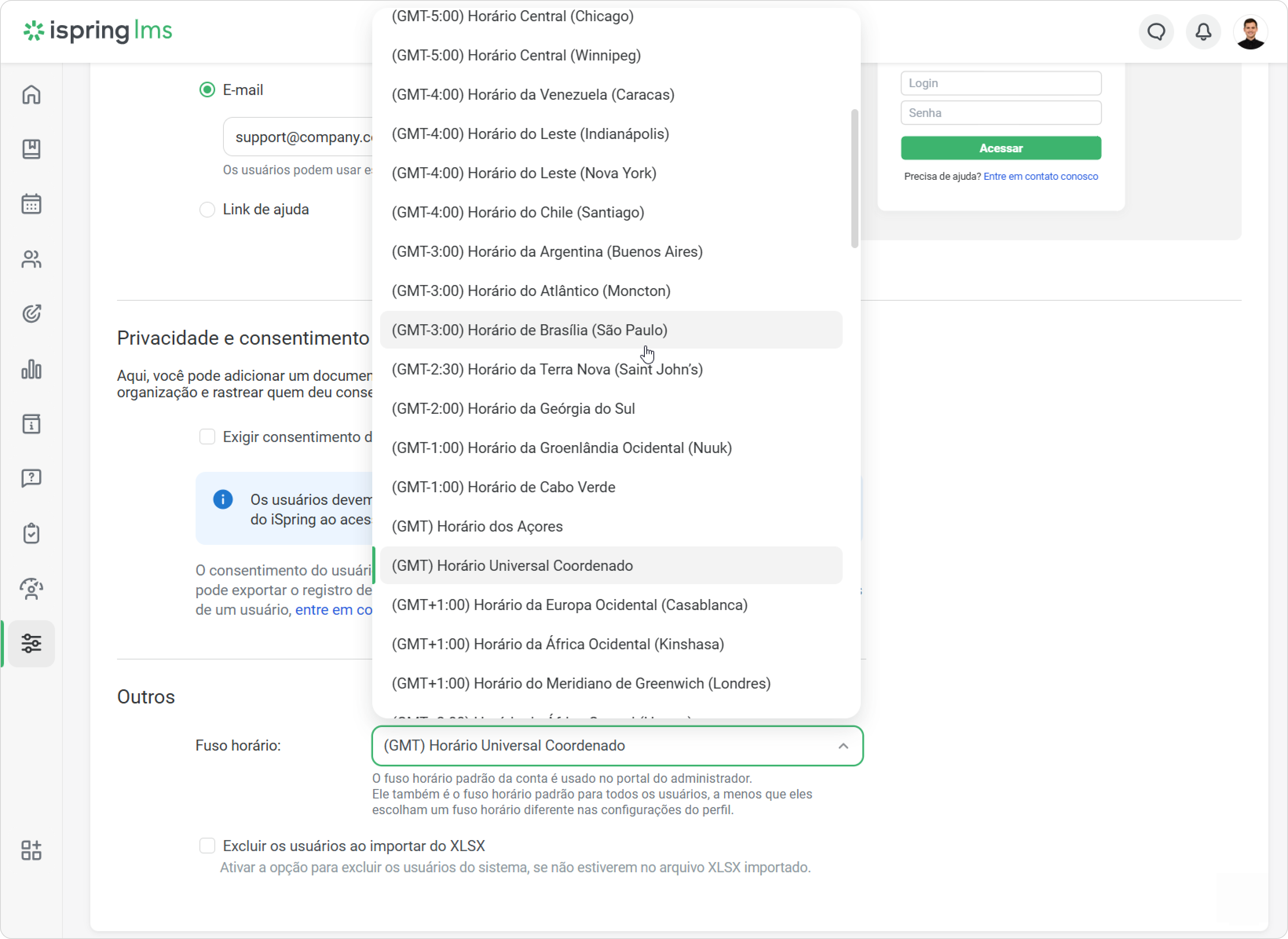
Depois que o fuso horário é selecionado, as datas e horas das inscrições, treinamentos, relatórios e certificados serão mostradas nesse fuso horário no portal do administrador.
| Panel |
|---|
...
| ||
| O fuso horário definido no portal do admin é o fuso horário padrão para todos os usuários, a menos que eles escolham um fuso horário diferente nas configurações do perfil. |
Como definir o fuso horário no Portal do usuário
Os usuários podem definir seu próprio fuso horário. Ao acessar, os usuários veem uma dica de ferramenta solicitando que alterem seu fuso horário.
Os usuários também podem selecionar o fuso horário em seus perfis. Eles precisam abrir Configurações do perfil, rolar para baixo na página e selecionar seu fuso horário.
Os prazos finais dos cursos, a agenda de treinamento e os dados no Painel de controle serão mostrados no horário local deles.
| Panel | ||
|---|---|---|
| ||
| Quaisquer alterações que um usuário fizer no fuso horário serão mostradas somente em seu Portal do usuário. O Portal do administrador ainda mostrará o fuso horário definido pelo administrador. |
Data e hora em Notificações e Certificados
...
Ao criar um evento no calendário do administrador, o organizador pode definir a hora do evento no fuso horário local onde o evento ocorrerá.
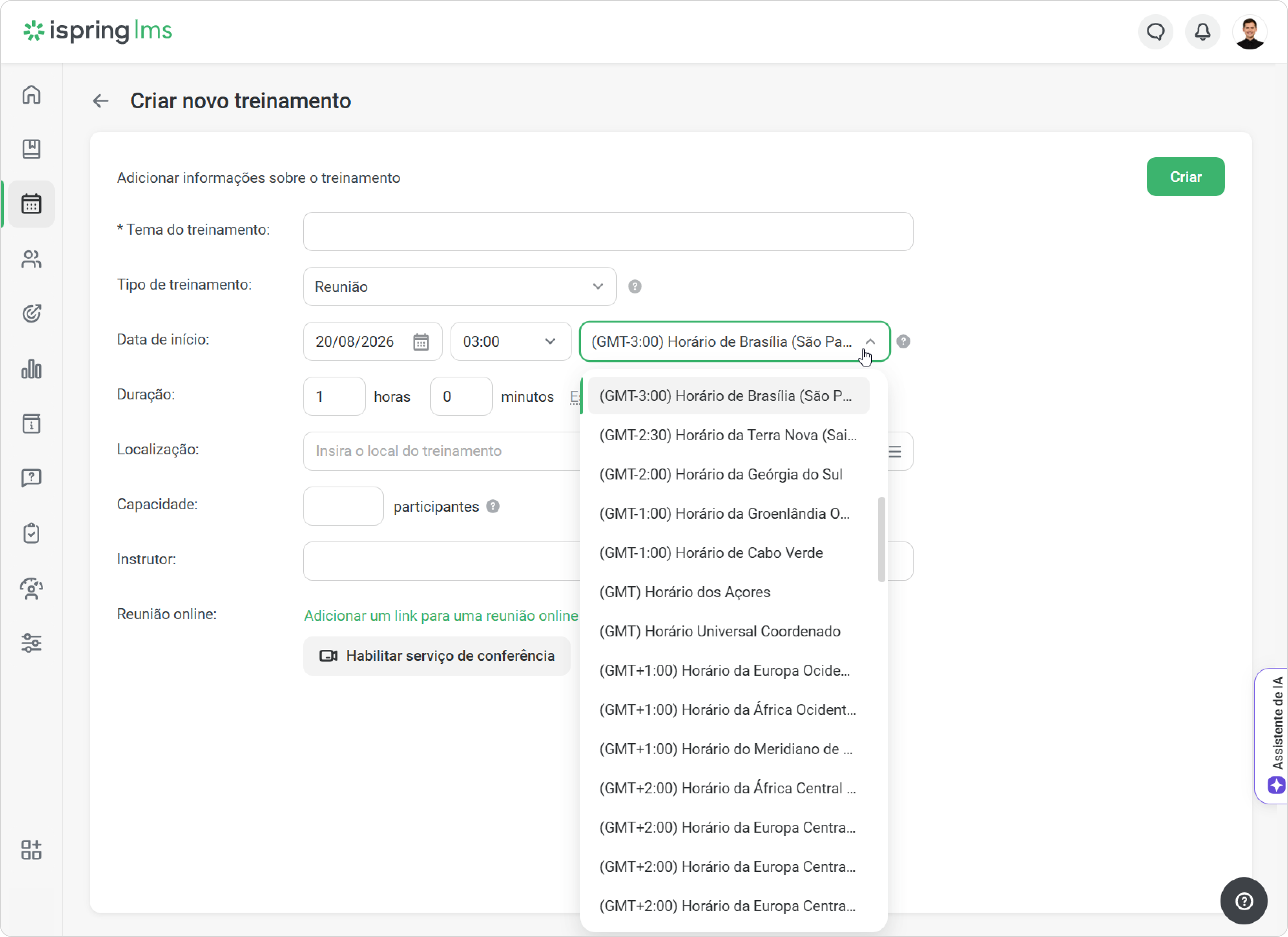
Nesse caso, os administradores verão 2 horários exibidos para um evento em seu calendário de administrador: um no fuso horário definido no portal do administrador e o outro no fuso horário local do evento, onde ele ocorrerá.
...