Convierta un curso creado con todos los efectos y recursos añadidos en un video MP4. Para crear un curso en video, siga las instrucciones a continuación:
- Haga clic en Publicar en la barra la barra de herramientas de iSpring Suite 11.


- En la ventana Publicar la presentación, haga clic en Mi PC. Introduzca el título del video en el campo Nombre del proyecto. De forma predeterminada, el nombre es el mismo que el título de la presentación de PowerPoint.

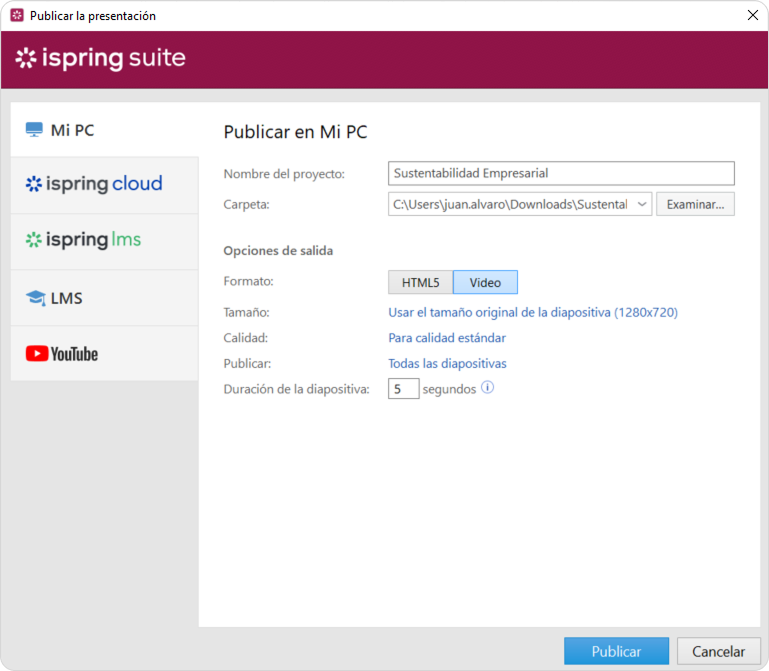
- En el campo Carpeta, especifique la carpeta local o de red en la que se guardará el curso. Para ello, haga clic en el botón Examinar... botón, vaya a la carpeta y haga clic en Seleccionar carpeta.

- Seleccione el formato Video.

- A continuación, configure las opciones de salida:
- Especifique cómo se comportará el curso en un navegador
- Seleccione el nivel de calidad de las imágenes, el audio y los archivos de video
- Elija qué diapositivas desea publicar (todas o solo las seleccionadas)
- Especifique la duración predeterminada para las diapositivas que no tienen elementos cronometrados, como audio, video o animaciones

- .
Haga clic clic en Publicar para convertir su presentación en un archivo de video.
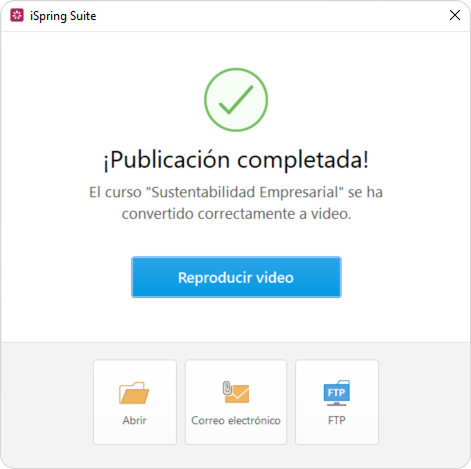
En la ventana que se abrirá después de que se haya completado el proceso de publicación, están disponibles las siguientes opciones:
- Ver el contenido en un reproductor instalado en su PC como reproductor predeterminado
- Abrir el video en una carpeta de su ordenador
- Enviar la presentación en video como archivo adjunto de correo electrónico
- Cargar el contenido en un servidor FTP