


Después de revisar la estructura personalizar el diseño del curso y seleccionar el idioma del curso, genere las diapositivas.
| Table of Contents |
|---|
- Haga clic en Crear borrador del curso.
- Guarde la presentación en PowerPoint.
La IA generará las diapositivas automáticamente. Cuando el proceso esté completo, haga clic en Abrir PowerPoint.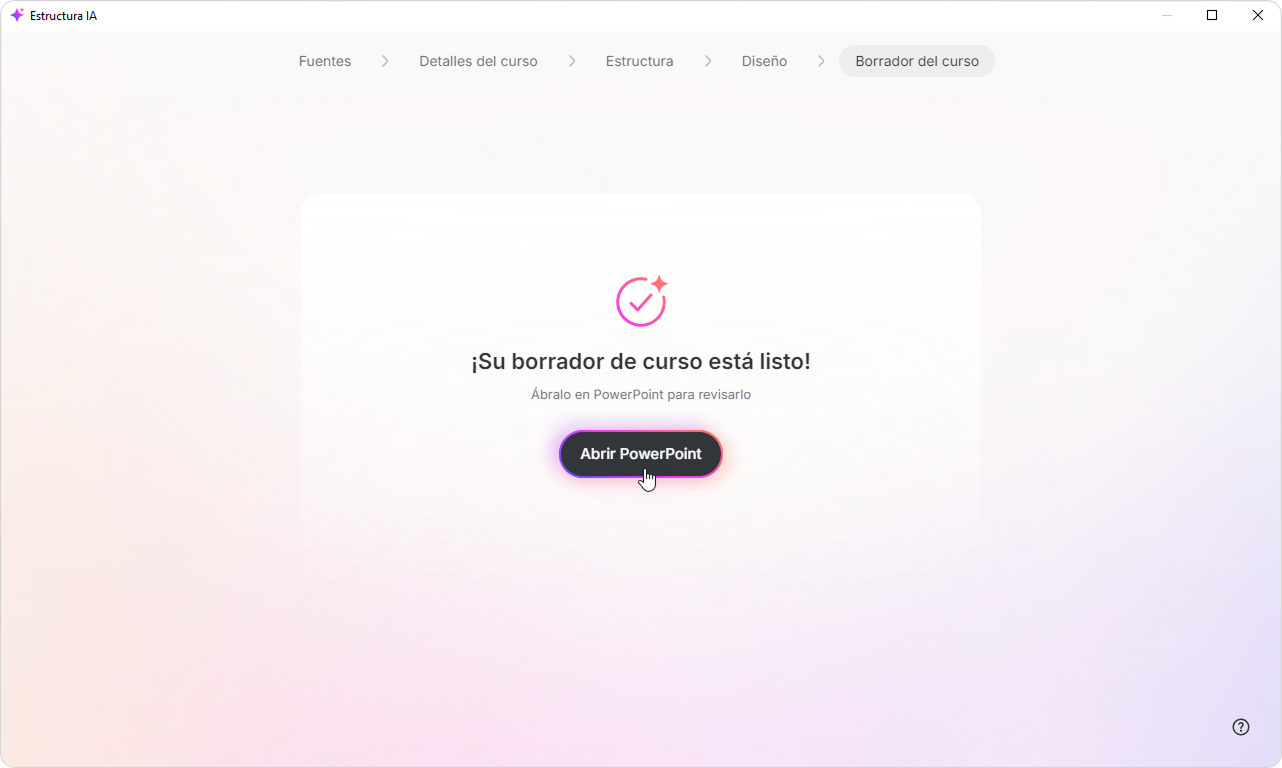
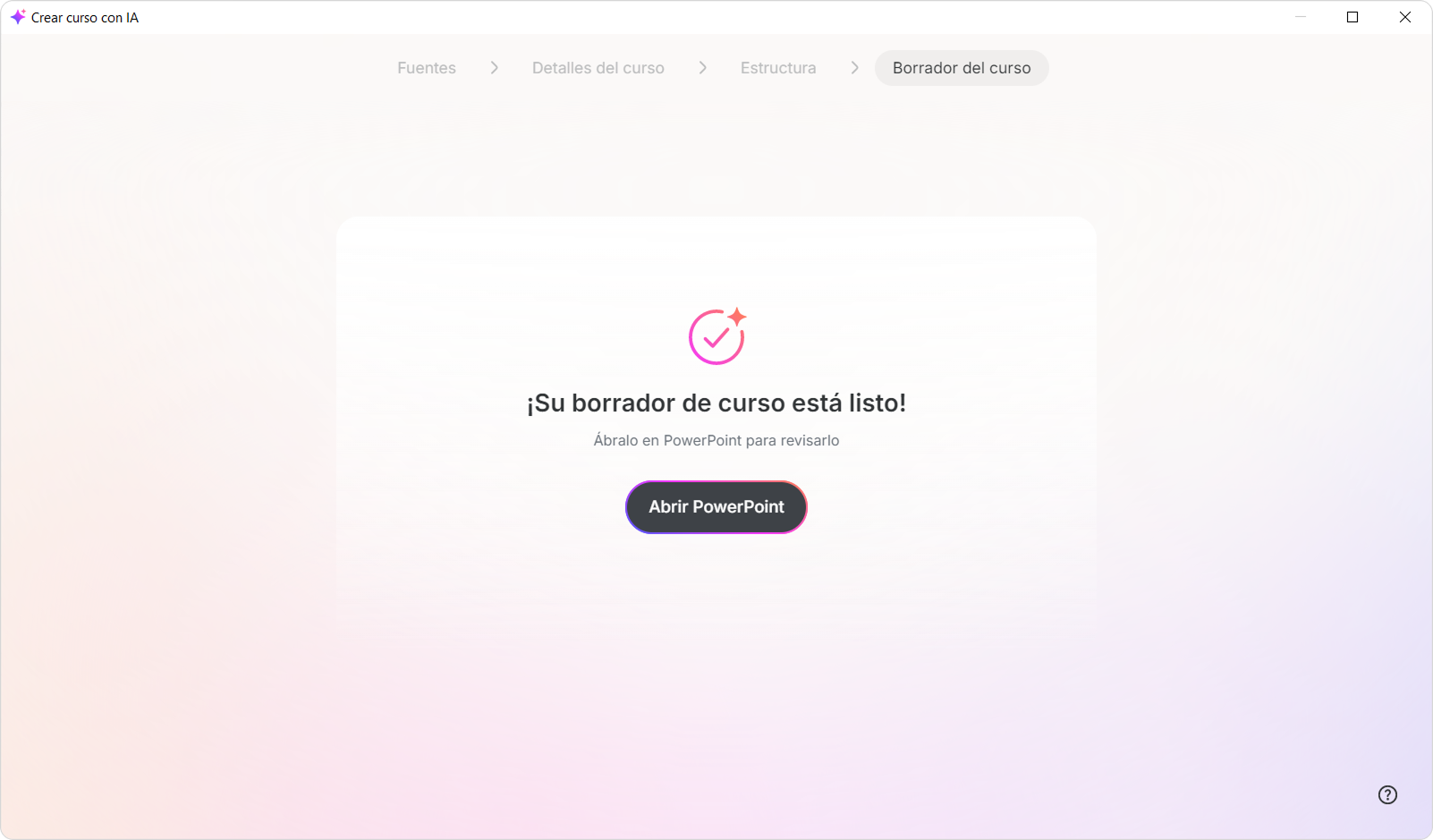
¡Listo! El borrador del curso ya está listo.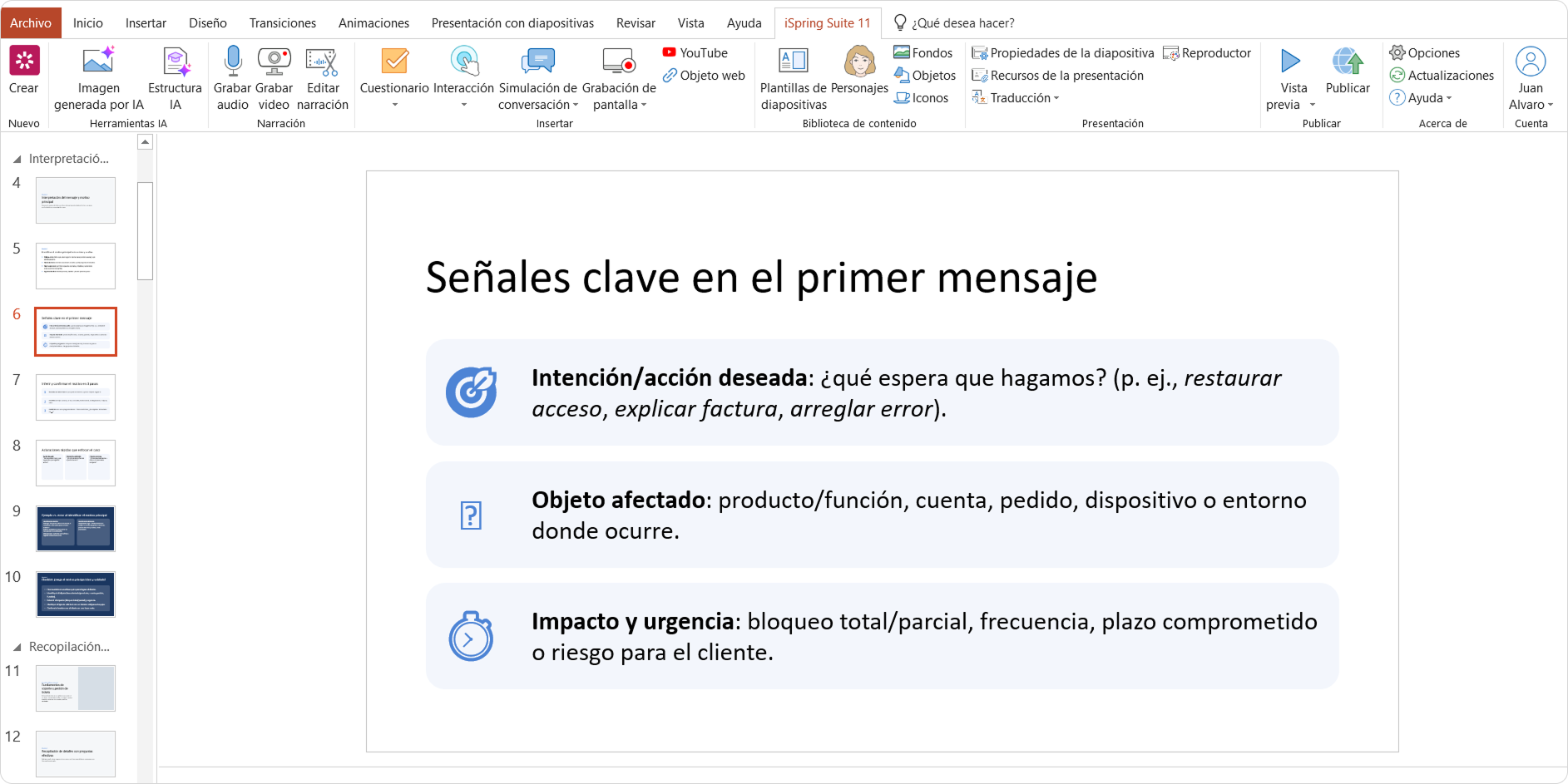
| Panel | ||
|---|---|---|
| ||
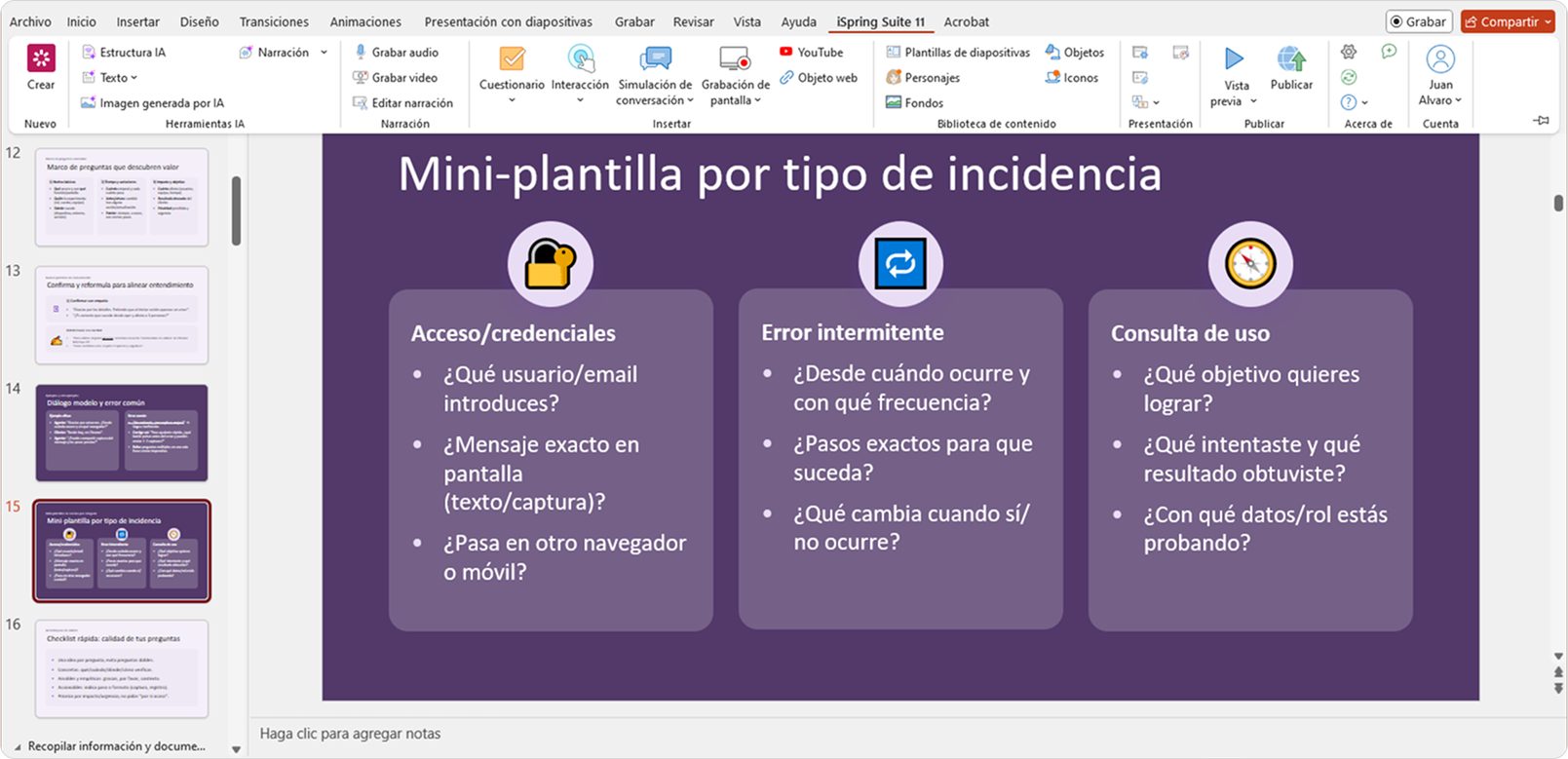
La IA genera un borrador, no un curso terminado. Antes de publicarlo, revise las diapositivas y realice los cambios necesarios. Añada Imágenesimágenes, Interaccionesinteracciones, cuestionarios y otros elementos, y ajuste el diseño según sea necesario. |
...
- Abra el curso y vaya a la pestaña iSpring Suite.
- En el grupo de Herramientas de IA, haga clic en Esquema de Estructura IA.

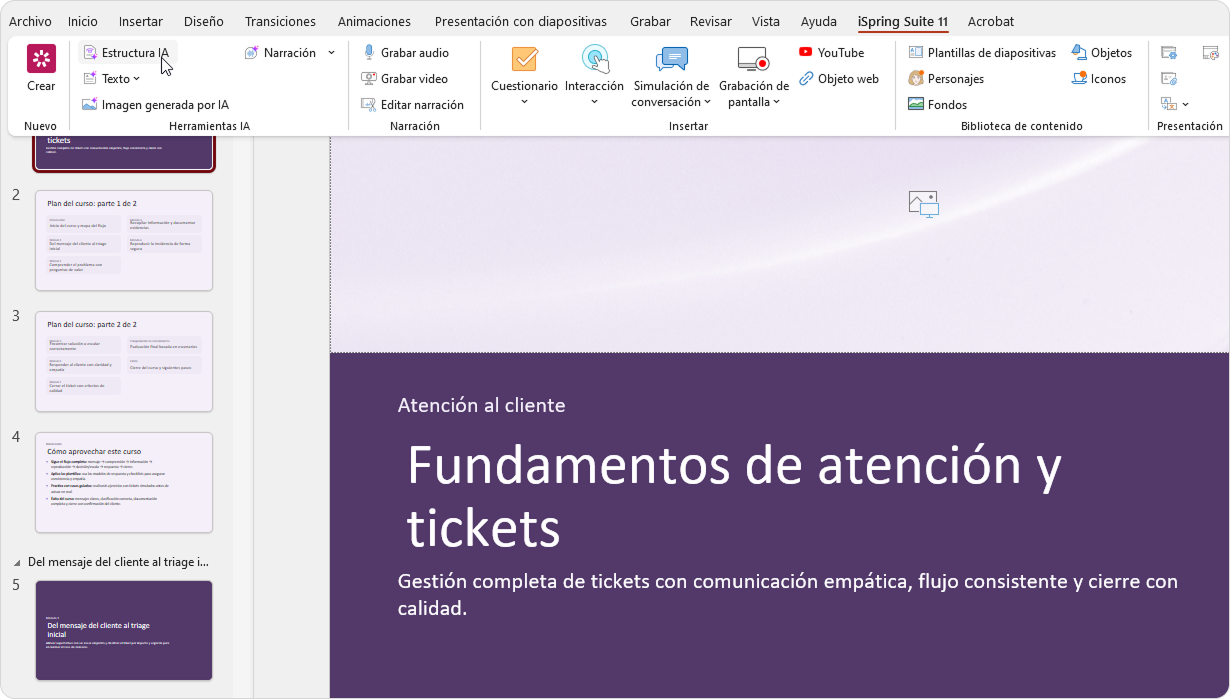
- A continuación, puede actualizar:
- La descripción del curso y el contenido de origen
- Los ajustes del curso
- La estructura
...
Puede crear varias versiones de su curso y comparar los resultados.
- Abra Esquema de Estructura IA y realice los cambios necesarios.
- Haga clic en Crear borrador de del curso.
- A continuación, elija una de las siguientes opciones.
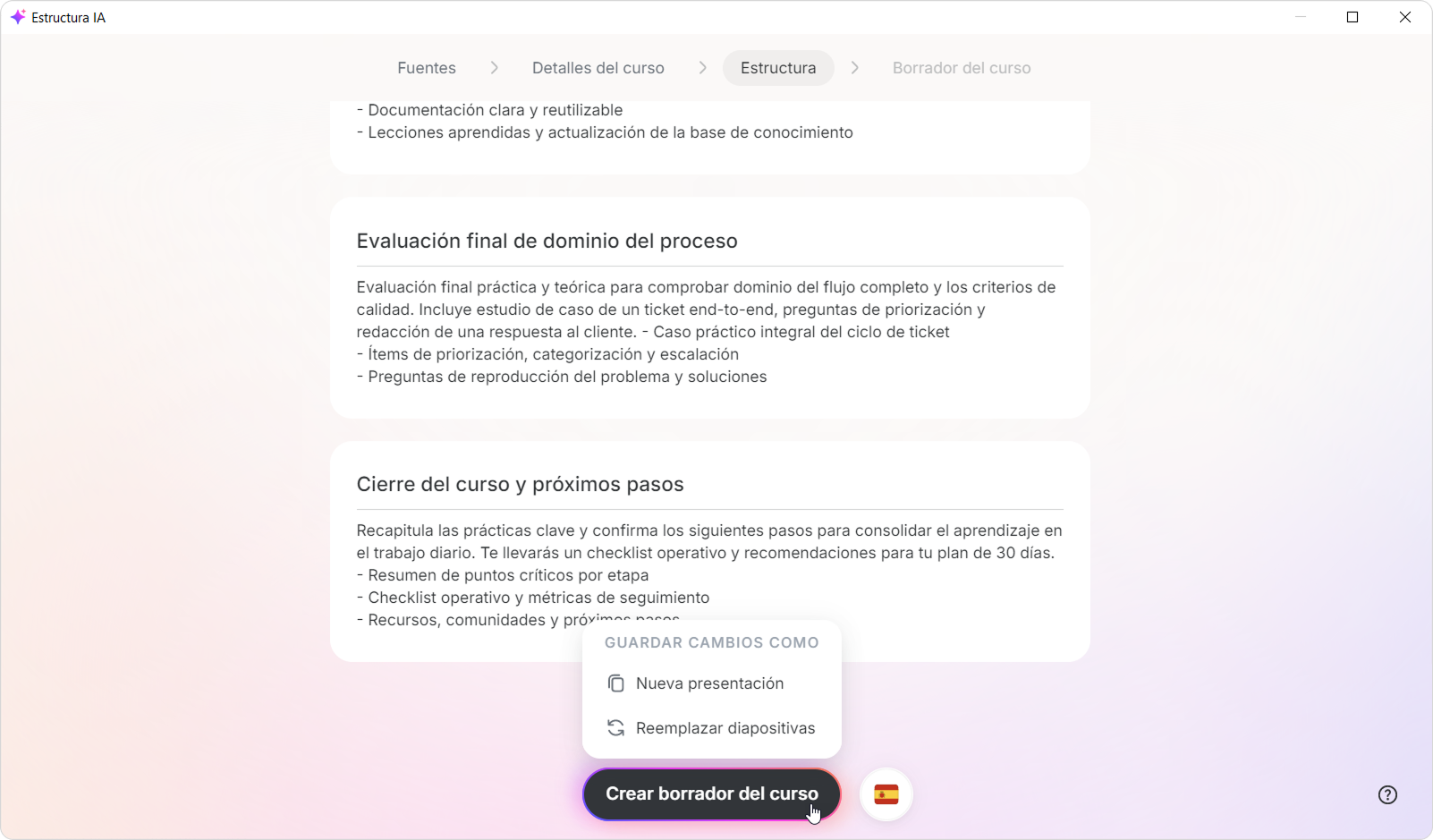
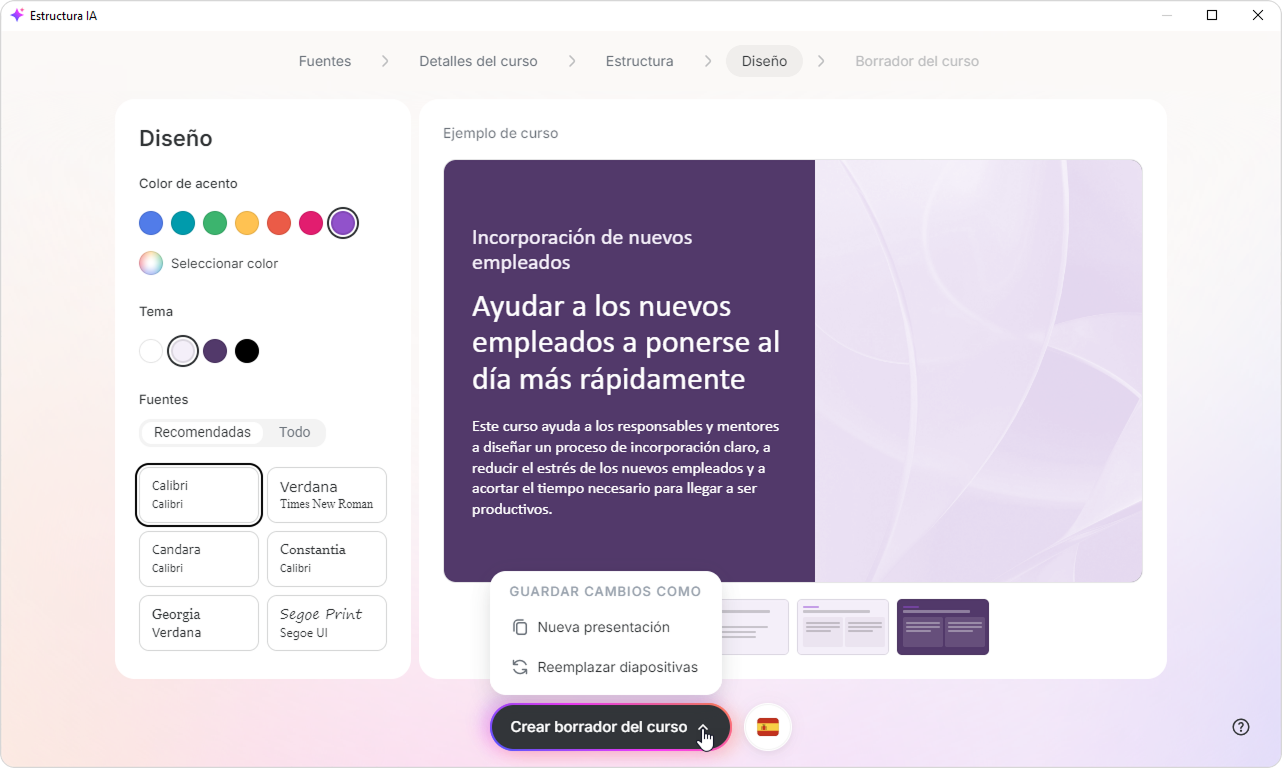
- Para actualizar las diapositivas actuales, haga clic en Reemplazar diapositivas. A continuación, Después de confirmar la acción, la IA vuelve volverá a generar todas las diapositivas y reemplaza reemplazará las existentes.
- Para conservar la versión anterior del curso, haga clic en Nueva presentación.
...