


...
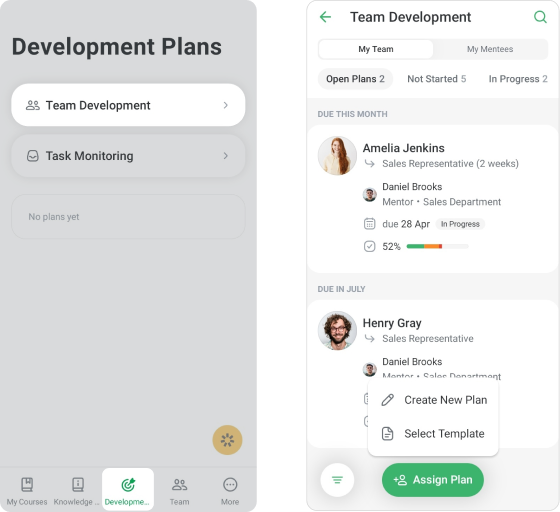
- Pulse en Planes de desarrollo > Desarrollo del equipo.
- Seleccione Asignar plan > Crear un nuevo plan.
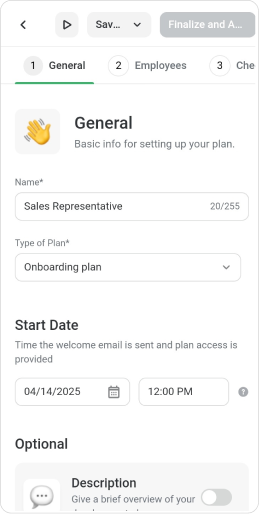
- Introduzca un nombre para el plan en la pestaña General.
- A continuación, seleccione un tipo de plan. Los tipos de plan predeterminados incluyen los planes de incorporación y de desarrollo personal.
A continuación, seleccione la fecha de inicio. Por lo general, se trata del primer día de trabajo del empleado. Por defecto, el plan se inicia el lunes siguiente a las 12:00 PM.
Panel bgColor #eaf4fd Asegúrese de añadir al nuevo empleado como usuario a iSpring LMS con antelación, usando su correo electrónico del trabajo.
En la sección Opcional, puede habilitar Descripción del plan y Objetivos para hacerlos visibles para el empleado. Rellene la descripción y pulse en Guardar.
Luego, introduzca los objetivos del plan. Si hay más de tres objetivos, pulse en Añadir objetivo. Guarde los cambios.
SiguienteA continuación, seleccionaremos a los empleados que recibirán un plan de desarrollo.
...
- Vaya a la pestaña Empleados, donde puede seleccionar nuevos empleados y sus mentores.
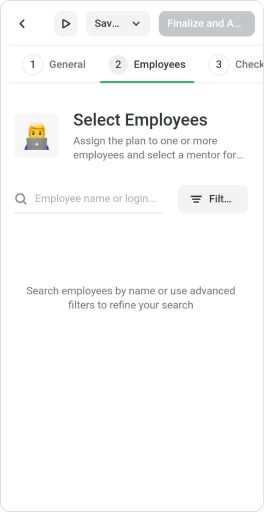
- Puede buscar por nombre o usar el filtro. Por ejemplo, si nuevos empleados se han unido al departamento de atención al cliente, simplemente seleccione el Departamento en el filtro y marque a los nuevos empleados.
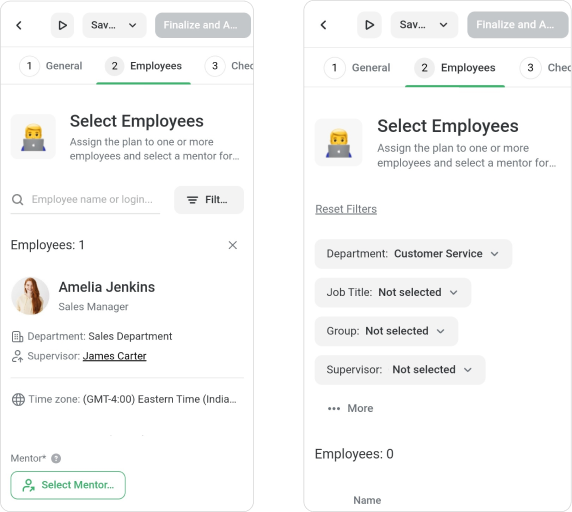
Para borrar los resultados, pulse la cruz o haga clic en Restablecer filtros. - Puede elegir la zona horaria en la que el empleado seguirá el plan de desarrollo. Si un empleado ha elegido una zona horaria diferente en su cuenta, el plan se ajustará a esa zona horaria.
- SiguienteA continuación, asigne un mentor. Puede encontrar un mentor por su nombre o puesto.
...
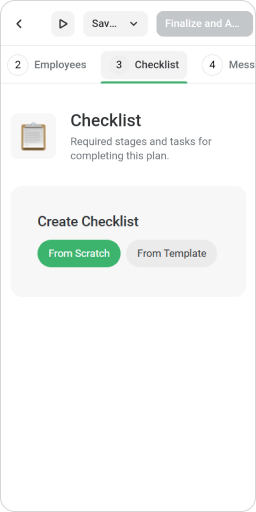
- Abra la pestaña Lista de observación .
- A continuación, seleccione Desde cero.
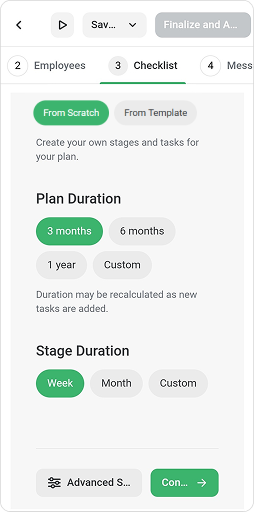
- Seleccione la duración del plan, p. ej., 3 meses.
- Luego, configure la duración de la etapa. Estas pueden ser tareas para cada día, semana o mes. También puede configurar la duración de la etapa desde cero. Pulse en Continuar.
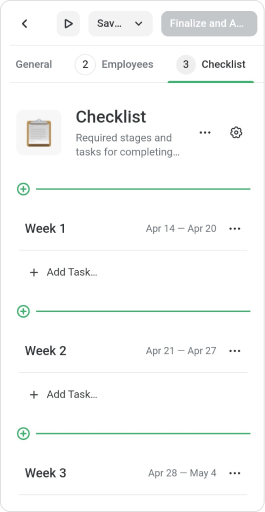
- Se le dirigirá a la ventana Lista de observación. Puede añadir una etapa de "Primer día de trabajo" antes de que el empleado inicie las etapas principales del plan. Para añadir una nueva etapa, coloque el cursor entre las etapas y pulse
 .
.
- Establezca las fechas de la etapa, añada un título y una descripción, luego pulse en Guardar.
- Al pulsar en •••, puede mover la etapa, editarla o eliminarla.
- SiguienteA continuación, pulse en Añadir tarea… > Tarea.
- Escriba el nombre de la tarea y añada una descripción. Puede incluir enlaces a recursos, instrucciones detalladas y otra información relevante en la descripción.
Por defecto, las tareas del primer día deben completarse antes de que termine el día, y las demás tareas tienen fecha límite el último día de esa etapa. En el campo Fecha límite, puede establecer fechas límite personalizadas, por ejemplo, para el mediodía. Simplemente seleccione Seleccionar fecha y hora.
Siguiente
A continuación, asigne un supervisor de tareas que confirmará que la tarea ha sido completada. - Por último, pulse en Crear tarea.
¡Buen trabajo! Puede seguir los mismos pasos para crear tareas en otras etapas.
Cómo crear una lista de observación a partir de una plantilla
- En la la pestaña Lista de observación pestaña, pulse en Desde plantilla.
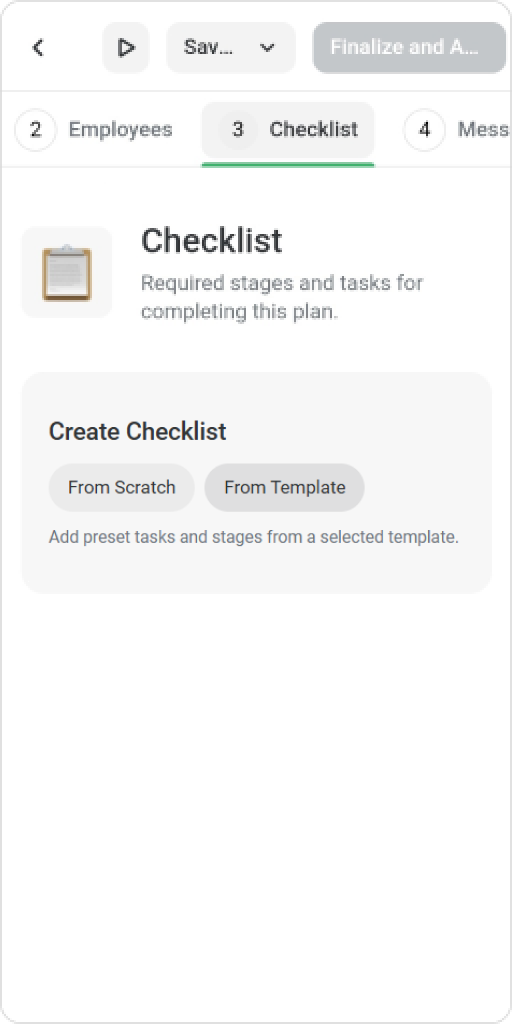
- Seleccione una plantilla entre las disponibles en su cuenta, como un plan predefinido de iSpring. Pulse en Continuar.
- Edite las tareas y establezca nuevas fechas límite.
- Edite el plan y guárdelo.
...
Puede editar los nombres de las etapas, establecer fechas límite y añadir descripciones.
- Seleccione una etapa, como la por ejemplo, Semana 1, y pulse en ••• > pulse en > Editar etapa.
- Establezca nuevas fechas límite para esta etapa. Por ejemplo, 1 día.
- Si es necesario, cambie el nombre de la etapa.
- En la descripción, puede delinear describir los objetivos. de la etapa o las habilidades que ayudará a desarrollar.
...
- Seleccione una tarea y pulse en •••, luego pulse en Editar.
- O puede abrir una tarea y pulsar en + donde donde aparece Supervisor de tareas aparece.
Cómo personalizar los mensajes para los empleados
...
- Abra la pestaña Diseño.
- Elija un esquema de colores: tema claro o tema oscuro, o un solo color de acento para todo el contenido.
- Ajuste los colores del fondo, el texto y los botones. Recomendamos usar colores que se ajusten a su marca.
- Conserve la imagen predeterminada o suba una que represente mejor el propósito del plan.
- Pulse en Vista previa para ver cómo se verá el plan cuando el empleado lo vea.
¡Genial¡Hecho! El plan de desarrollo está listo. Guarde los cambios y publique el plan como borrador. De ese modo, siempre puede volver y hacer ediciones.
...