


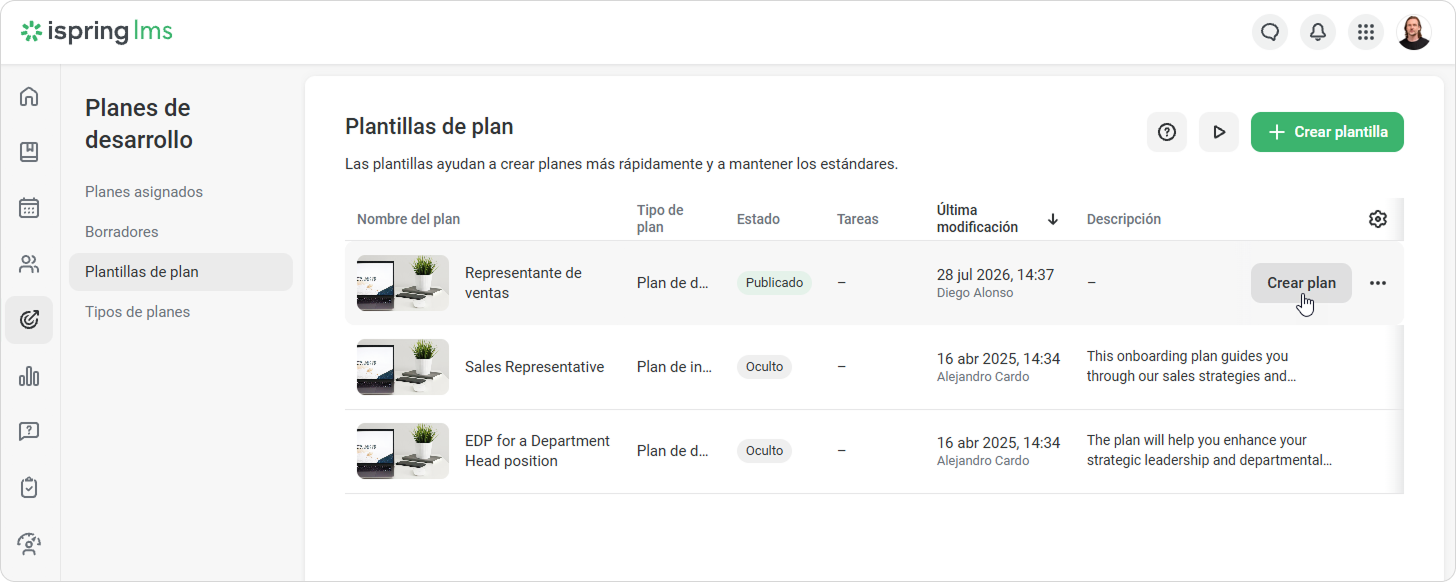
La página Plantillas de plan contiene planes de desarrollo prediseñados. Se trata de una biblioteca compartida a la que pueden acceder los usuarios con permiso para ver y administrar plantillas.
Las plantillas de plan guardan ahorran tiempo para administradores y supervisores, lo que les permite seleccionar y asignar planes para distintos puestos rápidamente.
...
Puede guardar cualquier plan de desarrollo como plantilla.
- Crear Cree un plan nuevo siguiendo las las instrucciones y seleccione y seleccione Guardar como > Plantilla de plan.
- Después, elija el tipo de plan, por ejemplo, plan de incorporación.
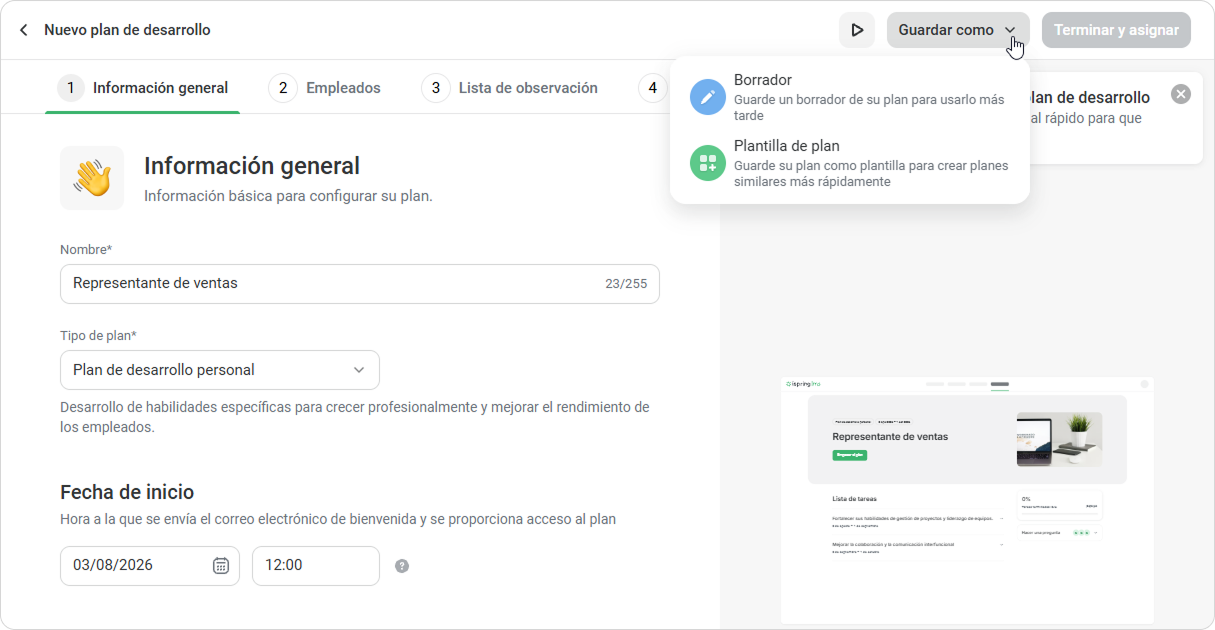
- Haga que la plantilla esté publicada u oculta. Una plantilla oculta no puede utilizarse para crear planes nuevos. Luego, haga clic en Crear.
...
- Vaya a Plantillas de plan > Crear plantilla.
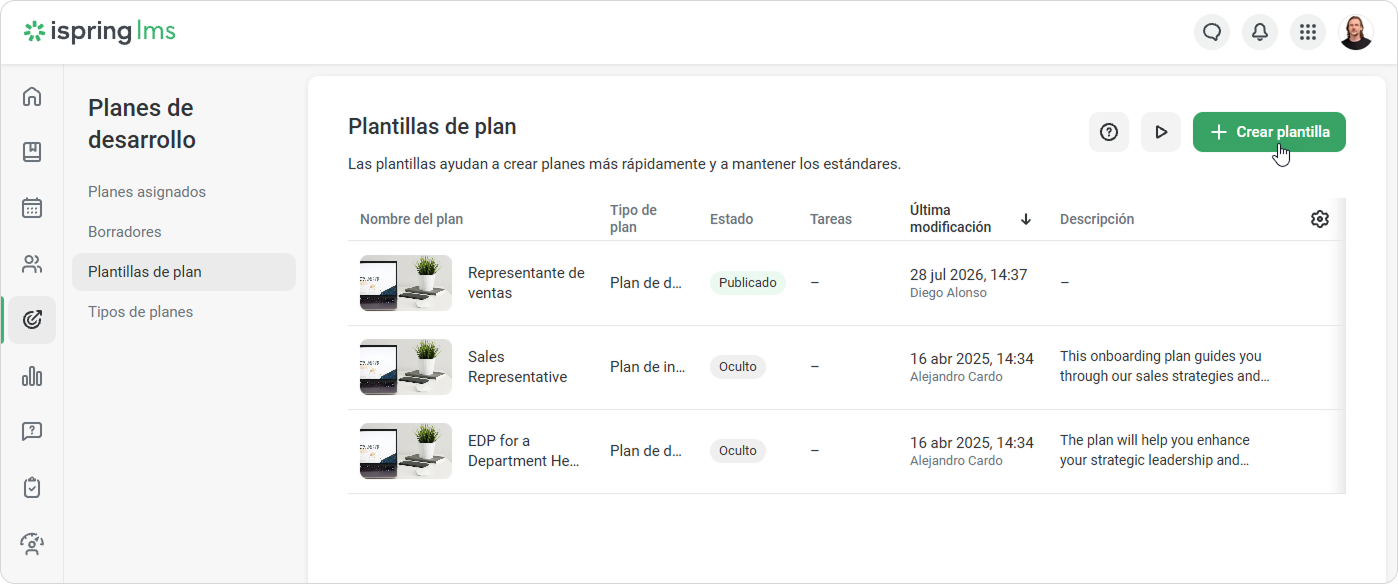
- En la pestaña General, introduzca el nombre, el tipo de plan y una breve descripción para sus colegas.

- SiguienteA continuación, puede añadir una descripción para empleados y definir los objetivos del plan.
- Vaya a la pestaña Lista de observación. Haga clic en Desde cero, luego establezca la duración y elija la estructura. Haga clic en Continuar.
- Añadir Añada tareas a las etapas. Para cambiar el nombre de la etapa y ajustar su duración, haga clic en ••• y luego en Editar etapa.
Establezca fechas límite y escriba descripciones si es necesario. Haga clic en Guardar. - SiguienteA continuación, haga clic en en Ajustes avanzados para ajustar el progreso del plan.
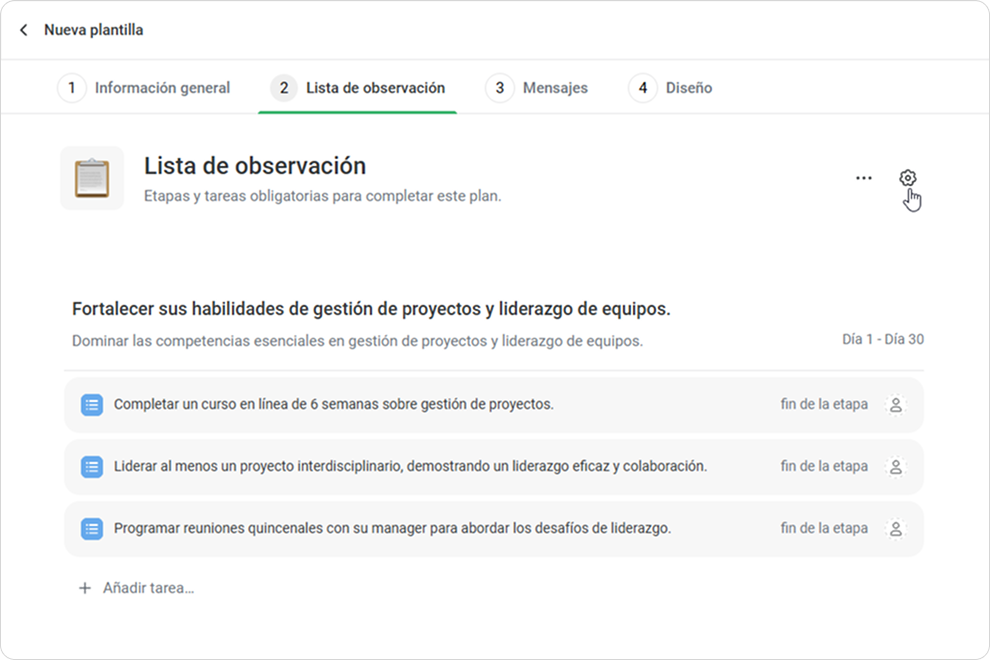
Elija el orden en que los empleados pueden completar tareas:- Flexible dentro de cada etapa. Las tareas pueden completarse en cualquier orden.
- Secuencial. Las tareas deben completarse en el orden en que aparecen.
Después, puede elegir quién verificará la finalización de la tarea. De forma predeterminada, es el empleado, a menos que la tarea tenga un supervisor de tareas.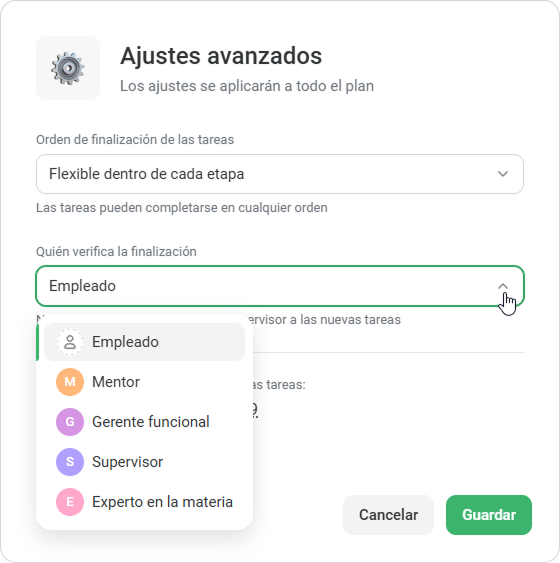
Por último, puede establecer la hora a la que debe completarse una tarea, por ejemplo, antes de las 12:00.
Haga clic en Guardar.
- SiguienteA continuación, configure los mensajes y personalice el diseño del plan según sea necesario.
- Haga clic en Revisar y guardar.
Entonces
A continuación, verá el esquema del plan.
Si se necesitan cambios, haga clic en Editar. También puede hacer clic en Volver a editar en la esquina superior derecha. - Cuando el plan esté listo, elija Guardar y publicar o Guardar y ocultar.
...
- Seleccione una plantilla, haga clic en ••• y luego en Crear plan.

- Seleccione los empleados y mentores siguiendo las instrucciones anteriores.
- Vaya a la pestaña Lista de observación, establezca las fechas límite de las tareas y asigne supervisores de tareas.
- Cuando el plan esté listo, haga clic en Finalizar y asignar.
...