


Un video vídeo es una de las formas más eficaces de transmitir información en un curso en línea. Para ampliar la audiencia del videovídeo, puede añadir subtítulos. De este modo, el video vídeo estará disponible para usuarios con discapacidad auditiva o para extranjeros que necesiten una traducción.
Puede añadir subtítulos con Microsoft PowerPoint, incluido en Microsoft Office 2016, 2019 o en una suscripción a Microsoft Office 365.
iSpring Suite 11 le permite publicar una presentación de PowerPoint en formato HTML5, conservando todos los efectos y las funciones de PowerPoint, incluidos los subtítulos.
Vea este video vídeo para aprender a añadir subtítulos a un video vídeo en PowerPoint.
También , no dude en leer las guías puede consultar la guía paso a paso para configurar los subtítulos de videovídeo.
- Añadir un video a una diapositiva de presentación
- Añadiendo subtítulos a un video
- Publicando una presentación en HTML5
- Eliminando Subtítulos
...
| Table of Contents |
|---|
Añadir un vídeo a una diapositiva de presentación
El primer paso es añadir un clip de video vídeo a una diapositiva.
- Inicie PowerPoint, seleccione una diapositiva y abra la pestaña Insertar. A continuación, haga clic en el menú Multimedia y elija Video Vídeo. Por último, haga clic en la opción Este dispositivo.
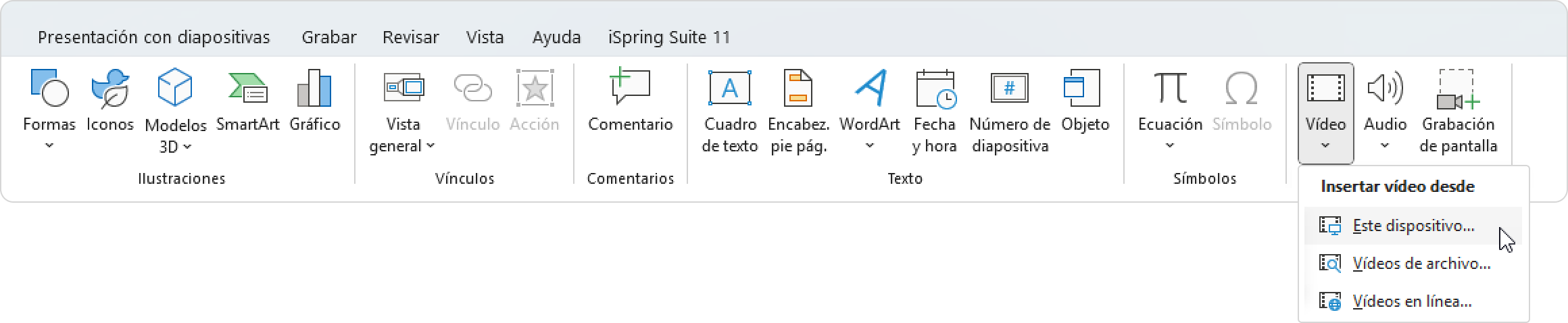
- Localice el archivo de video vídeo en su ordenador, selecciónelo y haga clic en Insertar.
- El video vídeo se ha añadido a la diapositiva.
...
Añadir subtítulos a un
...
vídeo
La segunda etapa es añadir subtítulos al video vídeo insertado. Crear un archivo de subtítulos con antelación.
- Seleccione el video vídeo de la diapositiva y abra la pestaña Playback Reproducción. A continuación, abra el menú Insertar subtítulos y elija la opción Insertar subtítulos.

Localice un archivo WebVTT (un archivo con la extensión .vtt) en su ordenador y haga clic en Insertar.
videoPanel bgColor #eaf4fd Puede añadir varios archivos de subtítulos a un vídeo, como traducciones a distintos idiomas. - Los subtítulos se han añadido ahora al videovídeo. Haga clic en el icono de la barra de herramientas botón de subtítulos del reproductor y active los subtítulos deseados.
...
Publicar una presentación en HTML5
Si publica una presentación de PowerPoint en formato HTML5, podrá añadirla a un sitio web o blog y descargarla a un servicio en la nube o a un sistema de gestión del aprendizaje. Puede convertir una presentación de PowerPoint a HTML5 mediante iSpring Suite 11.
- Abra la la pestaña iSpring Suite 11 pestaña y haga clic en Publicar.
- Seleccione cualquier opción de publicación excepto Video o YouTube. Después, haga clic en Publicar.
La presentación se publica publicará en formato HTML5. Ahora , súbala a la publíquela en un sitio web para ver el video vídeo con subtítulos.
videoPanel bgColor #eaf4fd Al ver un vídeo localmente desde un ordenador, los subtítulos no funcionarán. - Aparecerá un botón especial en el reproductor de videovídeo. Haga clic en él para seleccionar los subtítulos necesarios.
- Ahora sus alumnos podrán leer los subtítulos al ver el videovídeo.
...
Eliminar subtítulos
Si ya no necesita los subtítulos, Eiminarlos Eliminarlos del videovídeo.
- Haga clic en el video vídeo de la diapositiva y abra la pestaña Playback Reproducción.
- A continuación, abra el menú Insertar subtítulos y elija Eliminar todos los subtítulos.