


Cuando asigne un plan a los empleados, aparecerá en la página Planes asignadospágina. Aquí, puede rastrear qué planes comenzarán pronto, monitorear el progreso de los empleados y comunicarse con supervisores y mentores.
...
A continuación, verá una lista de empleados.
En la columna Progreso del plan columna, puede ver el porcentaje actual de finalización del plan.
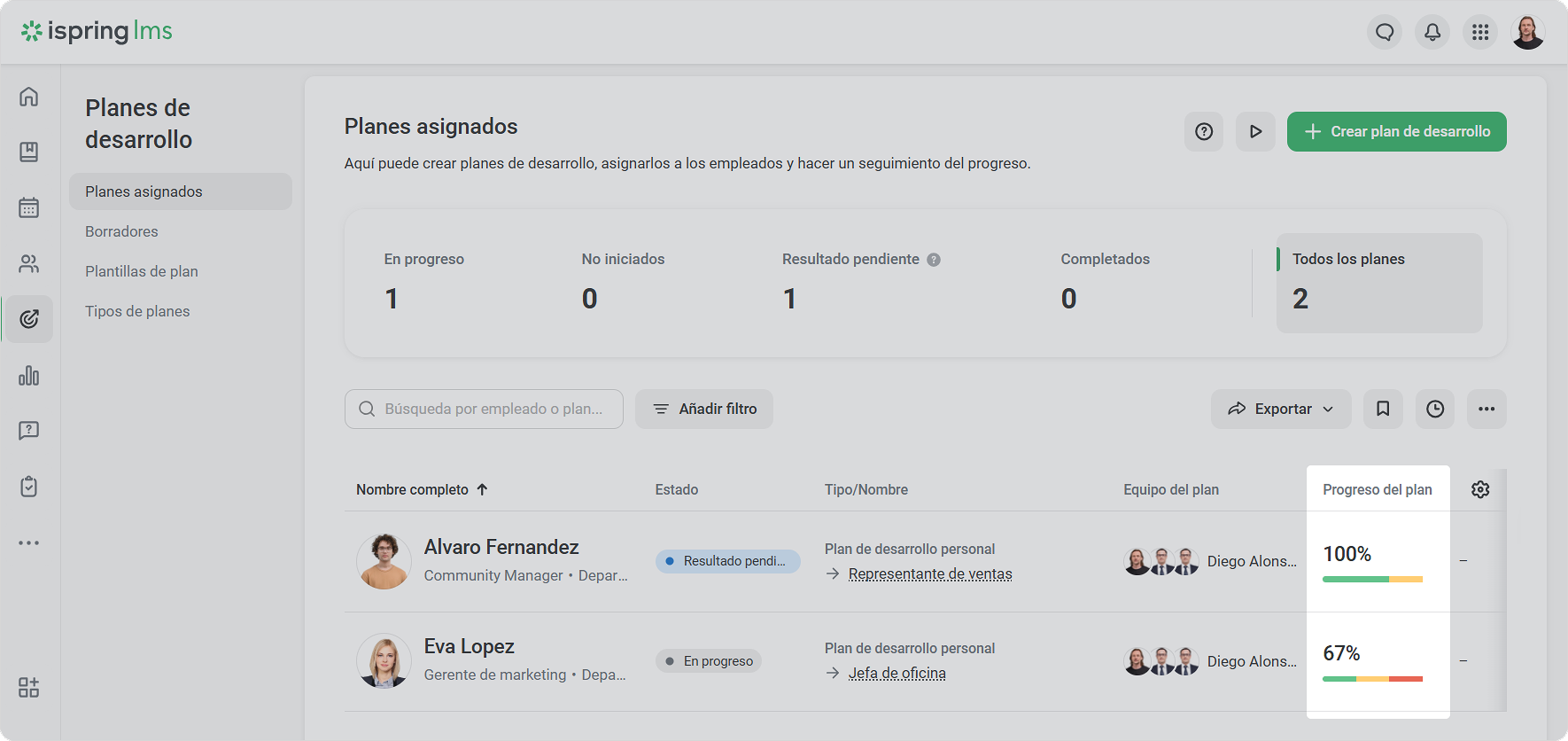
La columna Fecha de finalización del resultado muestra las fechas límite del plan.
...
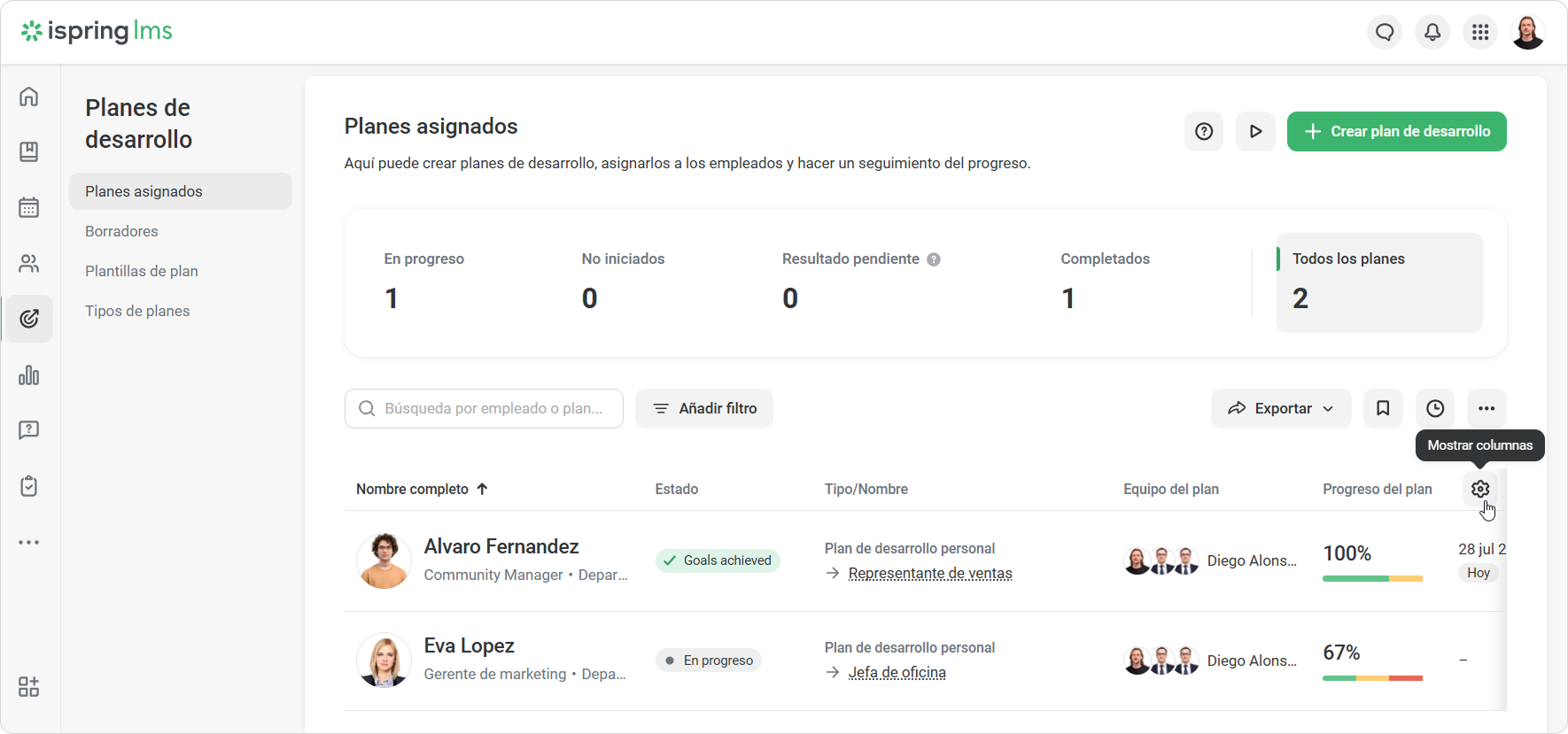
Puede seleccionar las columnas requeridas en los ajustes.
Cómo localizar a un empleado o
...
un plan
Introduzca el nombre del empleado o el título del plan en la barra de búsqueda.
...
- Seleccione el plan y haga clic en •••. Después A continuación, haga clic en Editar plan.
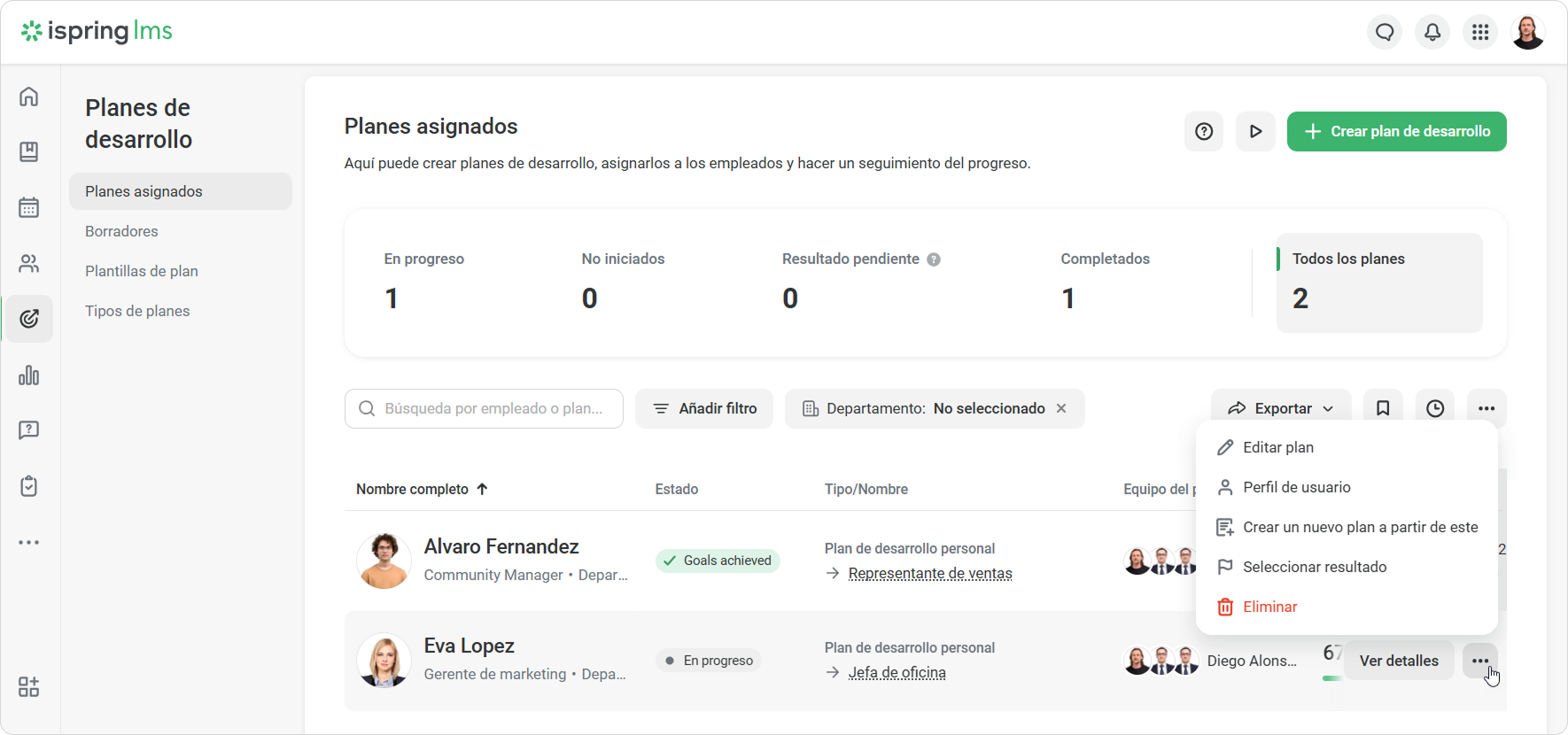
- La ventana del editor se abrirá. Haga los cambios y haga clic en Guardar.
...
- Abra un plan de desarrollo que esté en progreso.
- Haga clic en Editar plan.
- Vaya a la Pestaña pestañade EmpleadosEmpleado y haga clic en el nombre del mentor.
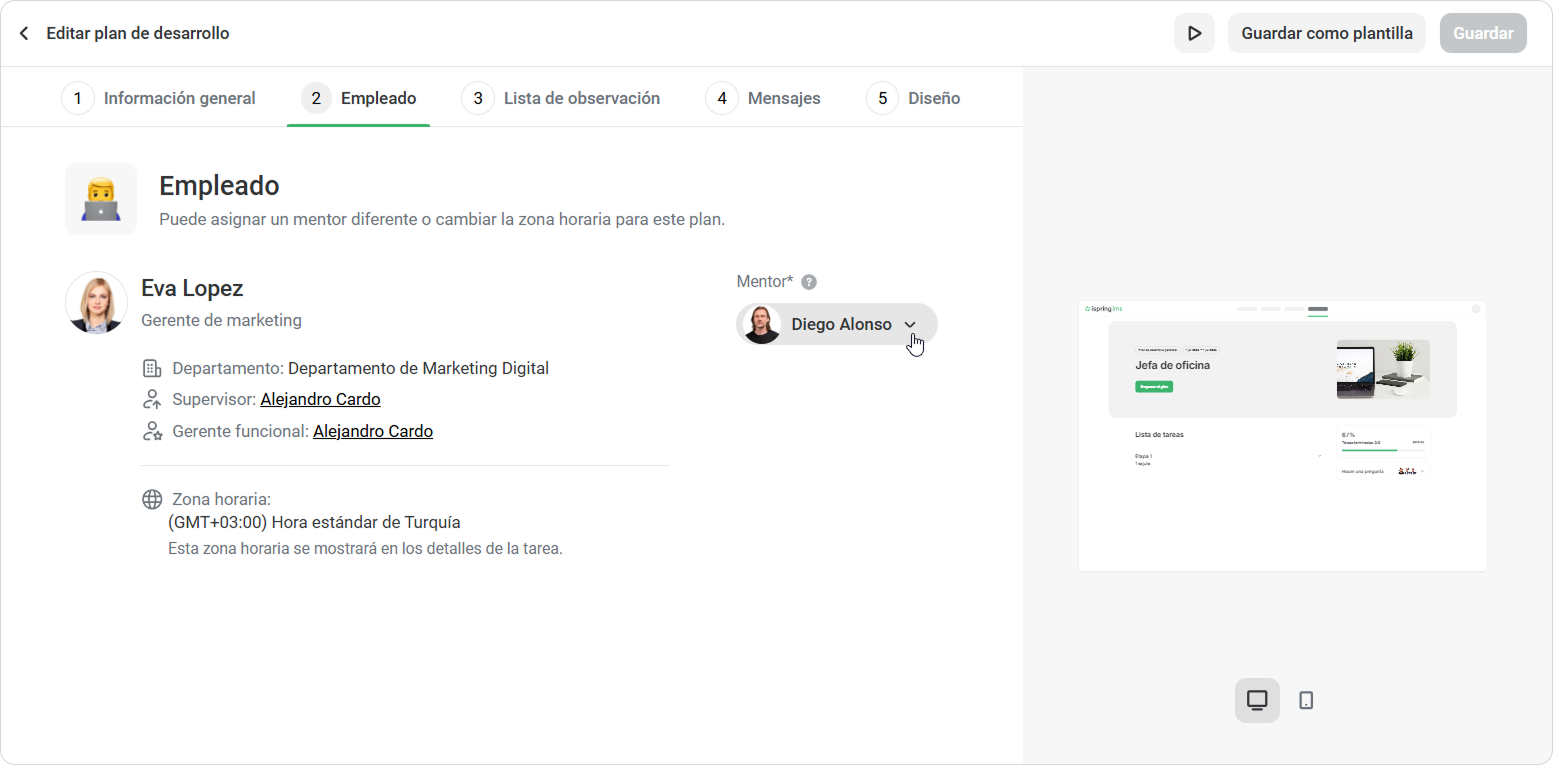
- Seleccione un nuevo mentor de la lista.
- Confirme la acción.
- Haga clic en Guardar.
...
- Vaya a Planes de desarrollo > Planes asignados.
- Haga clic en Exportar y elija un formato: CSV o XLSX.

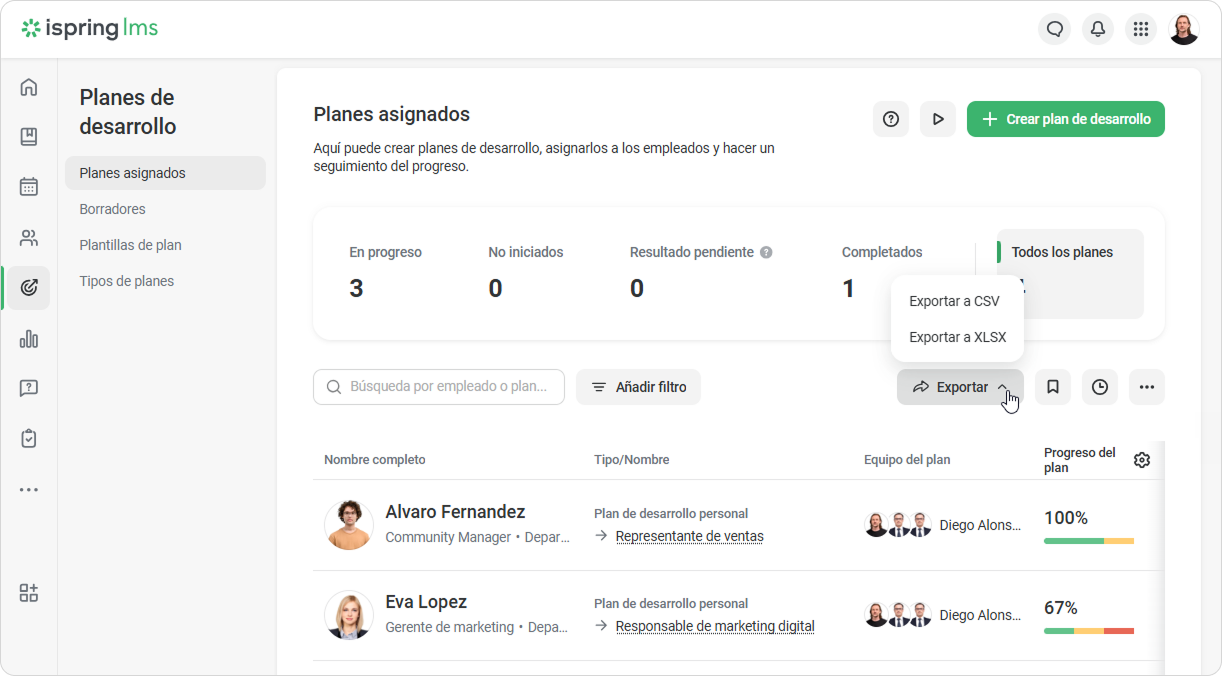
- Abra el archivo descargado.
...
- Haga clic en Enviar por correo electrónico.

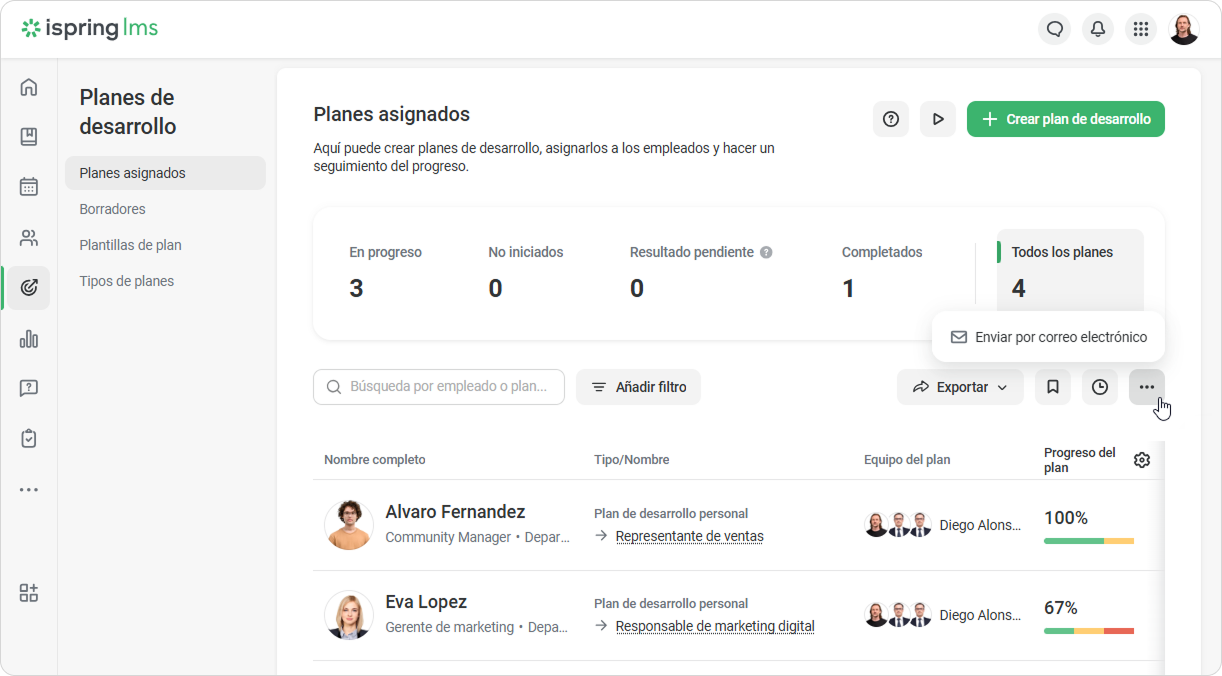
- Seleccione los destinatarios e introduzca una línea de asunto.
- Haga clic en Enviar.
...
- Haga clic en Programar un informe.

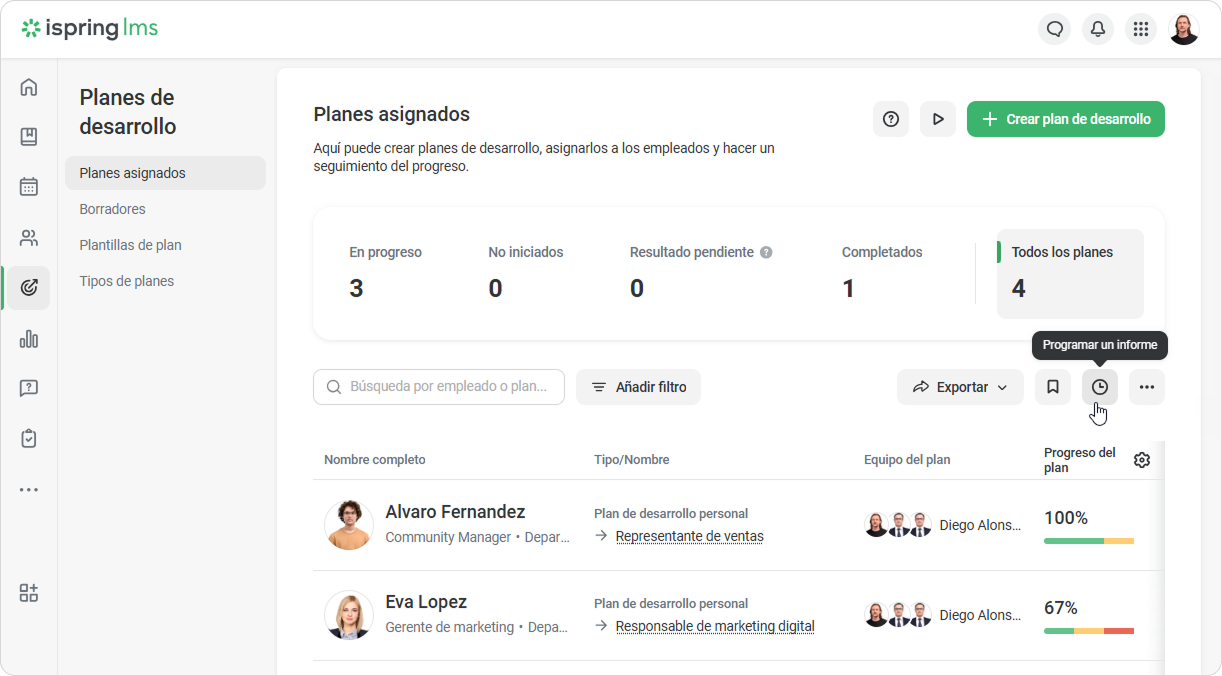
Introduzca un nombre de plantilla, seleccione los destinatarios y establezca la hora y la frecuencia de entrega. Después A continuación, haga clic en Programar.

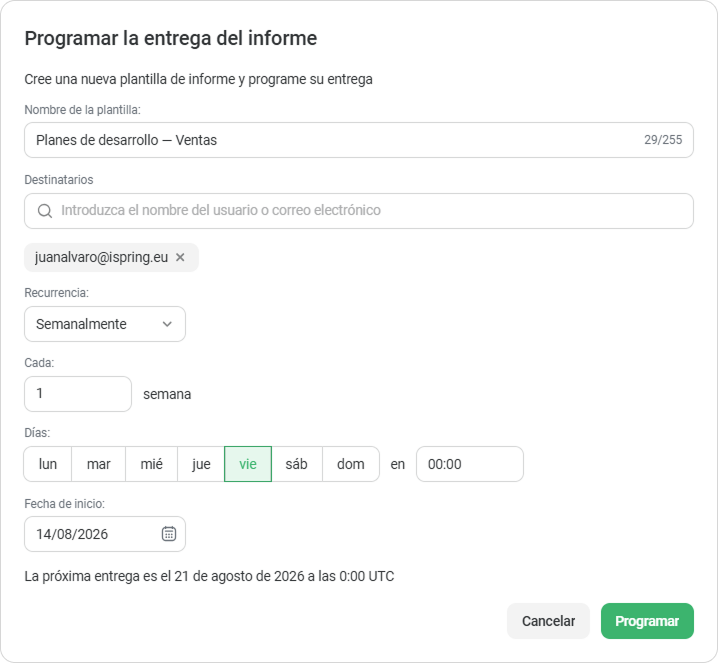
¡Hecho! Ha compartido el informe resumen.
...
- Haga clic en Guardar como plantilla del de informe.

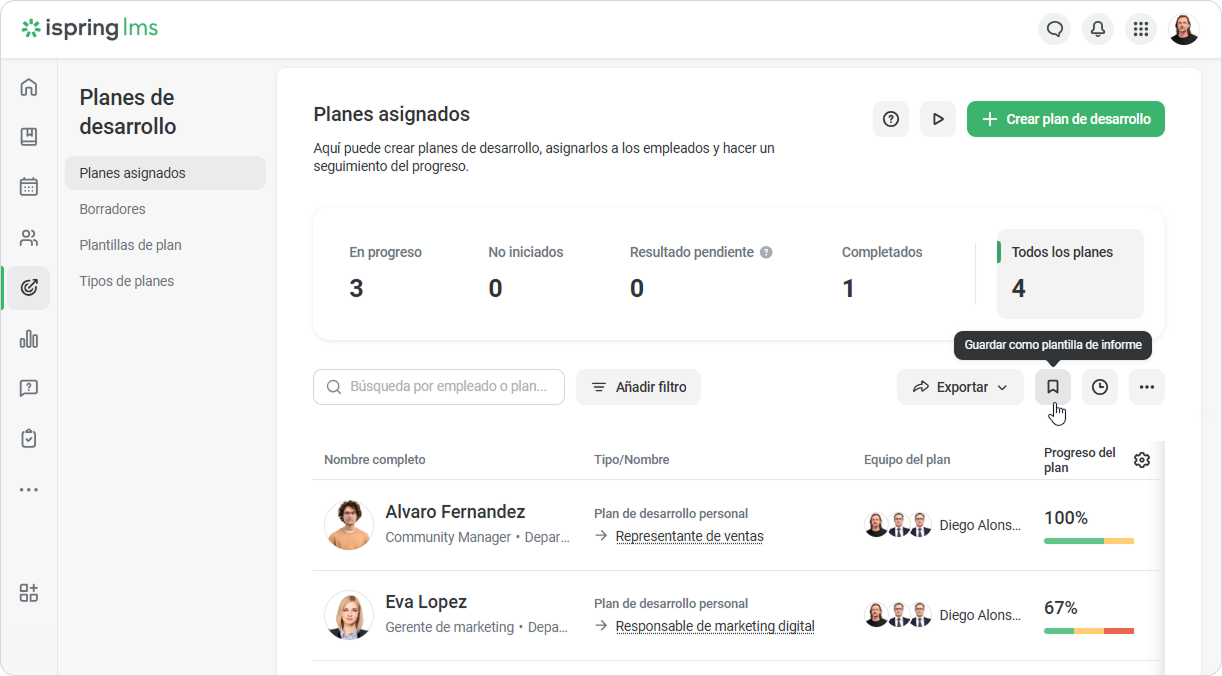
- Introduzca un nombre y haga clic en Crear.

¡Todo está listo! Puede acceder a la plantilla en la sección “Mis informes”.
Cómo ver los detalles de finalización del plan
- Seleccione un plan de desarrollo y haga clic en Ver detalles.

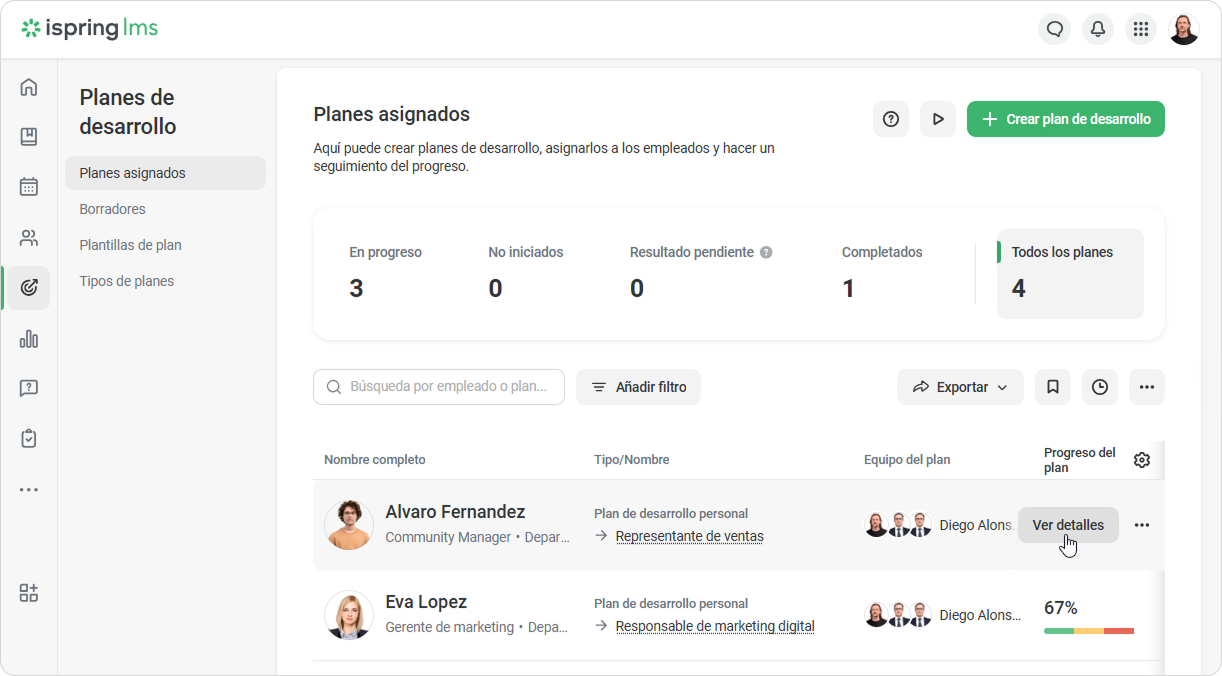
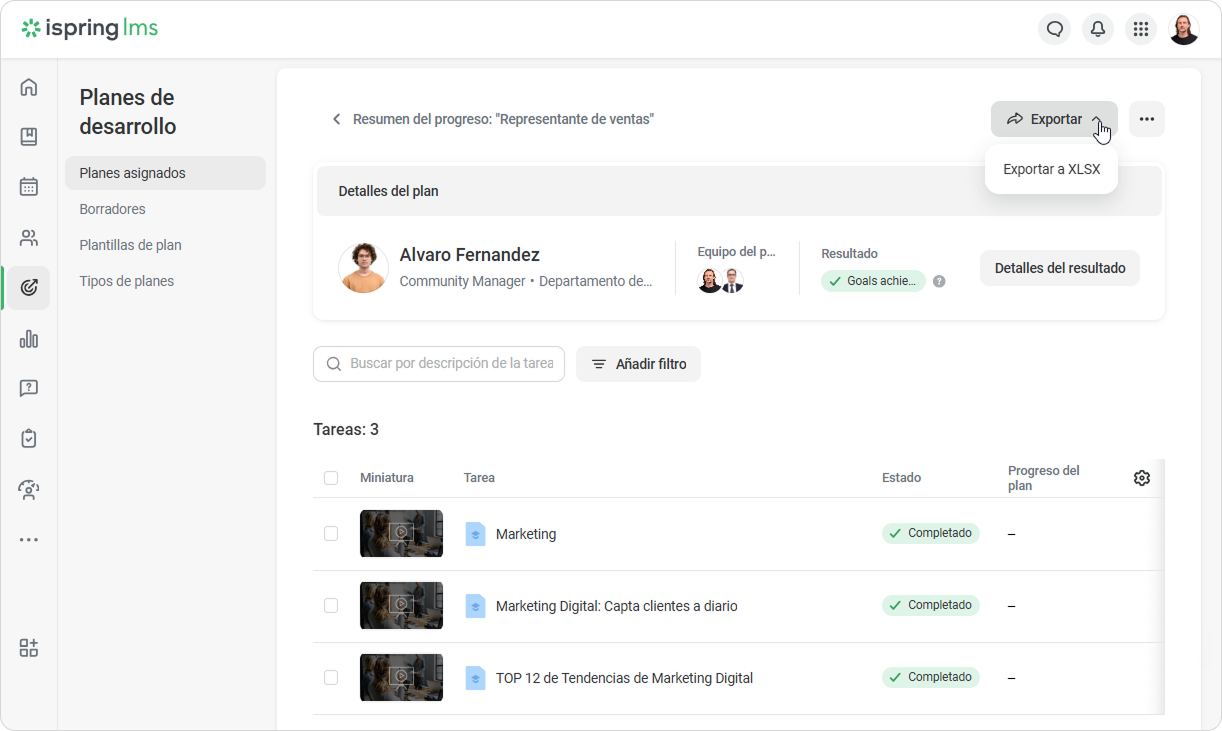
- El panel de control mostrará el progreso del plan, el número de tareas completadas, la fecha de inicio y la duración del plan.
- A continuación, verá el estado de cada tarea, incluidas las fechas límite y los tiempos reales de finalización.

- El informe también enumerará los supervisores de tareas y mostrará cuántos intentos han realizado los empleados.
Puede exportar el informe detallado en formatos CSV y formato XLSX.
Cómo seleccionar el resultado de un plan de desarrollo
...
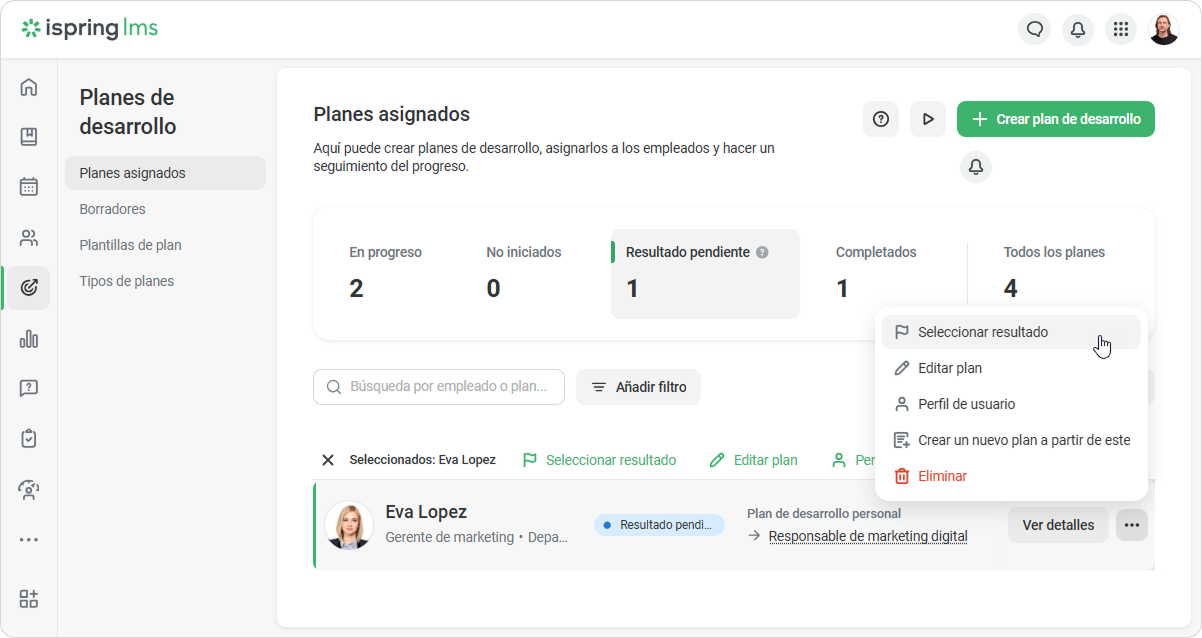
- Vaya a Planes de desarrollo > Planes asignados > Resultado pendiente.
- Haga clic en Seleccionar resultado.

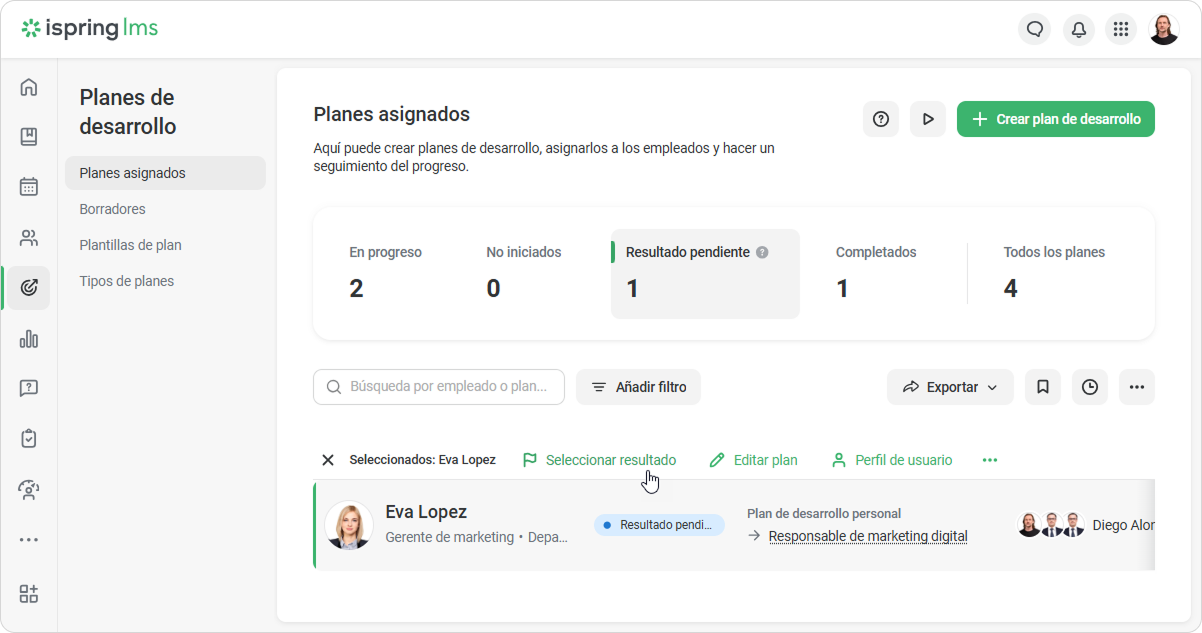
- Revise el puesto del empleado y el porcentaje de finalización del plan. La barra de progreso mostrará cuántas tareas se terminaron a tiempo y cuántas fechas límite se no asistieron. A continuación, encontrará comentarios del mentor y del supervisor. Puede enviarles un mensaje y pedir un comentario.

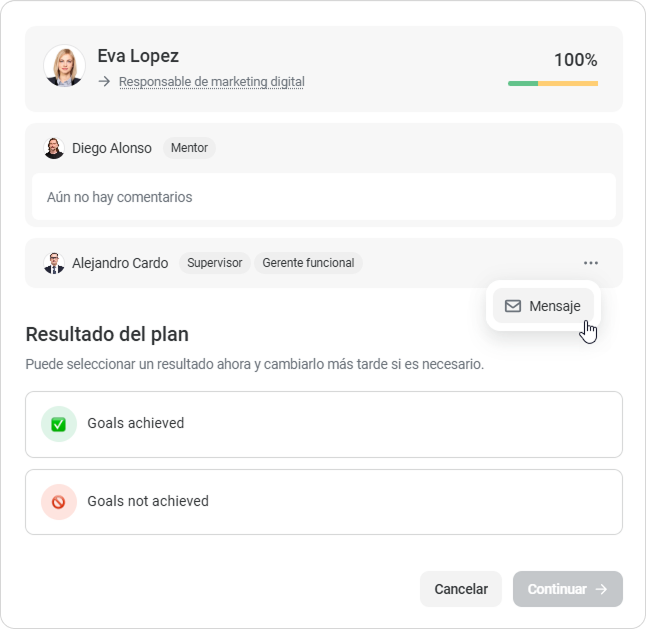
- En la sección Resultado del plan, seleccione un resultado. Añada un comentario y haga clic en Continuar.

- Confirme su decisión.

¡Genial! El plan ahora aparecerá como Terminado. Haga clic en él para ver los detalles.
Puede seleccionar el resultado antes si el empleado ya ha demostrado resultados excelentes. Para ello, abra el plan, haga clic en ••• y elija Seleccionar resultado.
Cómo editar el resultado
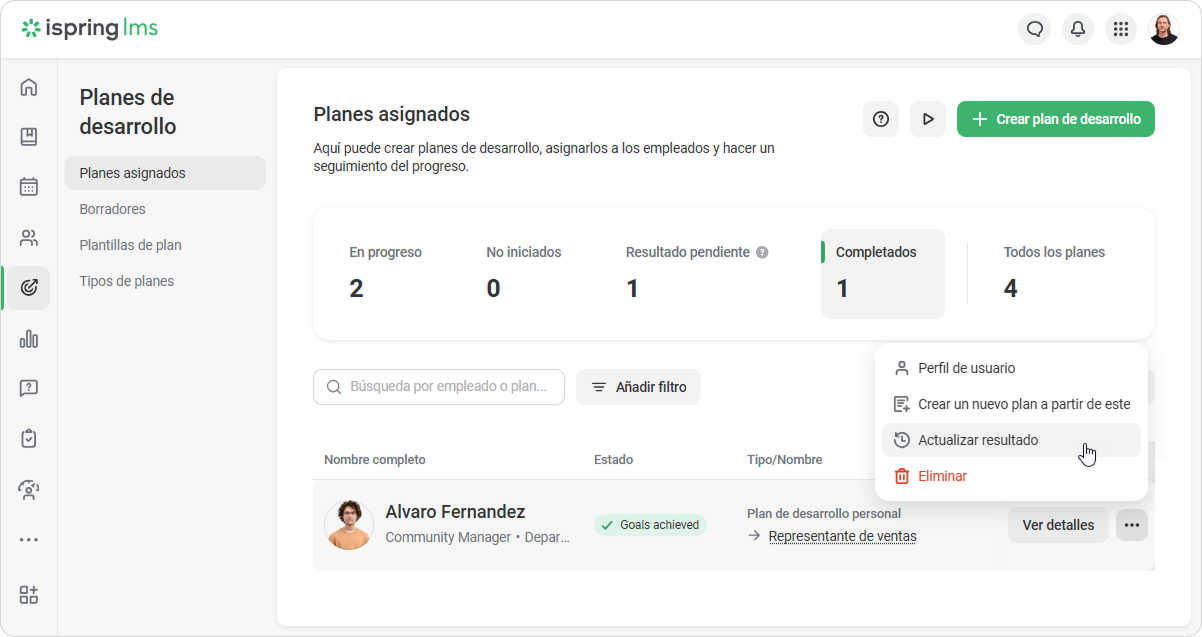
- Vaya a la pestaña Completado Completados.
- Seleccione un plan. A continuación, luego haga clic en •••y seleccioneActualizar resultado.

- Elija el nuevo resultado y añada un comentario.

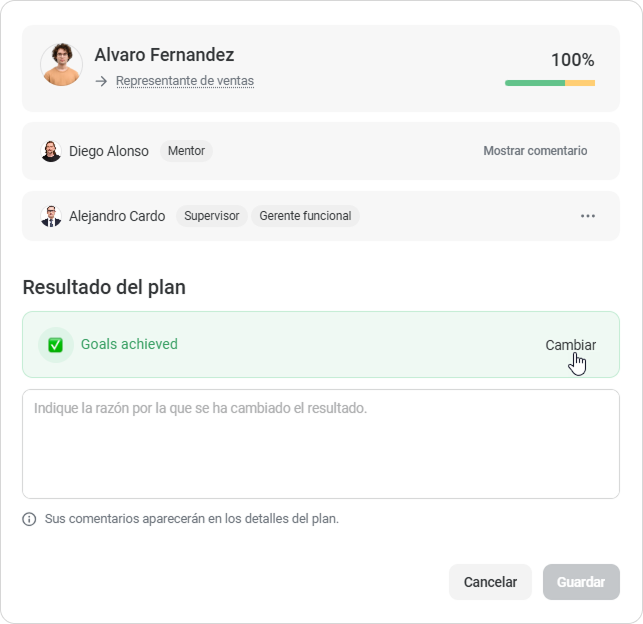
- Después A continuación, haga clic enContinuar > Guardar cambios.