...
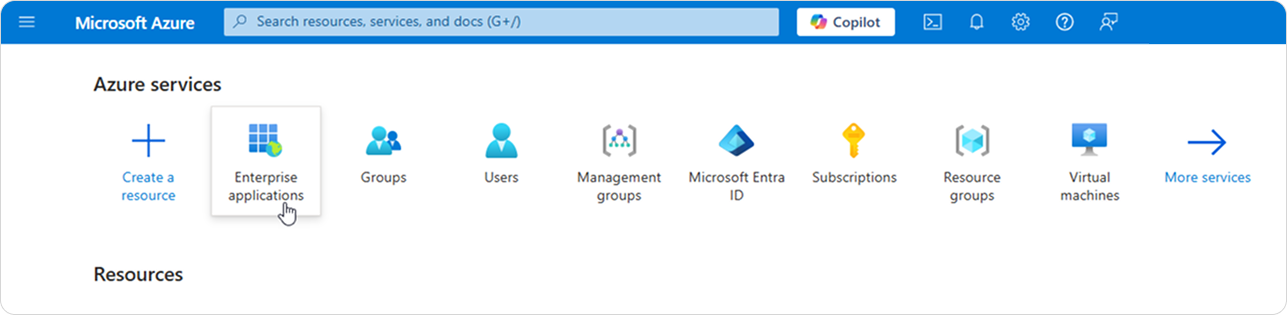
- Inicie sesión en su cuenta de Microsoft Entra ID (Azure AD). En la sección Azure services (Servicios de Azure), elija Enterprise applications (Aplicaciones empresariales).
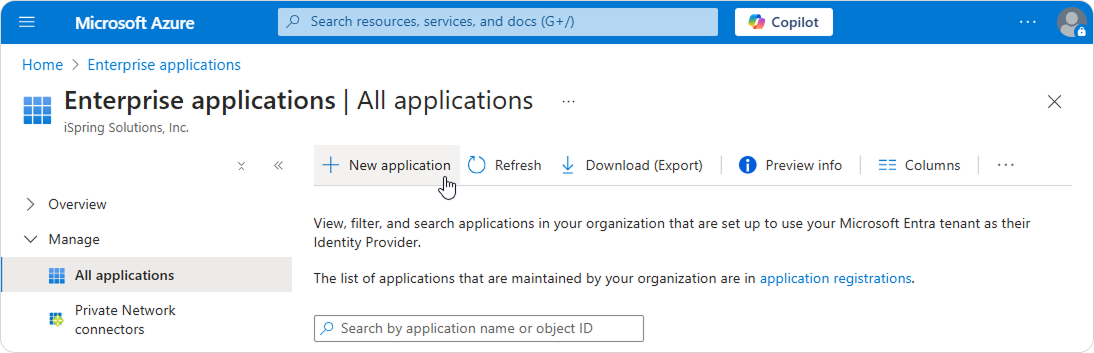
- Seleccione New application (Nueva aplicación).
- Elija Create your own application (Crear su propia aplicación). Después, introduzca el nombre de su aplicación y seleccione Integrate any other application you don't find in the gallery (Non-gallery) (Integrar cualquier otra aplicación que no encuentre en la galería (sin galería)).
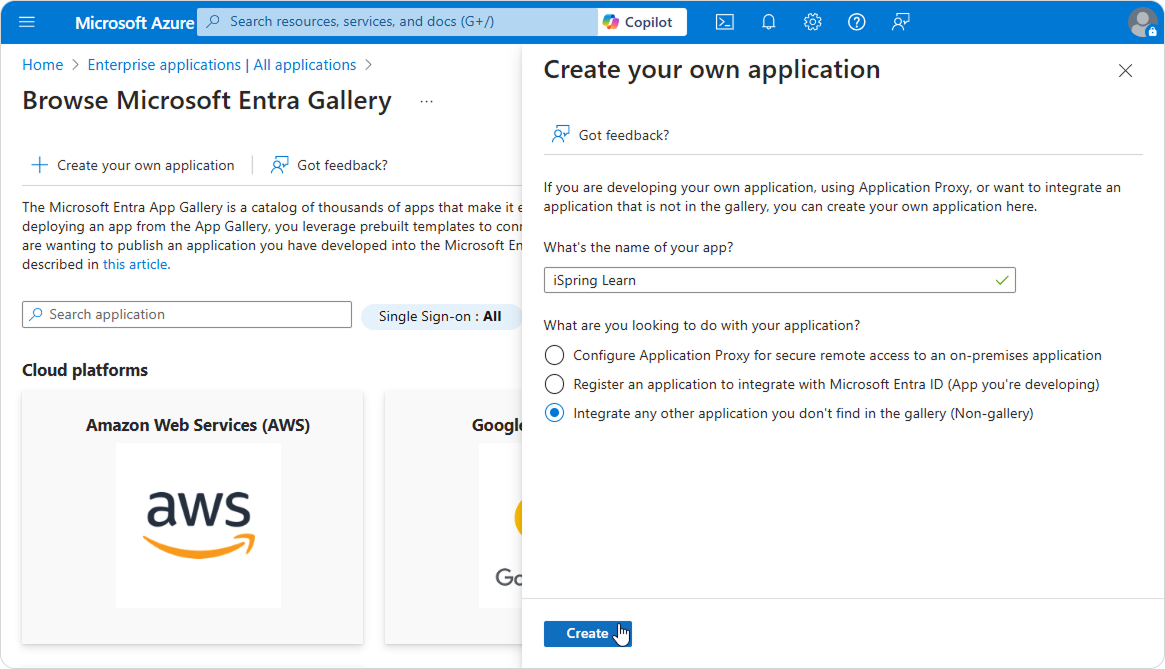
- Haga clic en Create (Crear).
Cómo conectar la aplicación a iSpring LMS
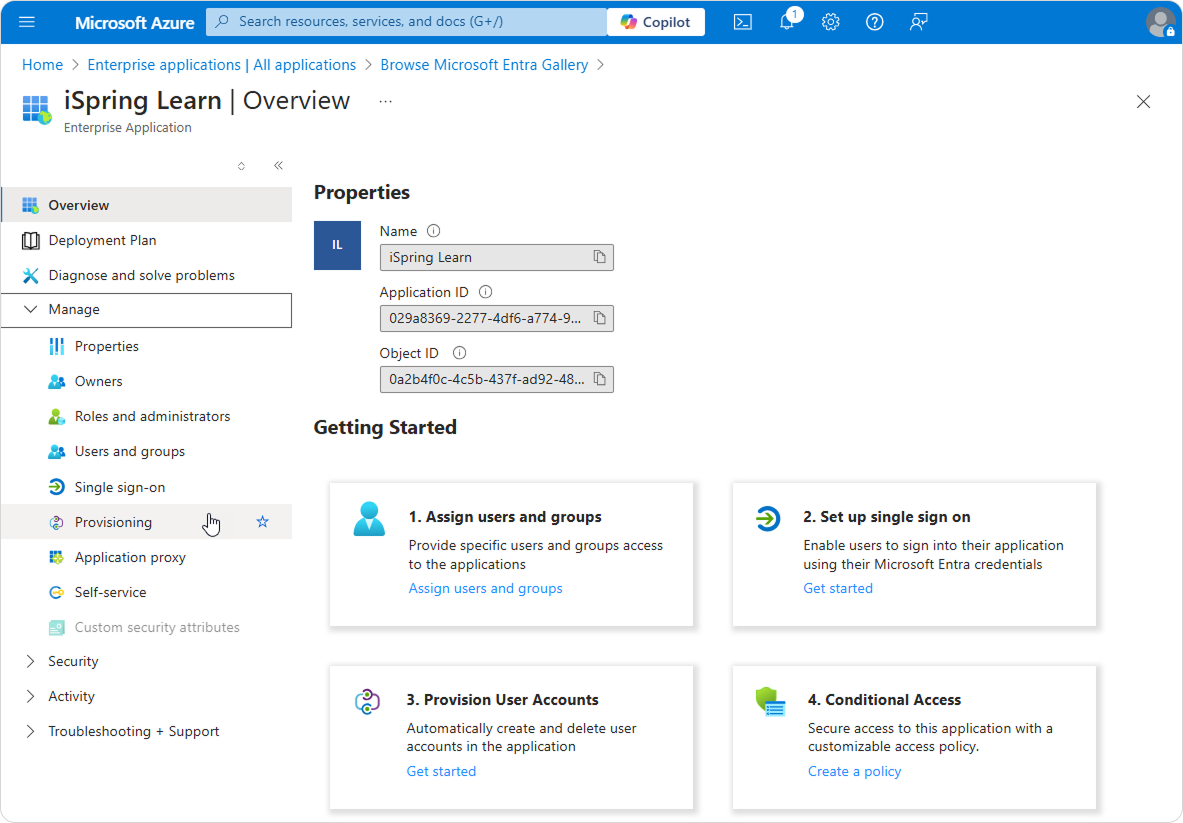
- Vaya a Manage (Administrar) > Provisioning (Aprovisionamiento) en el menú de la izquierda.
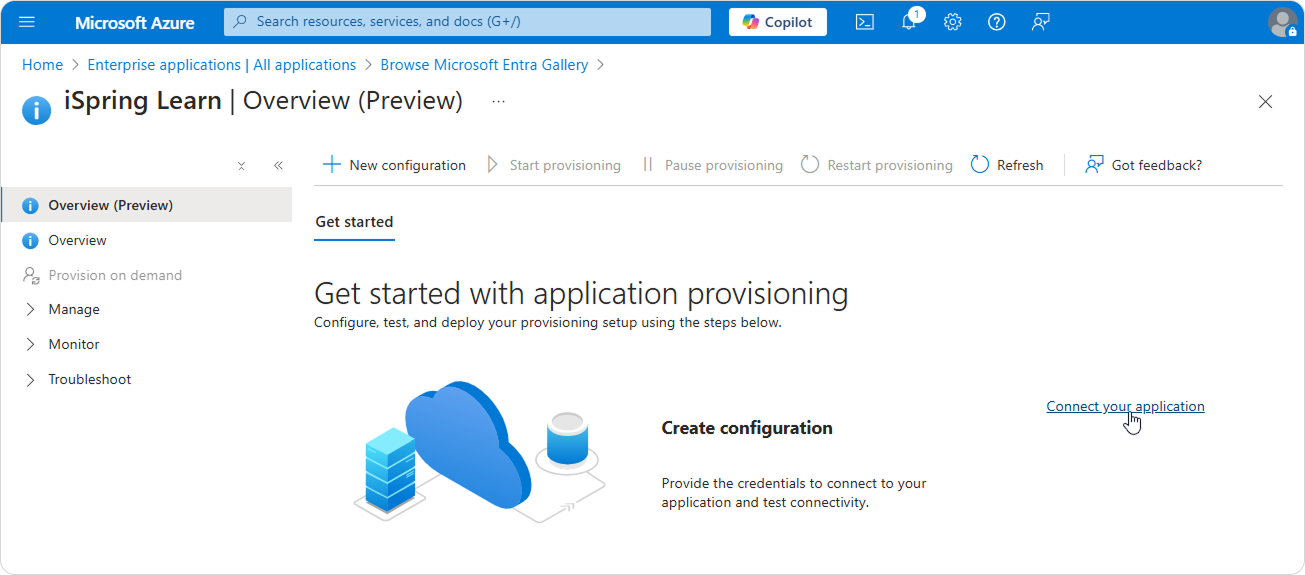
- Seleccione Connect your application (Conecte su aplicación).
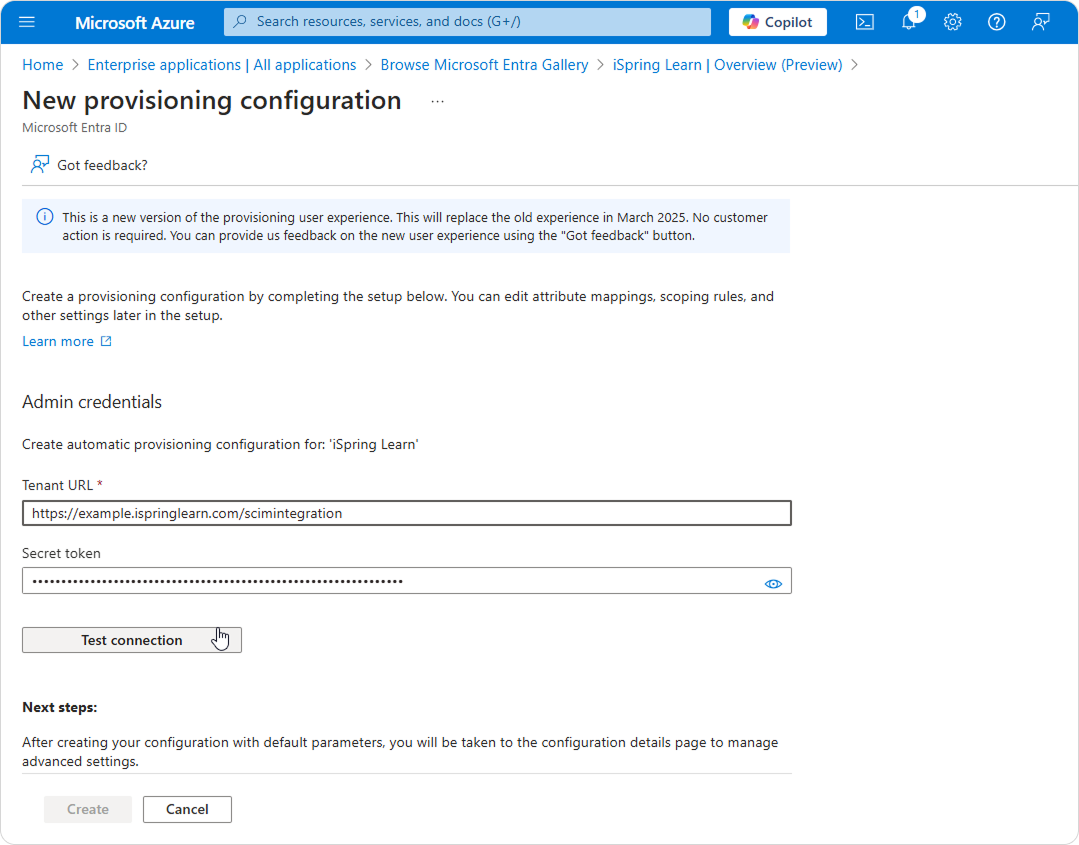
Pegue la Tenant URL (URL del inquilino) y el Secret token (Token secreto) que copió de iSpring LMS. Haga clic en Test connection (Probar conexión).
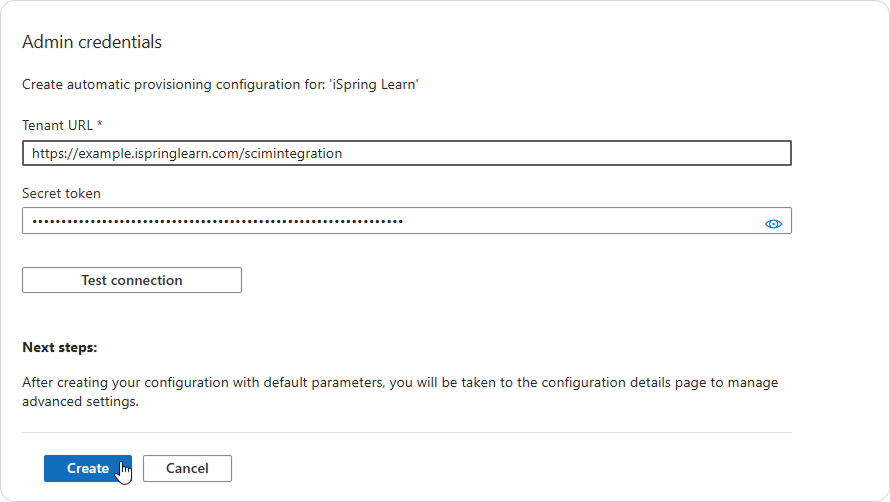
- Después, haga clic en Create (Crear).
Cómo añadir usuarios y grupos para la sincronización
- Vaya a Manage (Administrar) > Users and groups (Usuarios y grupos).
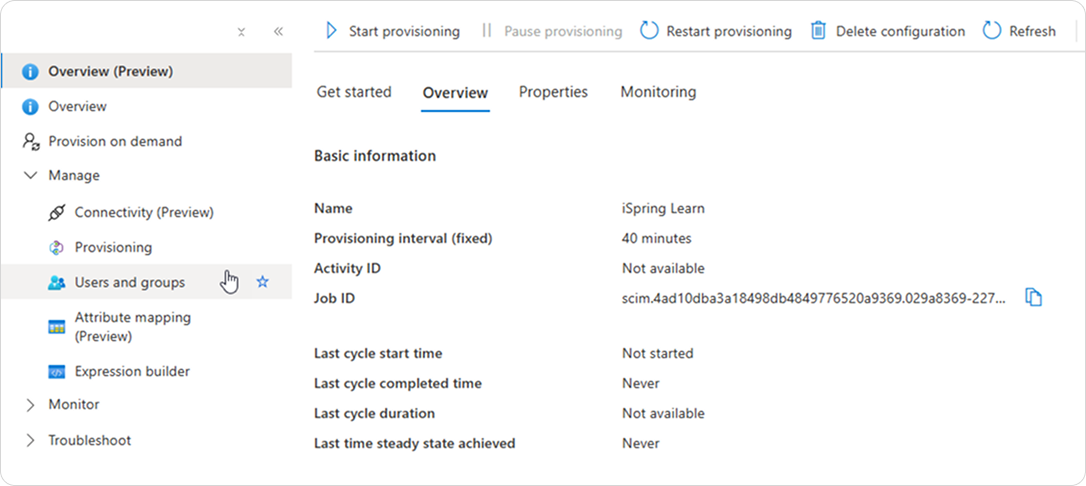
- Haga clic en Add user/group (Añadir usuario/grupo).
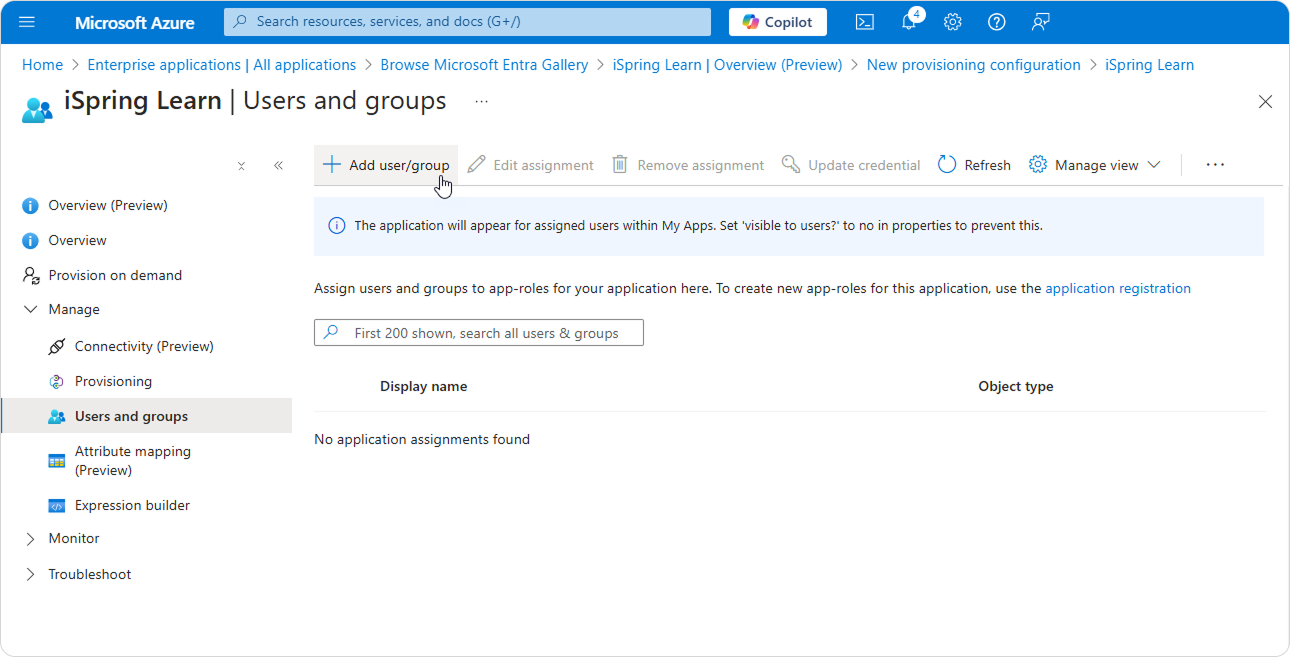
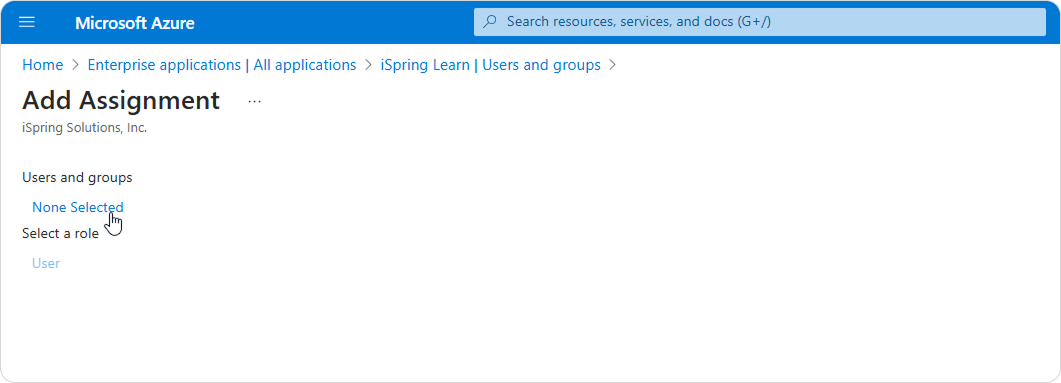
- Como está configurando la sincronización por primera vez, la lista de usuarios y grupos estará vacía. Haga clic en None Selected (Ninguno seleccionado).
- Marque las casillas junto a los usuarios y grupos que desea sincronizar de la lista, y luego haga clic en Select (Seleccionar).
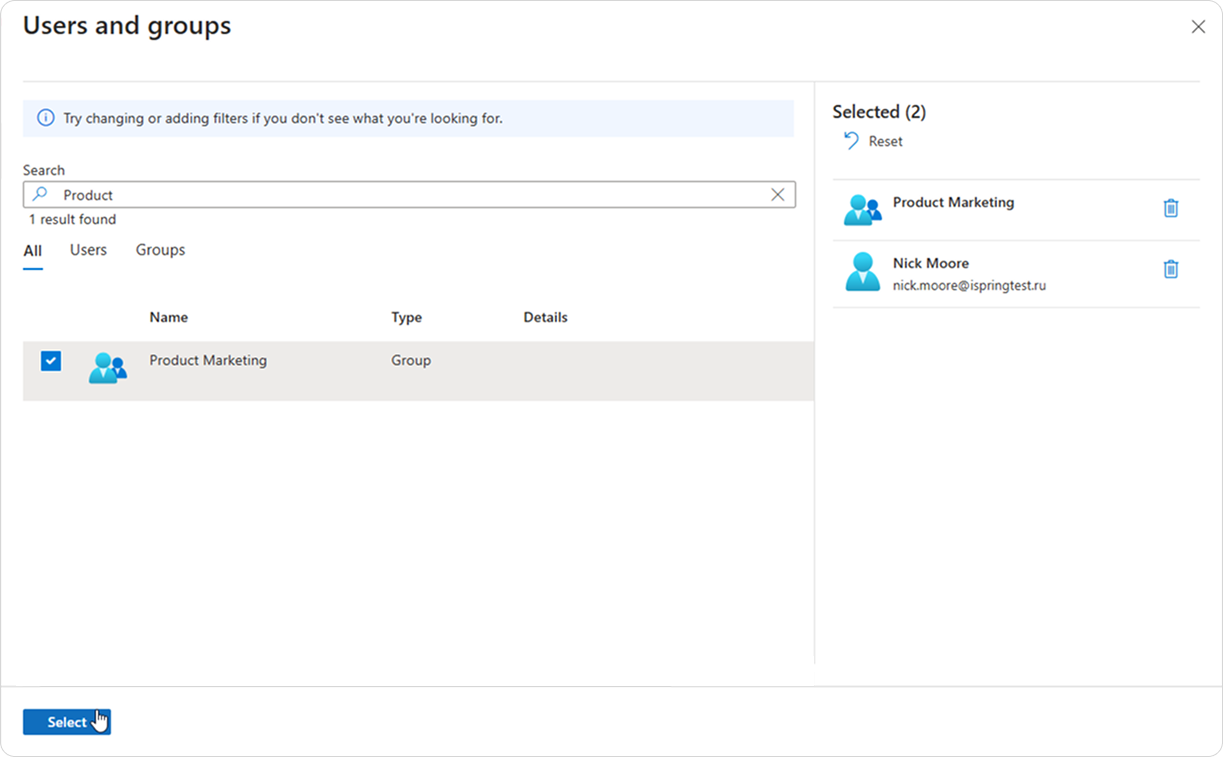
Los usuarios y grupos que ha seleccionado ahora aparecerán en la pestaña. Ahora puede sincronizarlos.
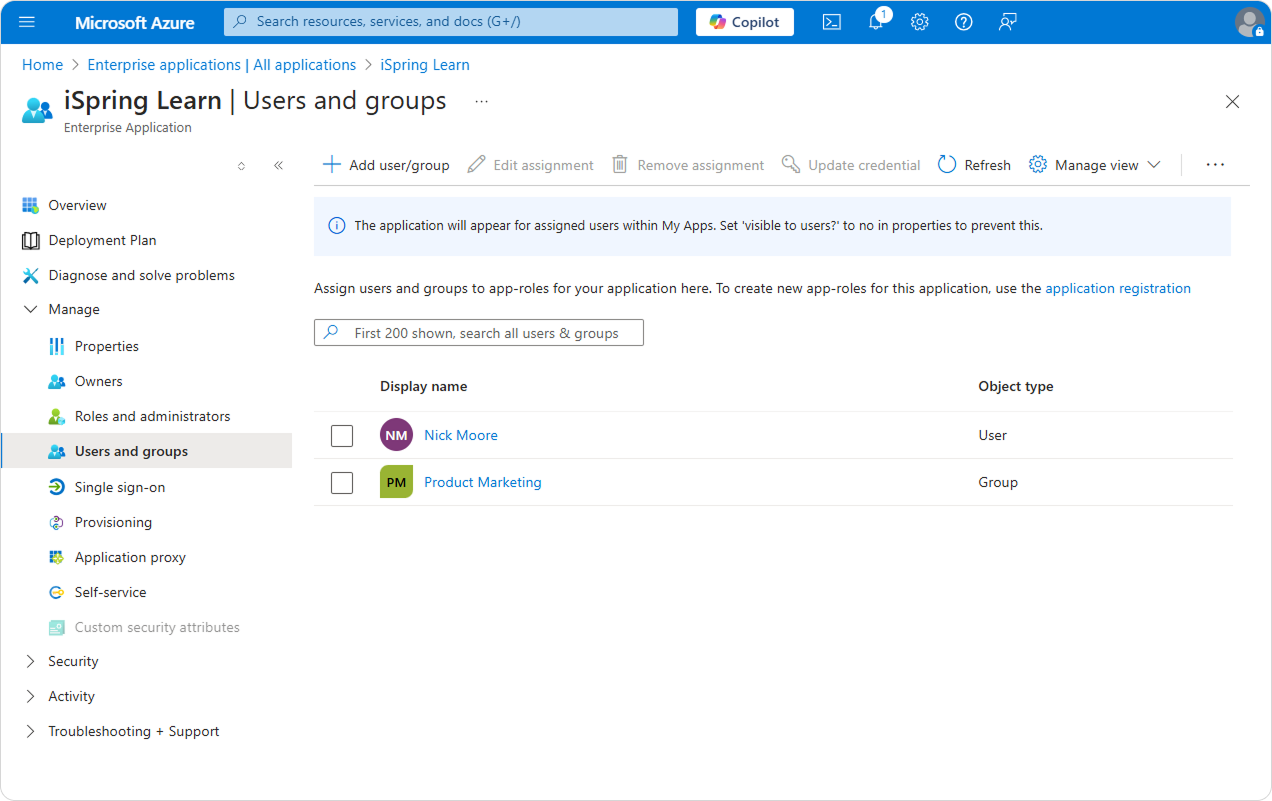
Panel bgColor #eaf4fd - Todos los usuarios y grupos que usted agregó a esta sección se sincronizarán.
- Si necesita dejar de sincronizar usuarios o grupos, simplemente marque la casilla junto a su nombre y elimine al usuario o grupo.
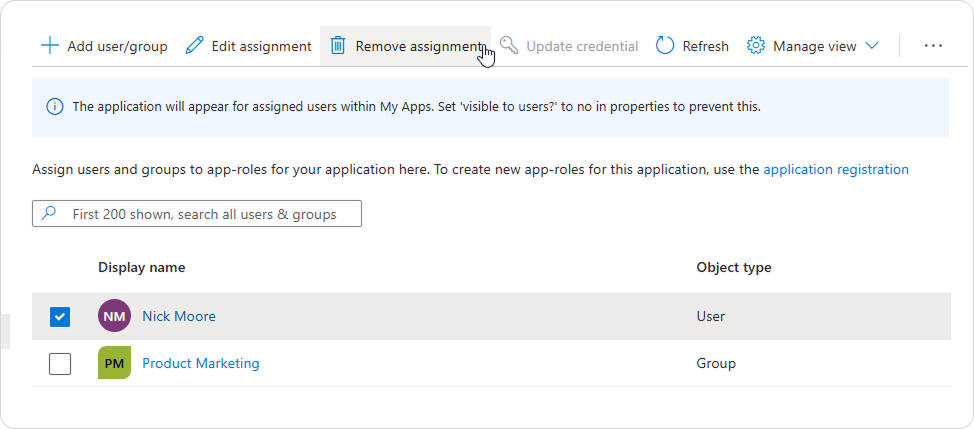
- Todos los usuarios y grupos que usted agregó a esta sección se sincronizarán.
Cómo iniciar la sincronización en Microsoft Entra ID (Azure AD)
- Abra la sección de Overview (Vista general) en el menú de la izquierda y haga clic en Start provisioning (Iniciar aprovisionamiento). Esto iniciará el proceso de sincronización.
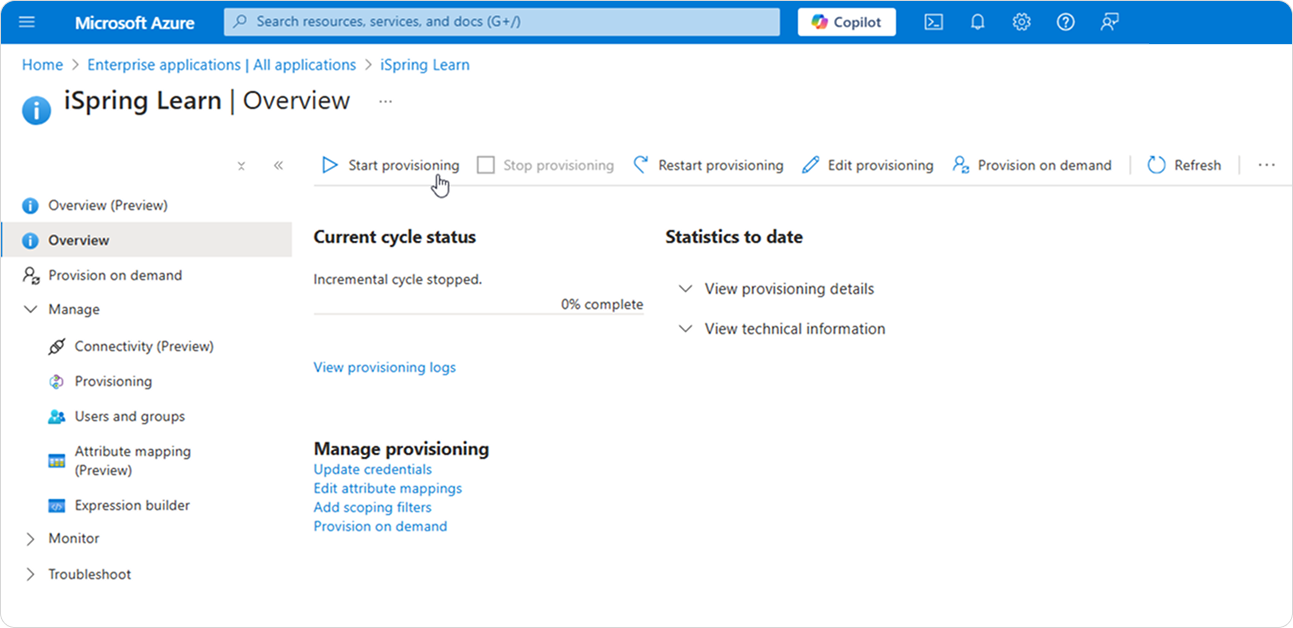
- Espere mientras se completa el proceso. Se mostrará una actualización de estado que indica la finalización exitosa de la sincronización.
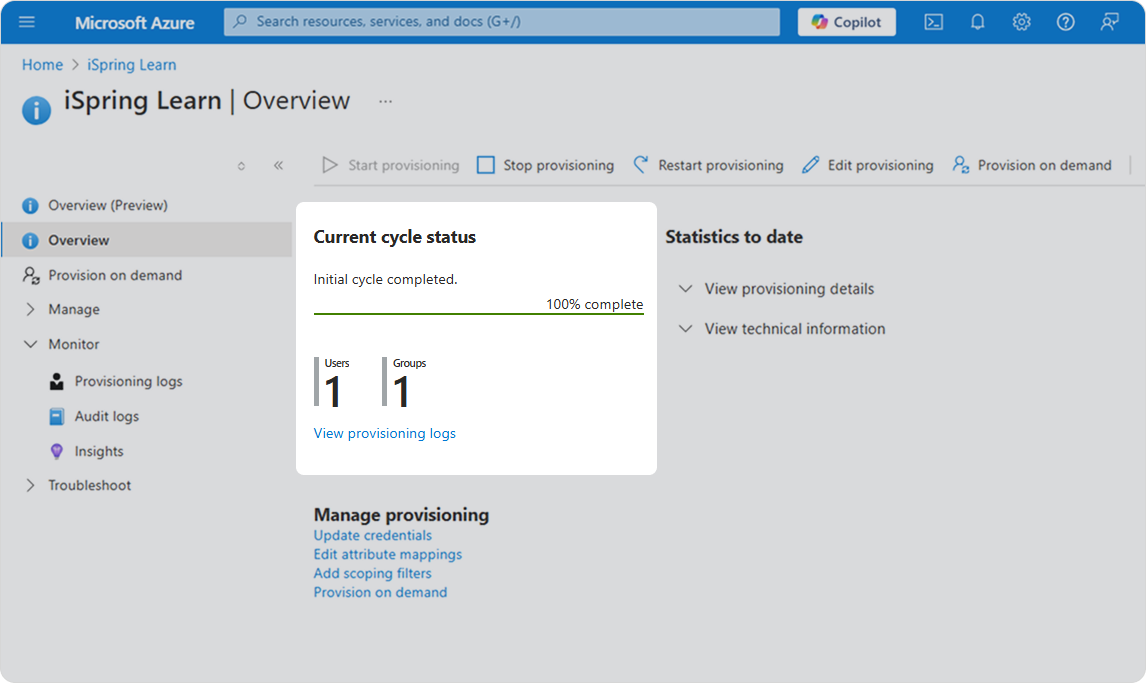
Microsoft Entra ID (Azure AD) comprueba automáticamente si hay cambios en los datos de grupos y usuarios cada 40 minutos. Si se detecta algún cambio, el proceso de sincronización se repetirá y toda la información se actualizará en iSpring LMS.
...
Para revisar los detalles de la sincronización, haga clic en el enlace View provisioning logs (Ver registros de aprovisionamiento) o vaya a la pestaña Provisioning logs (Registros de aprovisionamiento).
...
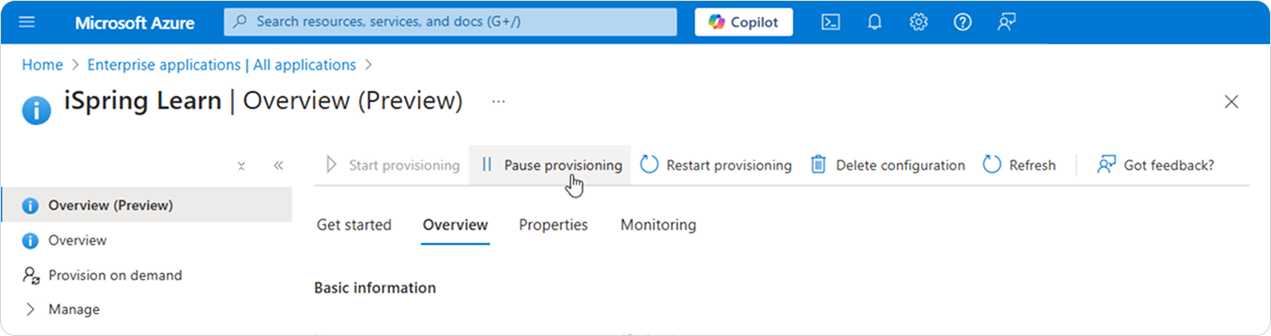
En la sección Overview (Vista general), haga clic Pause provisioning (Pausar la provisión). Los datos ya no se synchronizaránsincronizarán.