


OpenID es una tecnología popular de inicio de sesión único (SSO) que permite el acceso a todos los recursos web de la empresa con las mismas credenciales. En iSpring LMS, el protocolo OpenID Connect funciona con el proveedor de identidad Okta, que es un servidor de autorización que autentica a los usuarios y transmite información sobre una autorización exitosa a LMS.
| Panel | ||
|---|---|---|
| ||
La autorización con OpenID y Okta funciona en la aplicación móvil. |
...
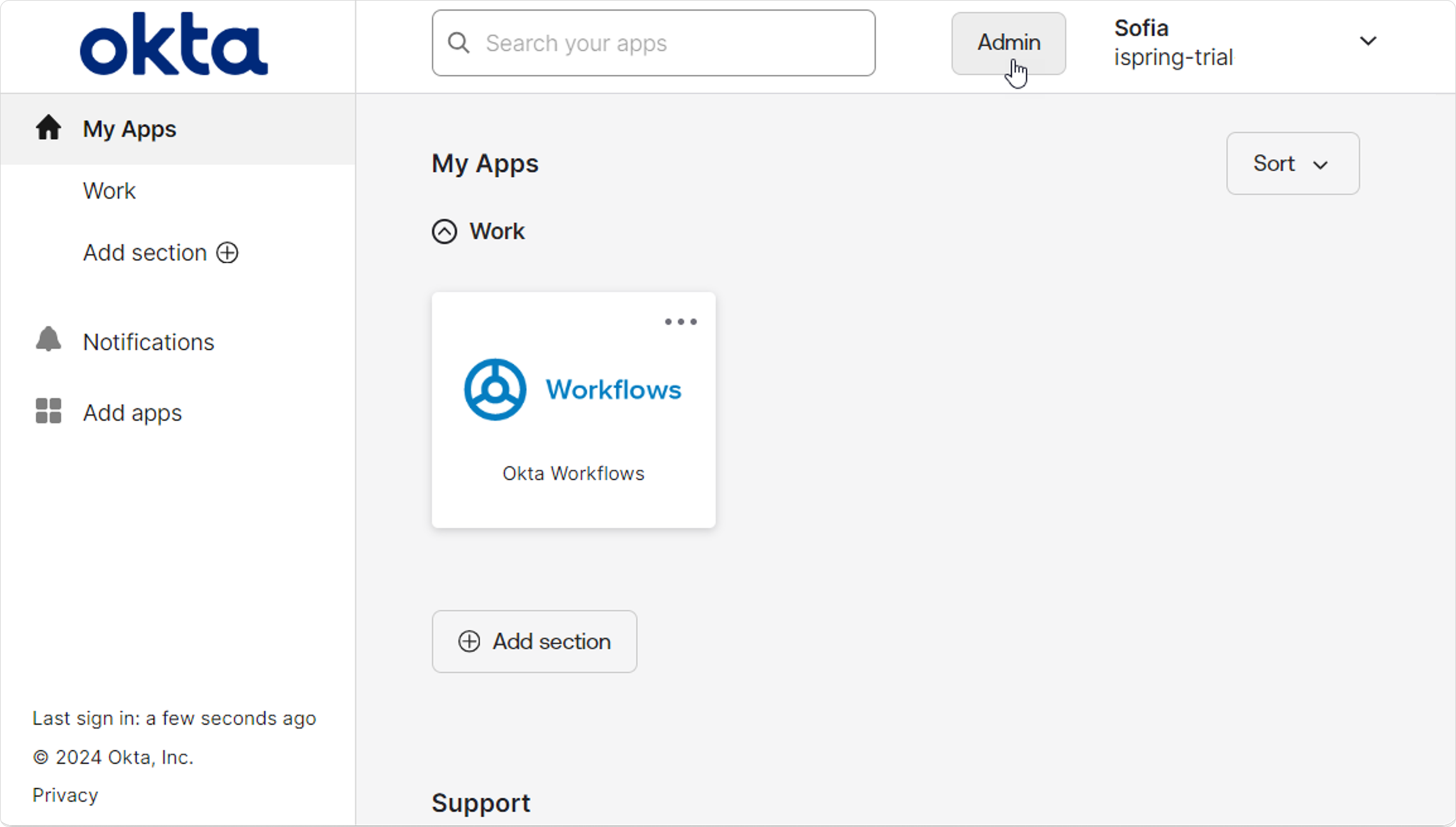
- Inicie sesión en su cuenta de Okta y haga clic en Admin.
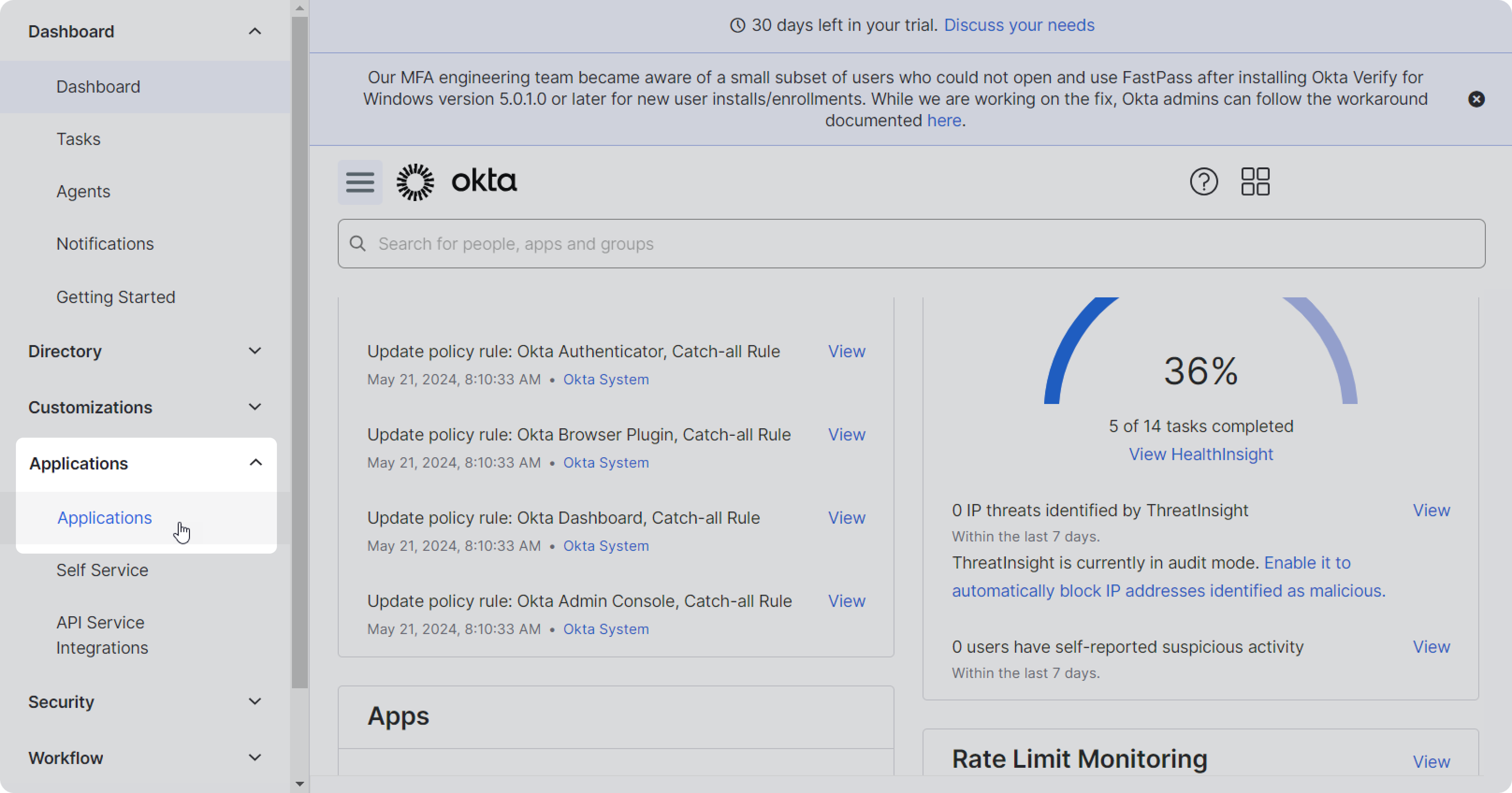
- Después, abra la sección de Applications (Aplicaciones) en el menú de la barra lateral.
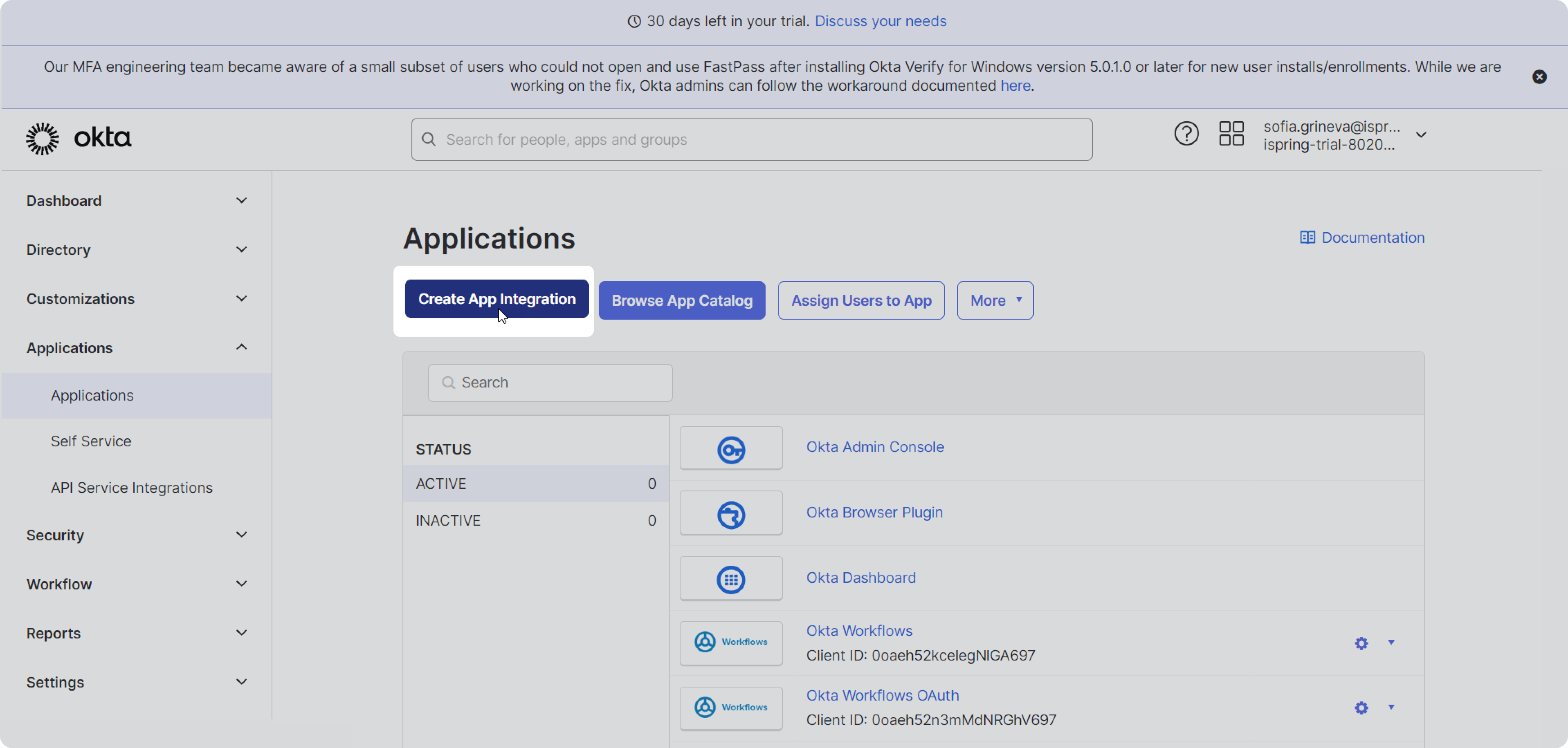
- En la sección Applications (Aplicaciones), haga clic en Create App Integration (Crear integración de app).
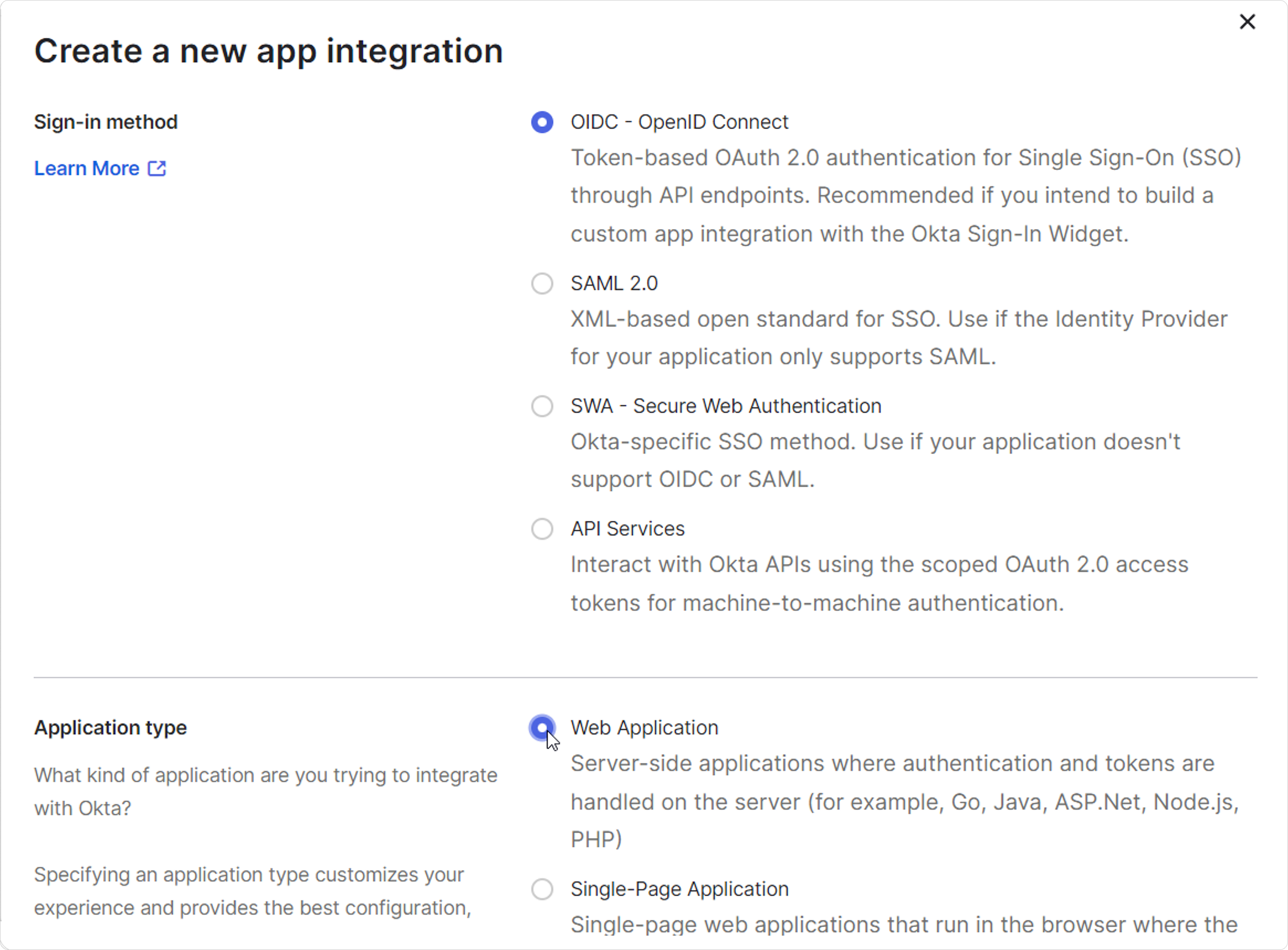
- At el segundo paso, seleccione OIDC - OpenID Connect y Web Application (Aplicación web), y haga clic en Next (Siguiente).
Después de eso, comience a configurar la aplicación.
En la Sección de URLs de redireccionamiento de inicio de sesión, añade añada tres enlaces más bajo el predeterminado:
https://companyname.ispringlearn.com/sso/login/oidc
http://companyname.ispringlearn.com/sso/login/oidc
islearn://companyname.ispringlearn.com/sso/login/oidcPanel bgColor #eaf4fd Para que la autorización en la aplicación móvil funcione, añada una URL de retorno modificada al servidor de autorización. Intercambia el esquema https por islearn: por ejemplo, cambia https://auth.dev.mycompany.com/sso/login/oidc a islearn://auth.dev.mycompany.com/sso/login/oidc
En la sección de Sign-out redirect URLs (URLs de redirección de cierre de sesión), añada un enlace más debajo del predeterminado:
https://companyname.ispringlearn.com/login/?logoff=1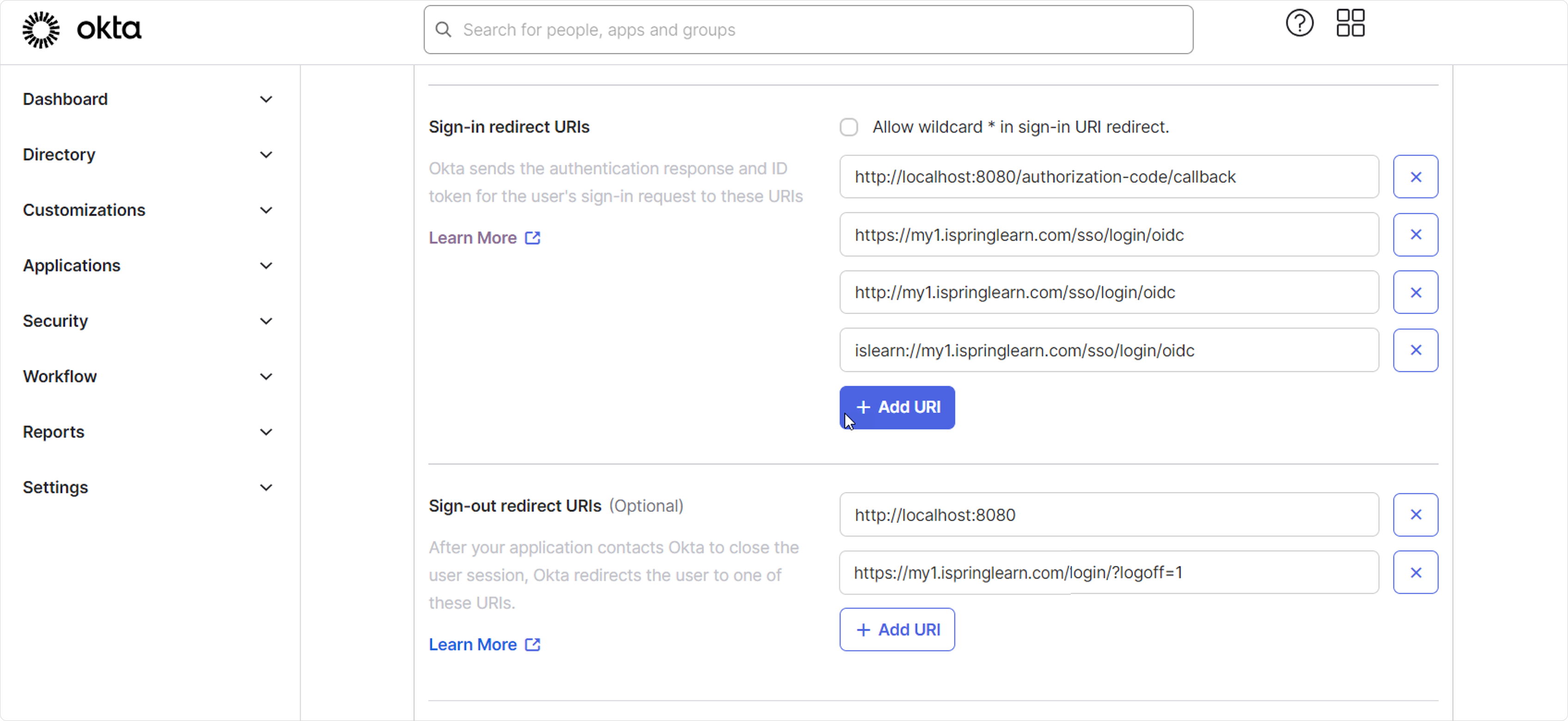
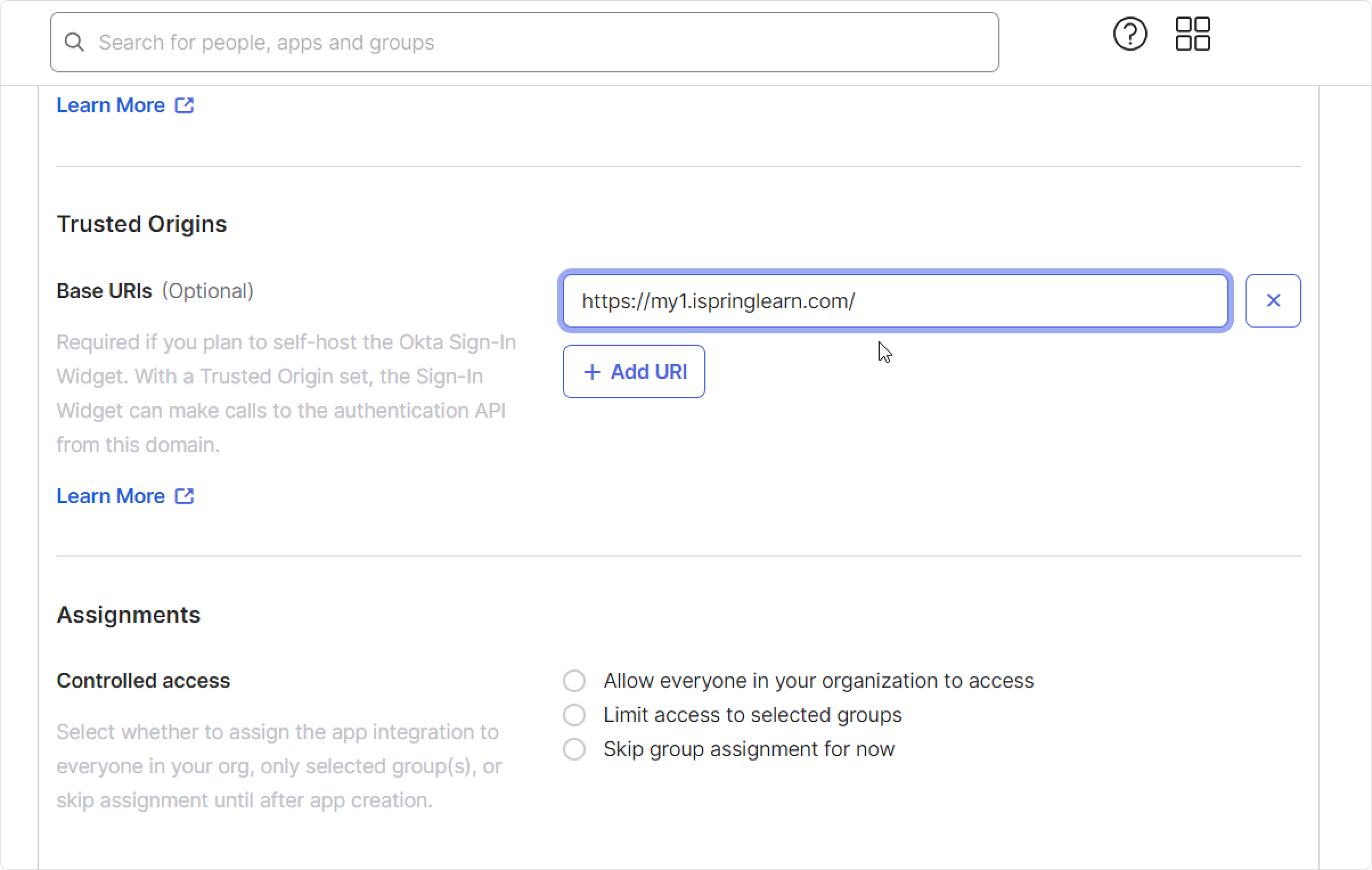
- Luego, añade Base URLs (URLs base) — básicamente es el enlace a tu su cuenta de iSpring LMS.
Además, en la sección Grant type allowed (Tipos de concesión permitidos) anterior, seleccione Refresh Token (Actualizar Token) yImplicit (Hybrid) (Implícito (Híbrido)).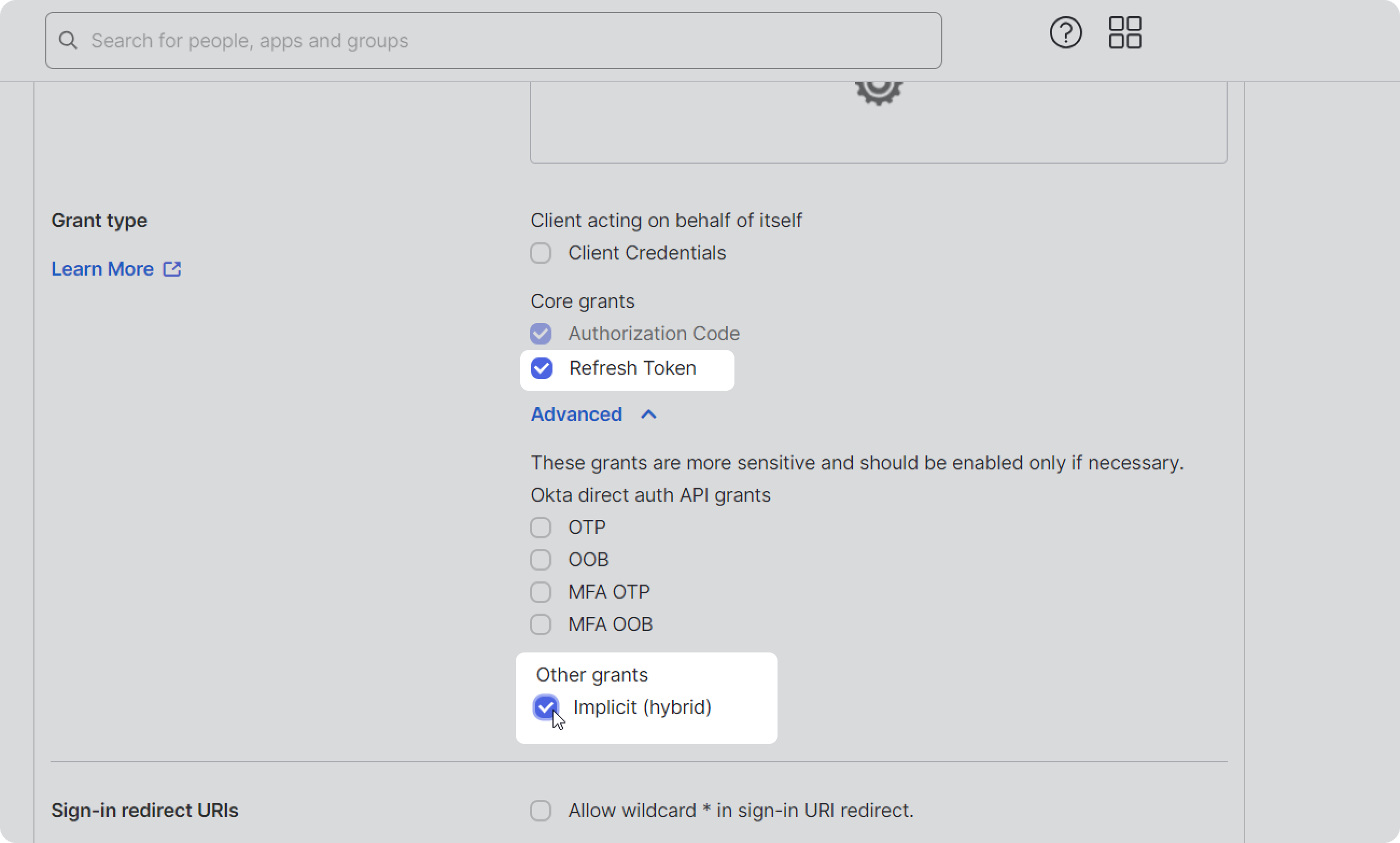
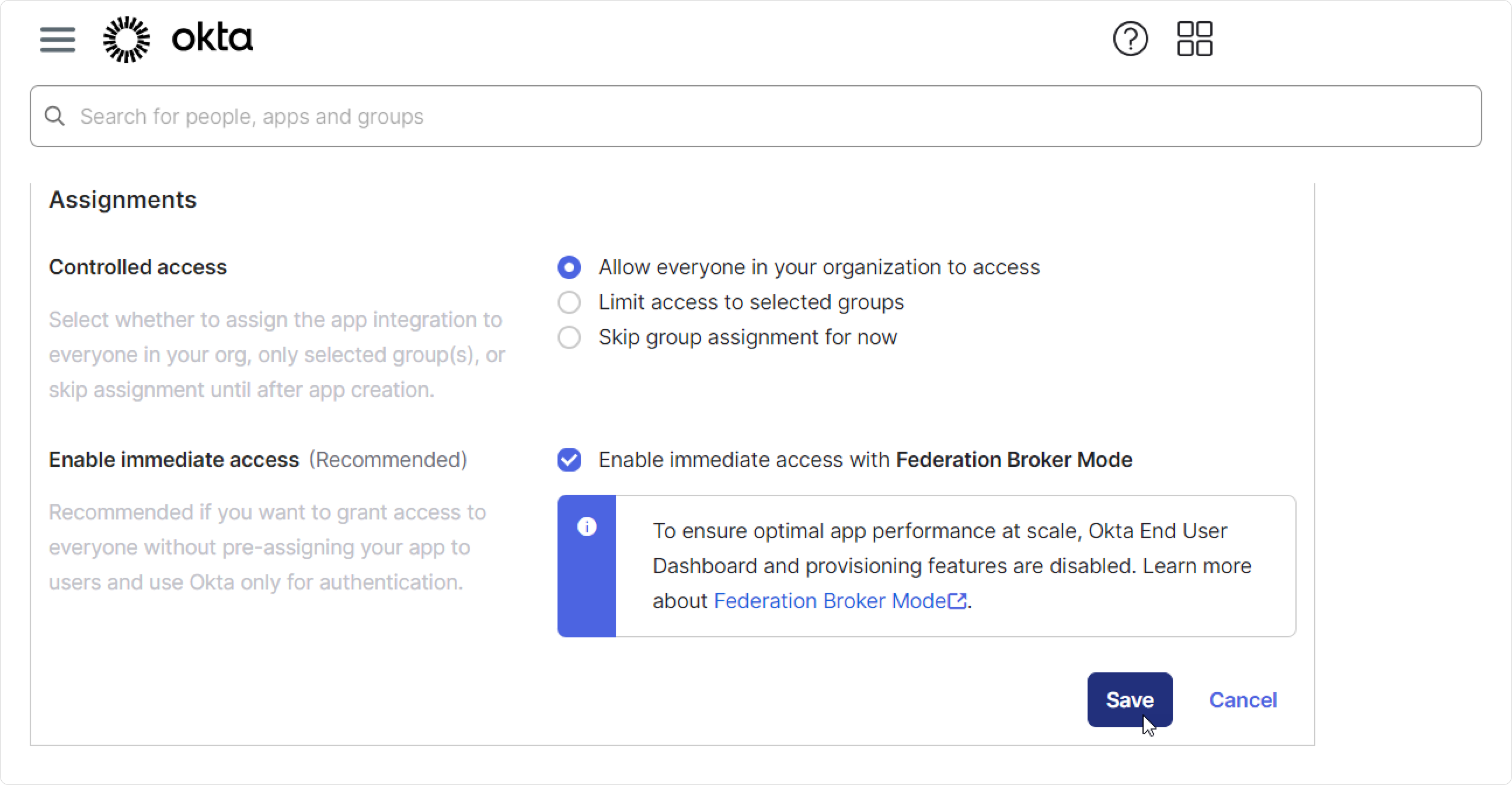
- En la sección Assignments (Tareas), marque Allow everyone in your organization to access (Permitir que todos en su organización accedan). Finalmente, haga clic en Save (Guardar).
Para iniciar sesión sin un código de verificación enviado a la aplicación Okta Verify, vaya a Sign On (Iniciar sesión) > User authentication (Autenticación de usuario) y seleccione Okta Dashboard (Panel de control).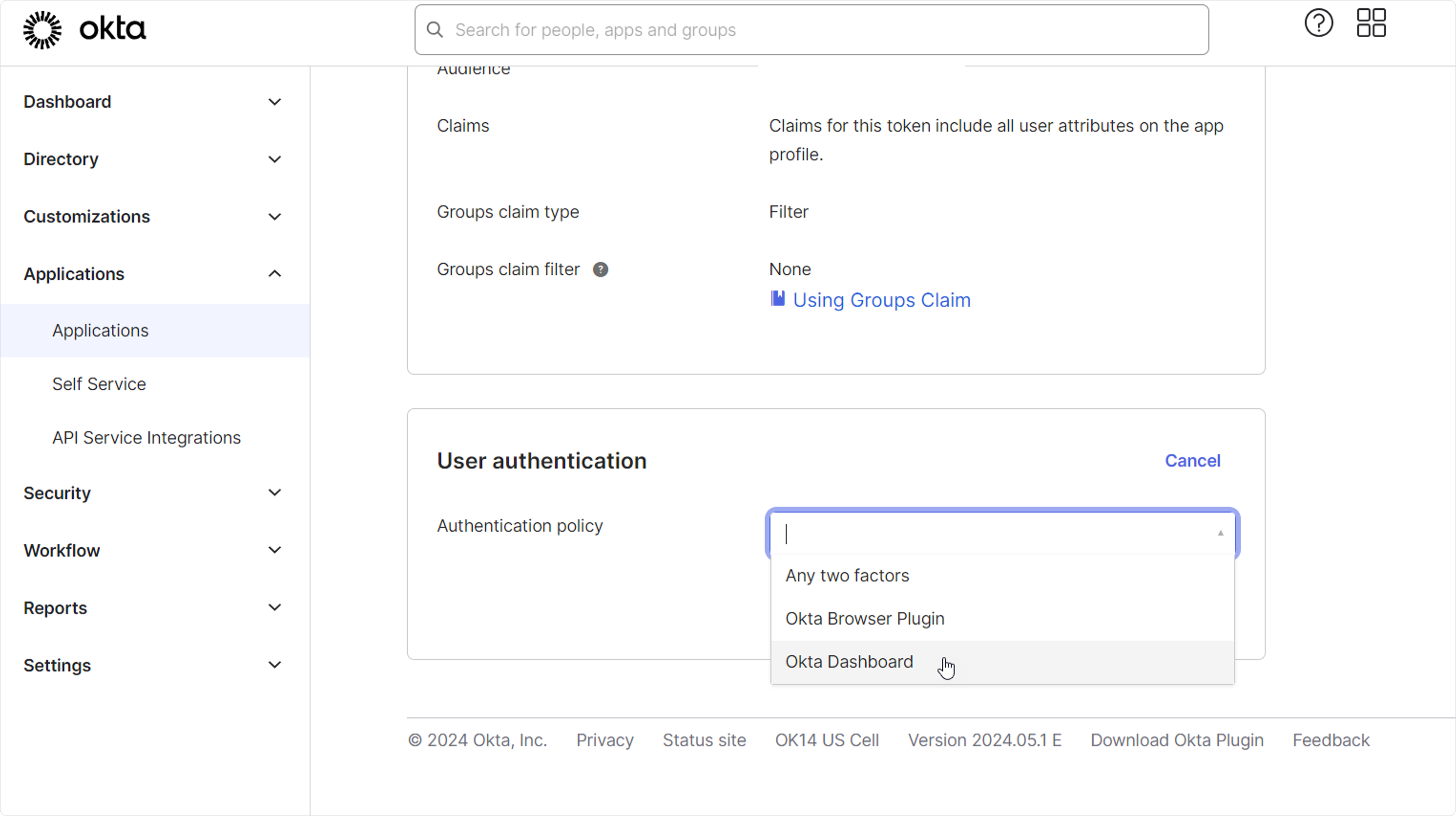
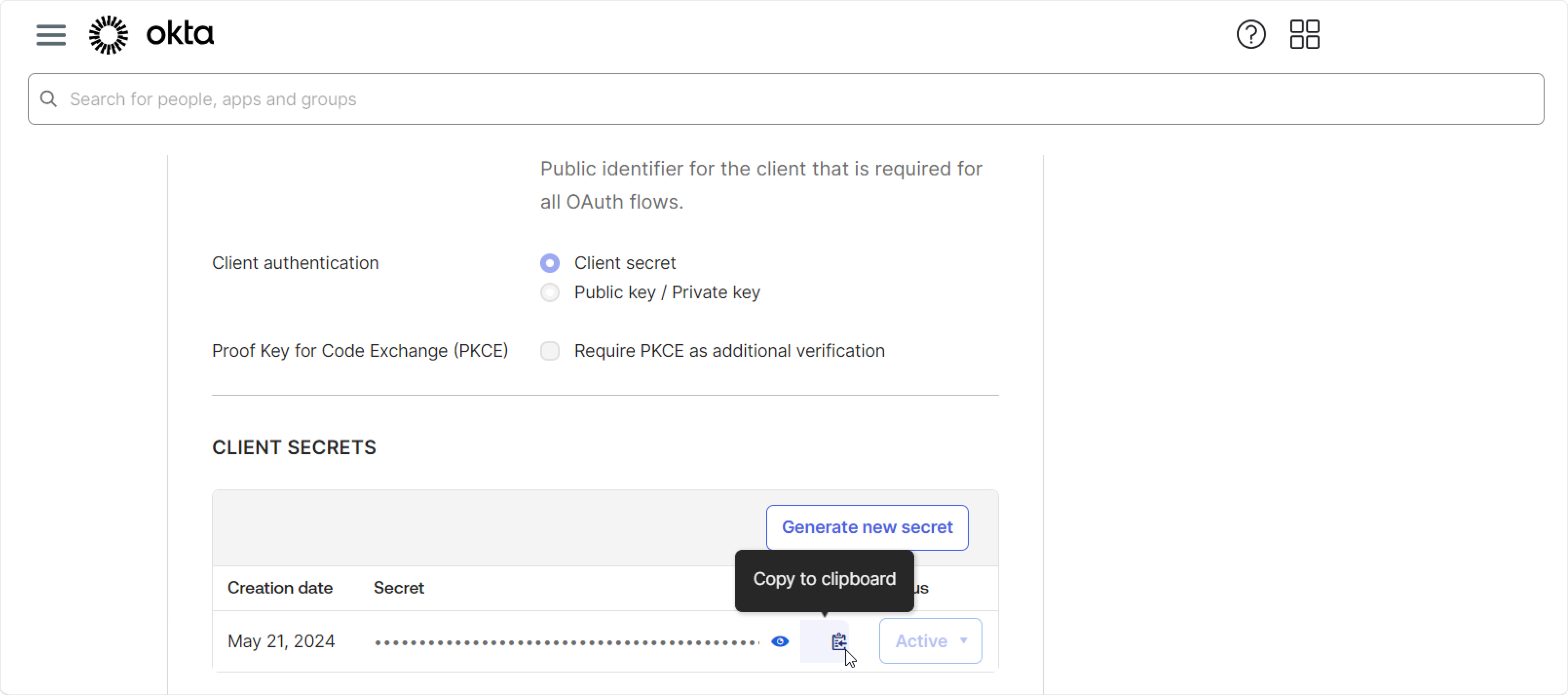
- Abra la pestaña General y copie su Client Id (Id de cliente) y Client Secret (Secreto de cliente).
...
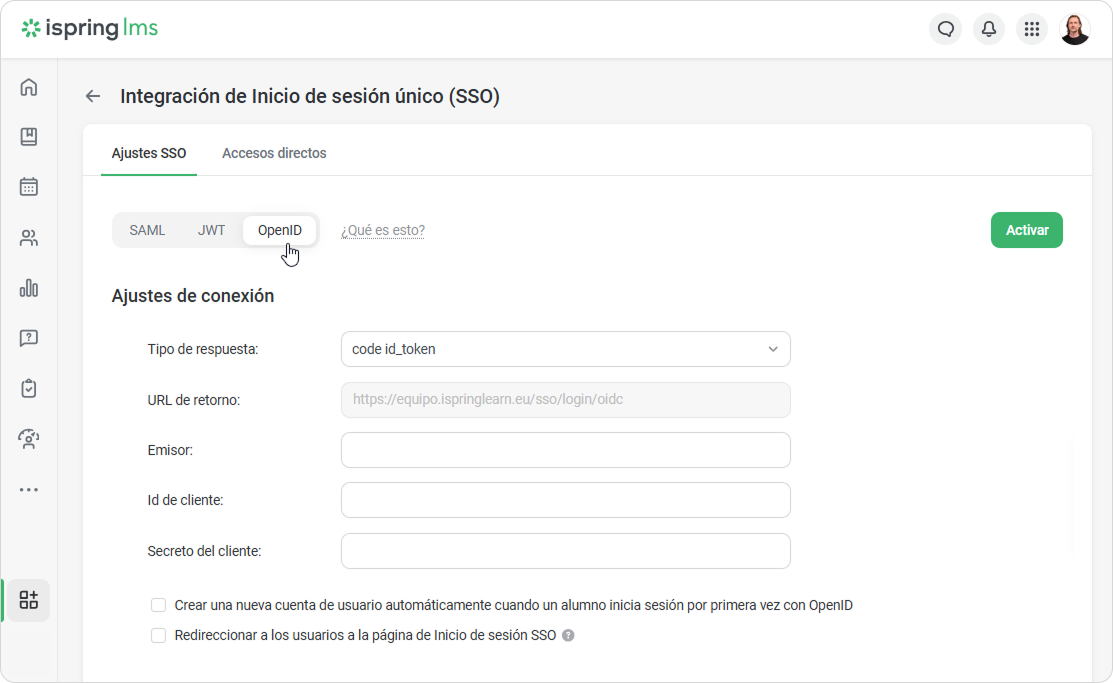
Inicie sesión en su cuenta de iSpring LMS. Luego, vaya a los Ajustes SSO y haga clic en OpenID.
Rellene los campos del formulario y marque Crear una nueva cuenta de usuario automáticamente cuando un alumno inicia sesión por primera vez con OpenID.
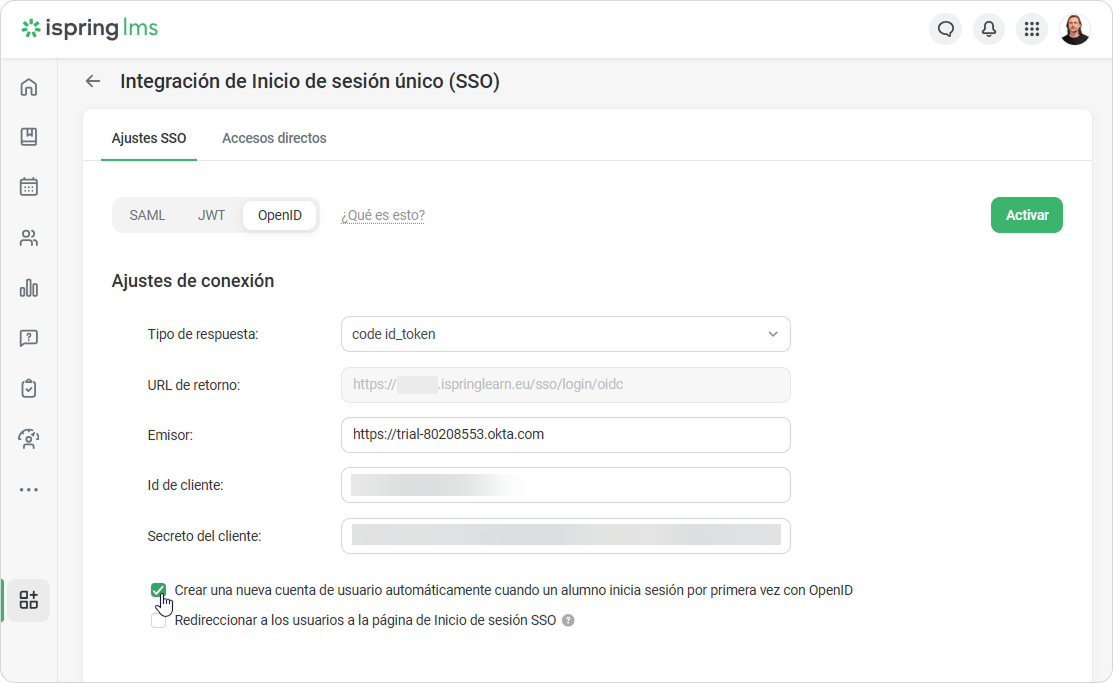
tuCrear una nueva cuenta de usuario automáticamente cuando un alumno inicia sesión por primera vez con OpenID Marque esta opción para habilitar a los usuarios no registrados para que sean añadidos a iSpring LMS cuando intenten iniciar sesión. Tipo de respuesta El tipo de respuesta que emite el servidor de autorización. URL de retorno La dirección web de la página a la que se redirige a los usuarios no autenticados. Emisor El emisor del token de seguridad. Este valor se puede recuperar en el servidor de autorización: solo copia la URL de
It’s created on the authorization server.su cuenta de Okta sin “-admin”. Id de cliente El identificador del cliente que se puede copiar en el servidor de autorización. Secreto del cliente Este parámetro se usa para autenticar la aplicación cuando solicita acceso a la cuenta de un usuario. Se genera en el servidor de autorización. 1
Si es necesario, correlacione los campos en iSpring LMS y su servicio SSO. Es mejor asegurarse de que no falten campos obligatorios en los Ajustes del perfil de usuario. De lo contrario, un campo obligatorio adicional, como Cumpleaños, puede interrumpir el proceso de integración.
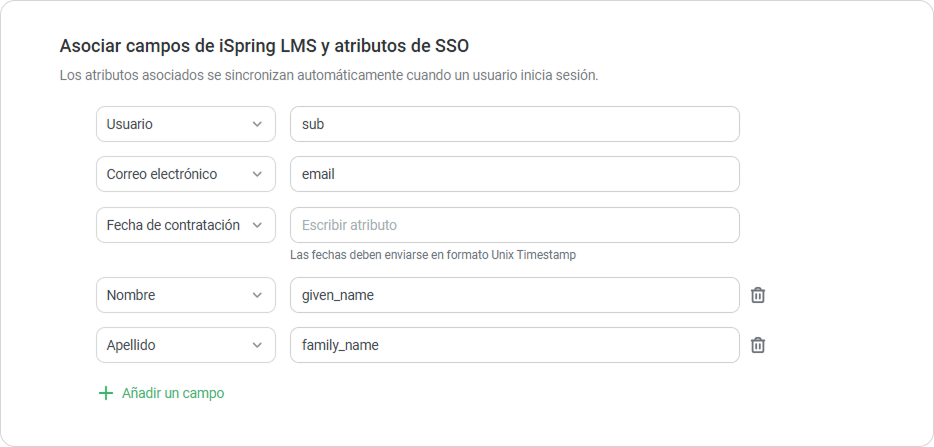
Haga clic en Activar.
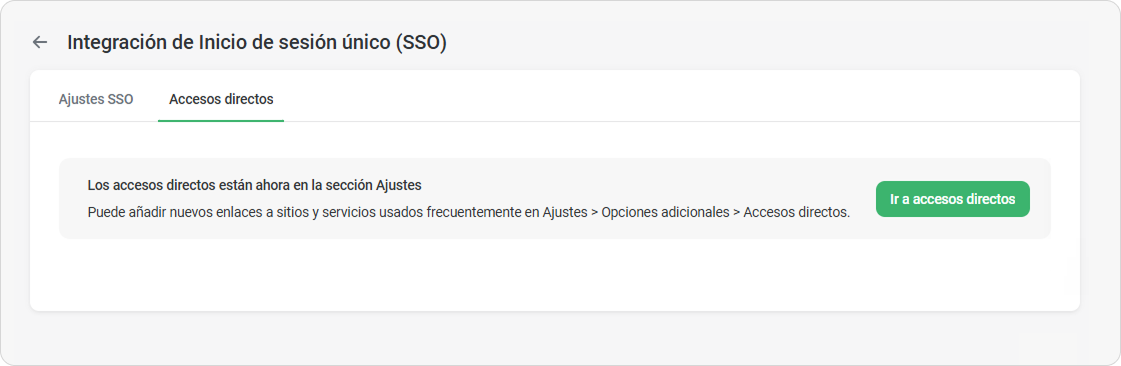
- Entonces, añadir A continuación, añada un enlace al sitio corporativo en el la sección Accesos directos sección.
Añadiendo usuarios a iSpring LMS
...
Para crear usuarios al iniciar sesión con OpenID, usamos los siguientes parámetros recibidos del servidor de autorización:
Reclamar | Campo de perfil en iSpring LMS |
|---|---|
preferred_username | Usuario |
Correo electrónico | |
family_name | Apellido |
given_name | Nombre |
Autorización sin OpenID
Si ha habilitado OpenID en su cuenta de iSpring LMS y por alguna razón no puede iniciar sesión utilizando el inicio de sesión único, escriba la siguiente dirección web: https://yourcompany.ispringlearn.com/login?no_sso.
Ahora iniciarás iniciará sesión en la cuenta como de costumbre, utilizando tu usuario y contraseña.