


...
Sie können Kurse erstellen, die Benutzer mit einer Sehbehinderung problemlos absolvieren können. Um barrierefreie Kurse zu erstellen, müssen Sie keine unterschiedlichen Versionen erstellen oder ein neues Tool beherrschen – Sie erstellen einfach wie gewohnt einen Kurs in iSpring Suite und in iSpring Suite und aktivieren ein einziges Kontrollkästchen.
...
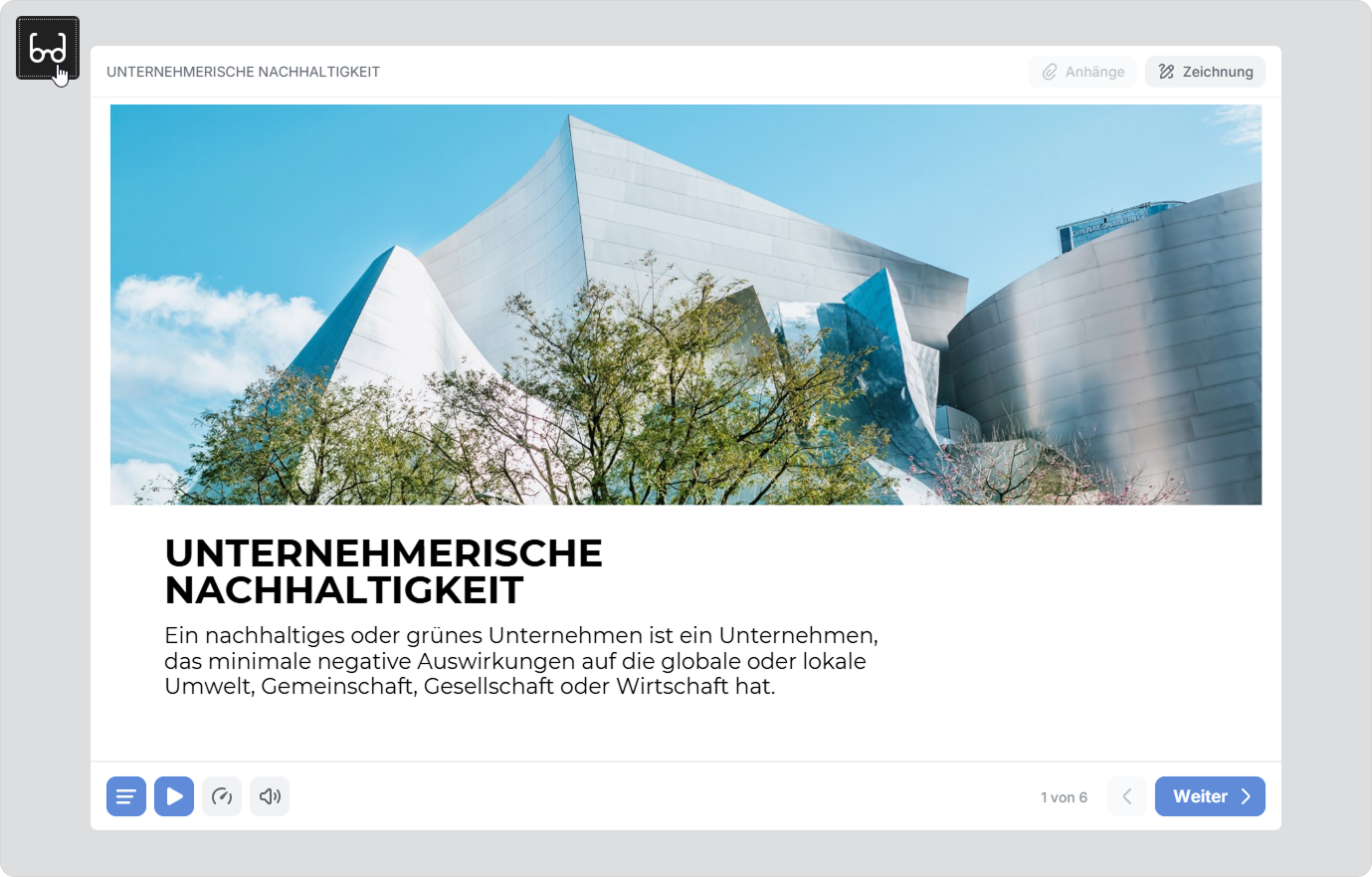
So sieht der Kurs im normalen Modus aus: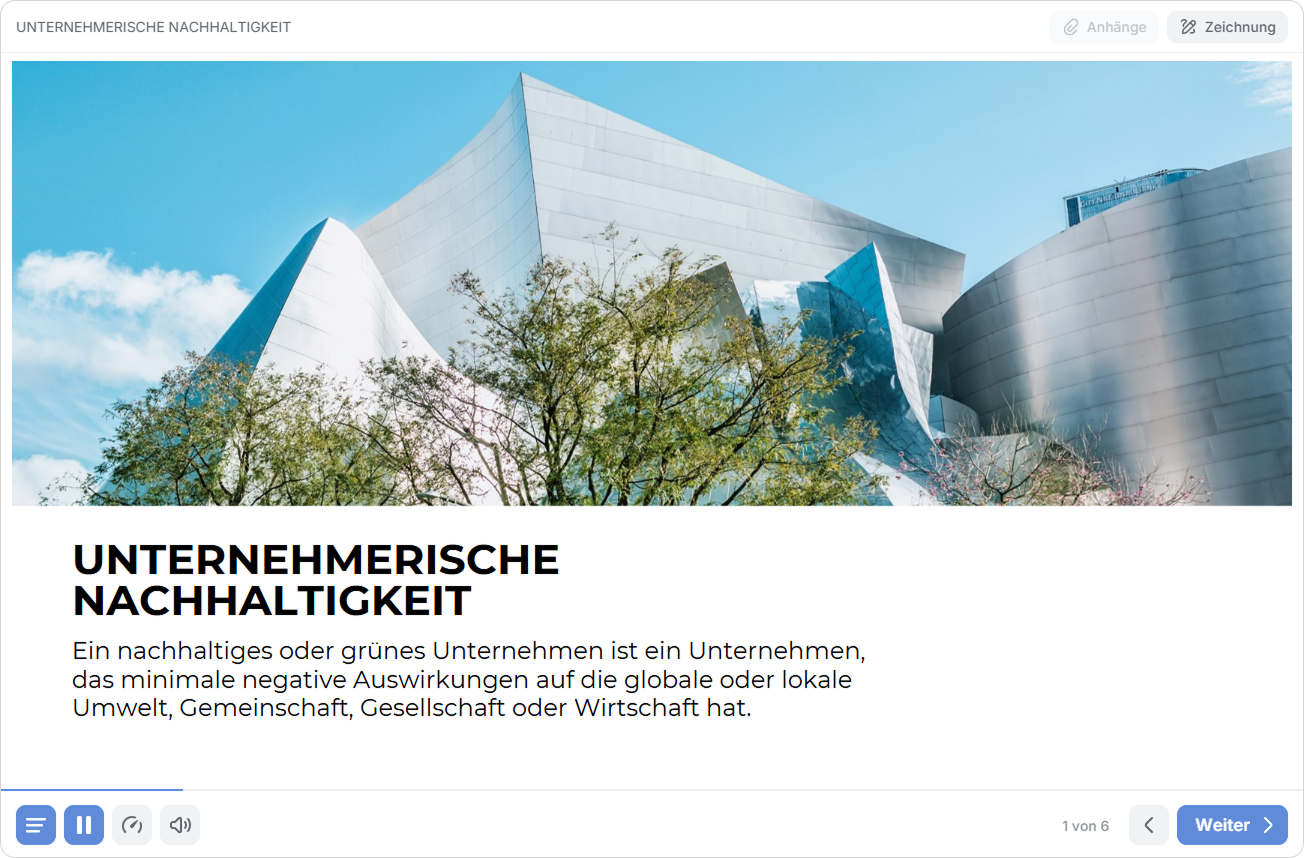
Und wenn in den Barrierefreien Modus gewechselt wird, sieht dieselbe Folie so aus: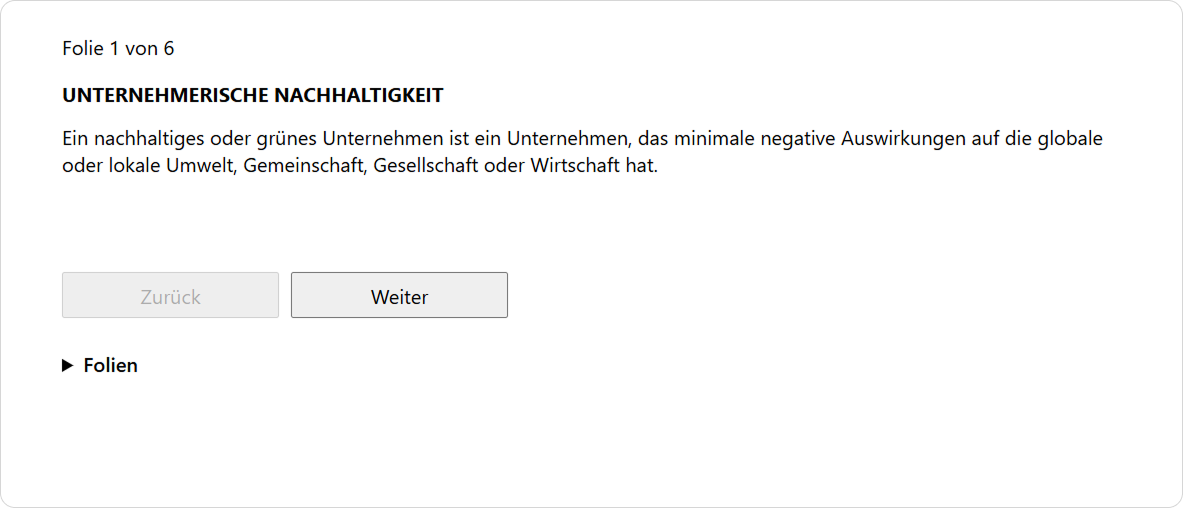
...
| Table of Contents | ||
|---|---|---|
|
...
Unterschiede des Barrierefreien Modus
...
- Erstellen Sie einen neuen Kurs in iSpring Suite oder öffnen Sie einen vorhandenen.

- Nachdem Ihr Kurs fertig ist, klicken Sie in der Symbolleiste auf Veröffentlichen.

- Wählen Sie im Fenster Präsentation veröffentlichen eine der Veröffentlichungsziele: Mein Computer, iSpring Cloud, iSpring LMS oder LMS. Dann, im Feld Barrierefreiheit Modus, klicken Sie auf den Link Aus Deaktiviert.
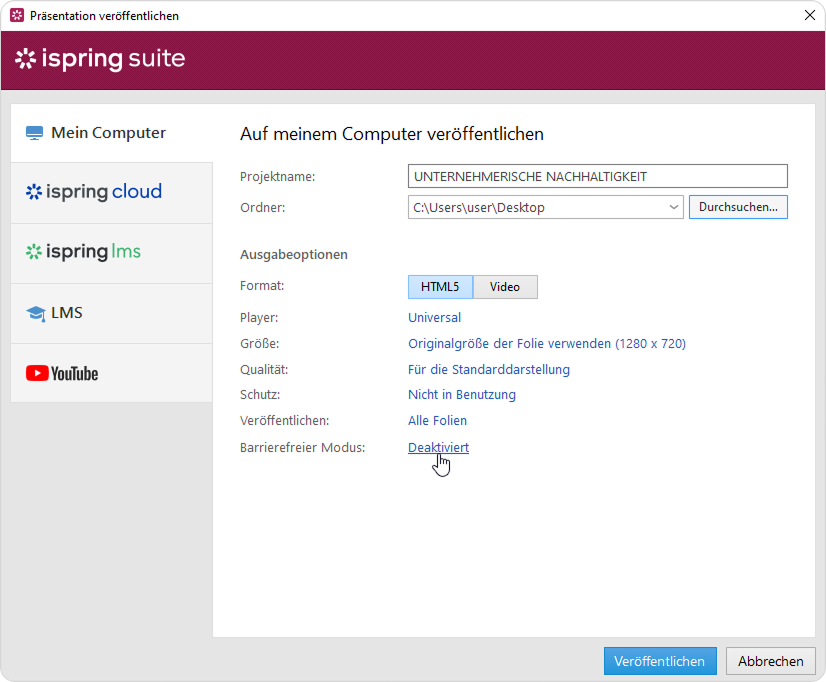
- Wählen Sie anschließend die Option Barrierefreien Modus aktivieren aus und wählen Sie eine Sprache aus. Ein Bildschirmleser spricht Text in der von Ihnen festgelegten Sprache aus. Wenn diese nicht mit der tatsächlichen Sprache Ihres Kurses übereinstimmt, liest der Bildschirmleser ihn mit einem seltsamen Akzent vor.

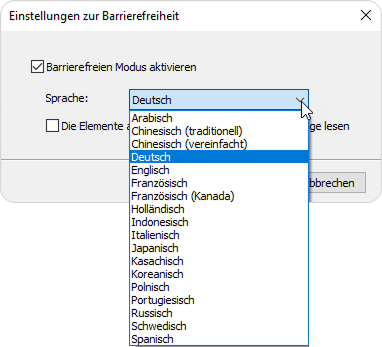
Ihr Kurs ist vollständig eingerichtet! Klicken Sie jetzt auf die Schaltfläche Veröffentlichen.
Wichtig:
| Panel | ||
|---|---|---|
| ||
|
...
|
...
|
Anordnen von Elementen in der Lesereihenfolge
...
- Gehen Sie zur Registerkarte Überprüfung und wählen Sie Barrierefreiheit prüfenüberprüfen > Bereich Lesereihenfolge Bereich Lesereihenfolgebereich.

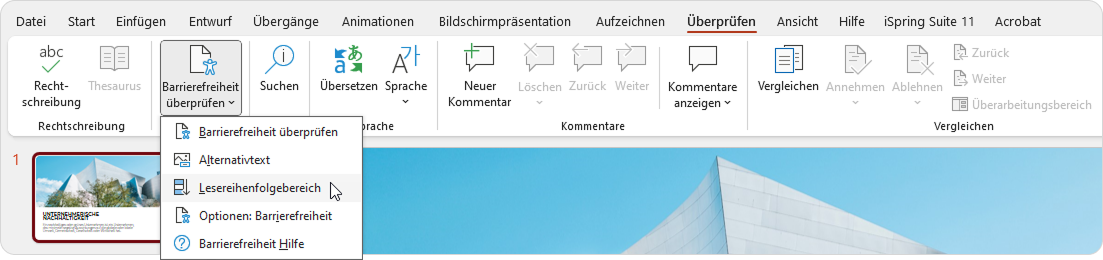
- Ziehen Sie anschließend die Elemente, um sie in die richtige Reihenfolge zu bringen, oder verschieben Sie sie mithilfe der Pfeile.

- Sie können nicht wesentliche Elemente deaktivieren, um sie als dekorativ zu kennzeichnen.

Bilder können Alt-Texte haben.
Fertig! Sie haben Inhalte auf der Folie mithilfe der Lesereihenfolge angeordnet.
| Panel | ||
|---|---|---|
| ||
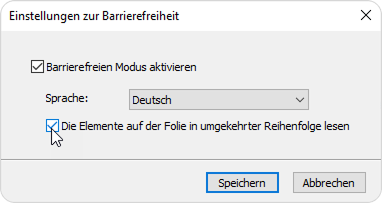
Workaround für die Elementreihenfolge für iSpring Suite-Versionen bis 11.8Wenn Sie einen Kurs mit iSpring Suite-Versionen bis 11.8 erstellt und dann Ihre Version aktualisiert und den Kurs veröffentlicht haben, werden Elemente auf Folien in umgekehrter Reihenfolge angezeigt, wenn der Kurs im Barrierefreien Modus angezeigt wird. Hier ist eine Umgehungslösung, um dieses Problem zu beheben. Umgehungslösung:
|
...
|
...
|
...
Dadurch wird sichergestellt, dass die Elemente bei Verwendung des barrierefreien Modus in der richtigen Reihenfolge gelesen werden. |
Barrierefreiheits-Übereinstimmungsbericht
Sie können den Barrierefreiheits-Übereinstimmungsbericht als eine PDF-Datei herunterladen.