


...
Wenn Sie normalerweise in PowerPoint arbeiten, können Sie iSpring Suite direkt von dort aus aufrufen.
- Öffnen Sie PowerPoint wie gewohnt.
- Einfügen Audio- und Video-Vertonungen.
- Fügen Sie zusätzliche Inhaltselemente, wie Quiz, zum Kurs hinzu.
- Verwenden Sie vorgefertigte Grafiken aus Inhaltsbibliothek. Verwalten Sie Anhänge, Präsentation einrichten, und Player-Einstellungen.
- Wechseln Sie zur Registerkarte iSpring Suite und klicken Sie auf Erstellen.

Das Schnellstart-Menü wird geöffnet. Wählen Sie die Art von Inhalt, den Sie erstellen möchten, zum Beispiel einen einfachen kursbasierten Kurs.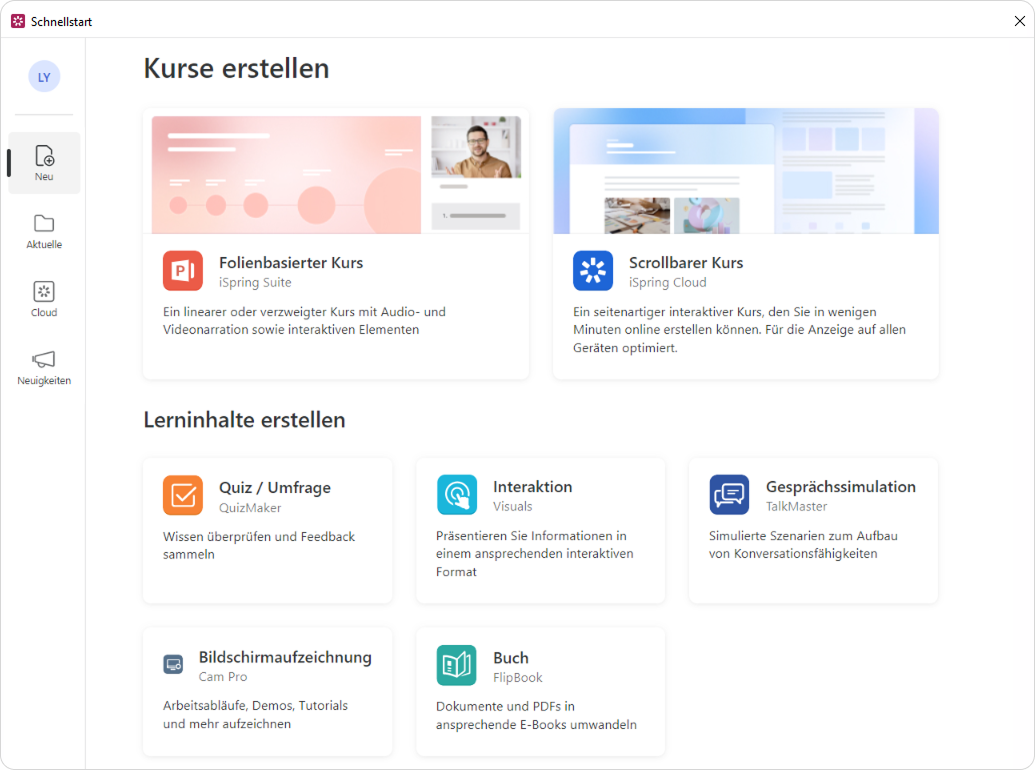
Nachdem Sie sich einen Überblick verschafft haben, können Sie Inhalte direkt über das PowerPoint-Menüband hinzufügen:- Einfügen Audio- und Video-Vertonungen.
- Fügen Sie zusätzliche Inhaltselemente, wie Quiz, zum Kurs hinzu.
- Verwenden Sie vorgefertigte Grafiken aus Inhaltsbibliothek.
- Verwalten Sie Anhänge, Präsentation einrichten, und Player-Einstellungen.
- Sobald der Kurs fertig ist, veröffentlichen Sie ihn.
iSpring Cloud Scrollable Courses
...
- Starten Sie iSpring Suite AI oder öffnen Sie die Registerkarte iSpring Suite in PowerPoint und klicken Sie auf Erstellen.
- Klicken Sie auf Scrollable Course.
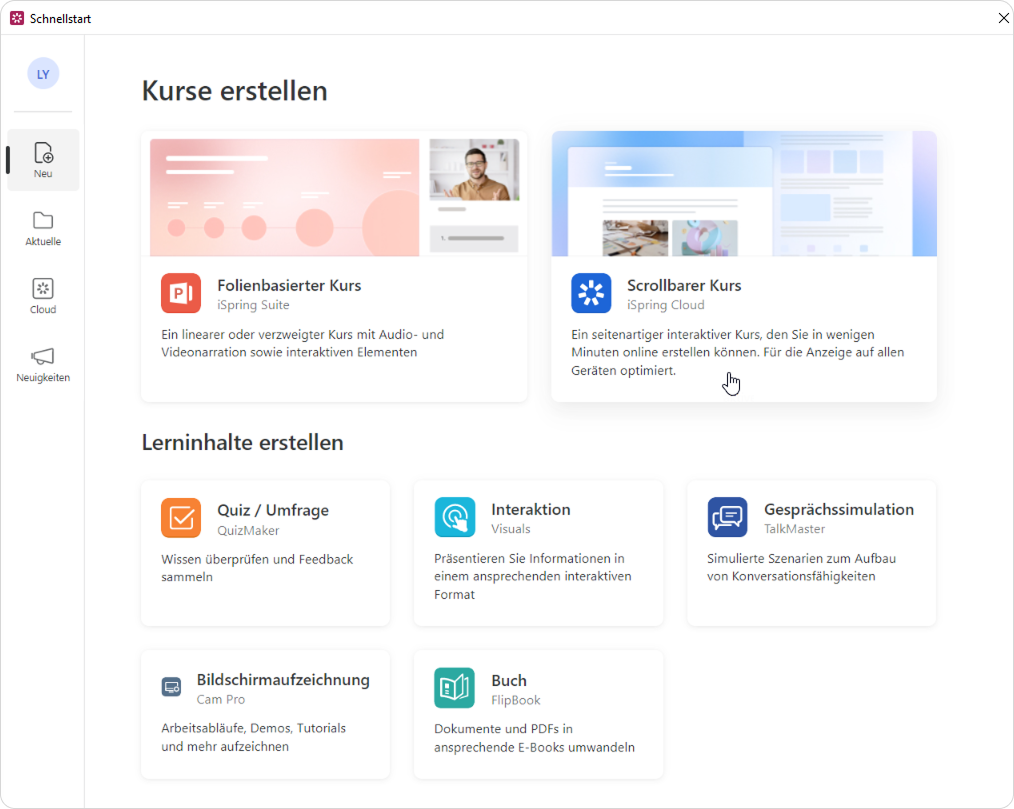
- Das Editor-Fenster wird geöffnet, damit Sie beginnen können.
• Erstellen einer scrollbaren Seite
• Erstellen eines Quiz Nachdem Sie die Arbeit an der Seite abgeschlossen haben, exportieren Sie sie, um sie in ein LMS hochzuladen, oder teilen Sie einen Link dazu.
Panel bgColor #eaf4fd Weitere Informationen zu den Komponenten von iSpring Suite und iSpring Suite AI finden Sie in diesen speziellen Hilfedokumenten.
Quiz und Umfragen Gesprächssimulationen
Interaktionen Bildschirmaufzeichnung FlipBooks Seiten