


...
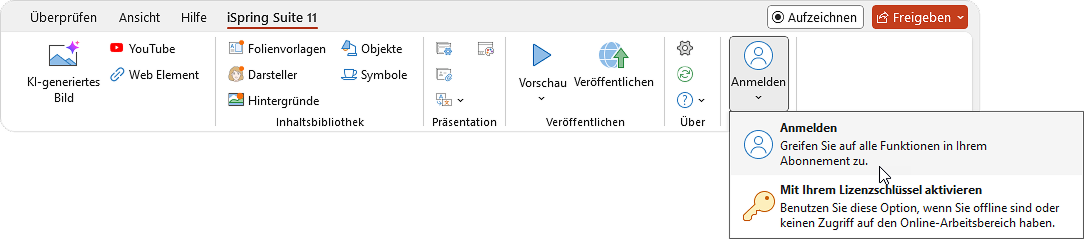
- Öffnen Sie PowerPoint und wechseln Sie zur Registerkarte iSpring Suite 11.
Klicken Sie auf Anmelden und wählen Sie Anmelden.
Panel bgColor #eaf4fd Wählen Sie Nicht mit Ihrem Lizenzschlüssel aktivierennicht aus.
...
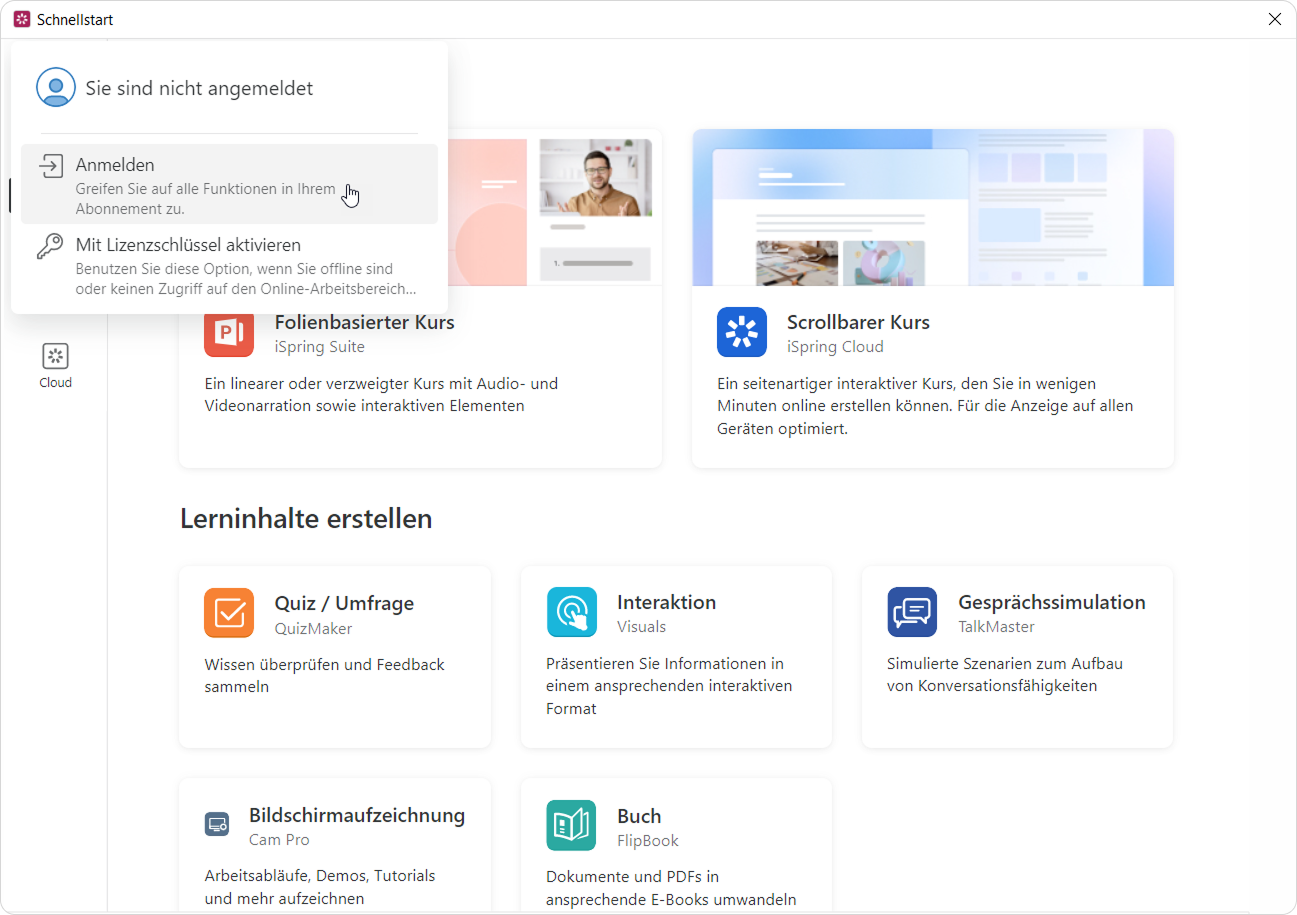
- Öffnen Sie die iSpring Suite-App auf Ihrem Computer. Es wird ein Fenster geöffnet.
- Klicken Sie oben rechts auf das Profilsymbol und dann auf Anmelden.
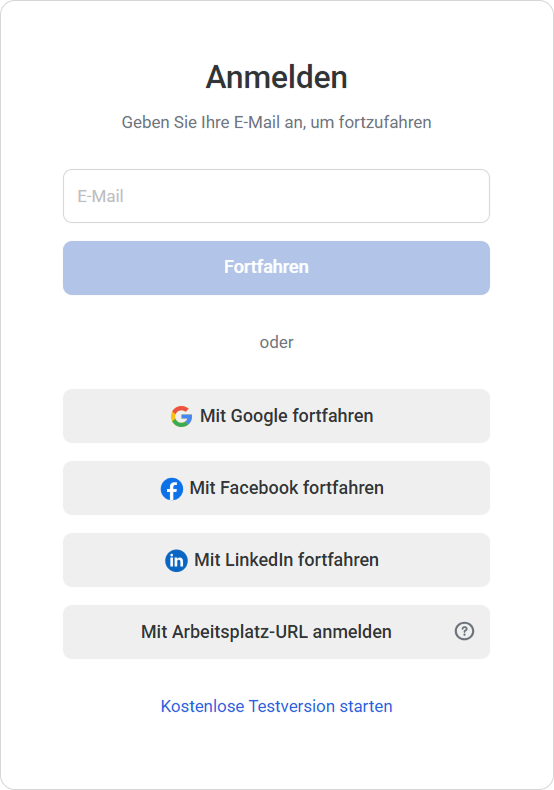
- Wenn Sie sich über PowerPoint oder die iSpring Suite-App anmelden, werden Sie online weitergeleitet. Sie sehen vier Möglichkeiten, sich anzumelden:
- Ihre E-Mail
Geben Sie Ihre E-Mail-Adresse ein (die als Ihr Universal-Login, Ihre «iSpring ID» ,„iSpring ID“ dient), klicken Sie auf «Weiter» „Weiter“ und geben Sie dann Ihr Passwort ein und klicken Sie auf «Anmelden» „Anmelden“. Wenn Sie noch kein Passwort festgelegt haben, wird Ihnen ein temporärer Code per E-Mail gesendet, den Sie in Ihr Konto eingeben. Um ein Passwort zu erstellen, melden Sie sich auf der iSpring-Website bei Ihrem iSpring-Konto an und können unter den Kontoeinstellungen ein Passwort erstellen. - Mit Google fortfahren
Verknüpfen Sie Ihr Google-Konto mit iSpring Suite, um Anmelden. Zur Bestätigung Ihres Kontos wird Ihnen ein temporärer Code gesendet, und Sie werden dann aufgefordert, ein Passwort zu erstellen. - Mit LinkedIn fortfahren
Verbinden Sie Ihr LinkedIn-Konto mit iSpring Suite, um Anmelden. Zur Bestätigung Ihres Kontos wird Ihnen ein temporärer Code gesendet, und Sie werden dann aufgefordert, ein Passwort zu erstellen. - Mit Arbeitsbereich-URL anmelden
Geben Sie Ihre iSpring Cloud-URL ein, die Ihnen in der Willkommens-E-Mail beim Kauf von iSpring Suite mitgeteilt wurde. iSpring Cloud ist die Online-Komponente von iSpring Suite. Nachdem Sie Anmelden, kehren Sie zu iSpring Suite zurück, und Sie werden sehen, dass Sie angemeldet sind.
- Ihre E-Mail
...
| Panel | ||
|---|---|---|
| ||
|
...